GERBER 转换器.pdf - 第76页
NPM-DGS GERBER 转换器 3.1 创建检查数据 Page 3-42 EJS9AC-MB-03G-02 凸型 4 输入所创建焊接区的尺寸、 数量后, 单 击 [ 创建 ] 。 关于输入项目的详细内容, 请参照后述的 “ 焊接 区创建画面的说明 ” 。 将显示确认信息。 引线型 5 单击 [ 确定 ] 。 将显示信息窗口。 ( 左侧画面为凸型的信息画面。 ) 3-1062 5 3-1060 4 3-1061 …
NPM-DGS
GERBER
转换器
3.1
创建检查数据
EJS9AC-MB-03G-02 Page 3-41
2.
编制焊接区形状
在
<
与元件联接
>
窗口上编制焊接区形状。
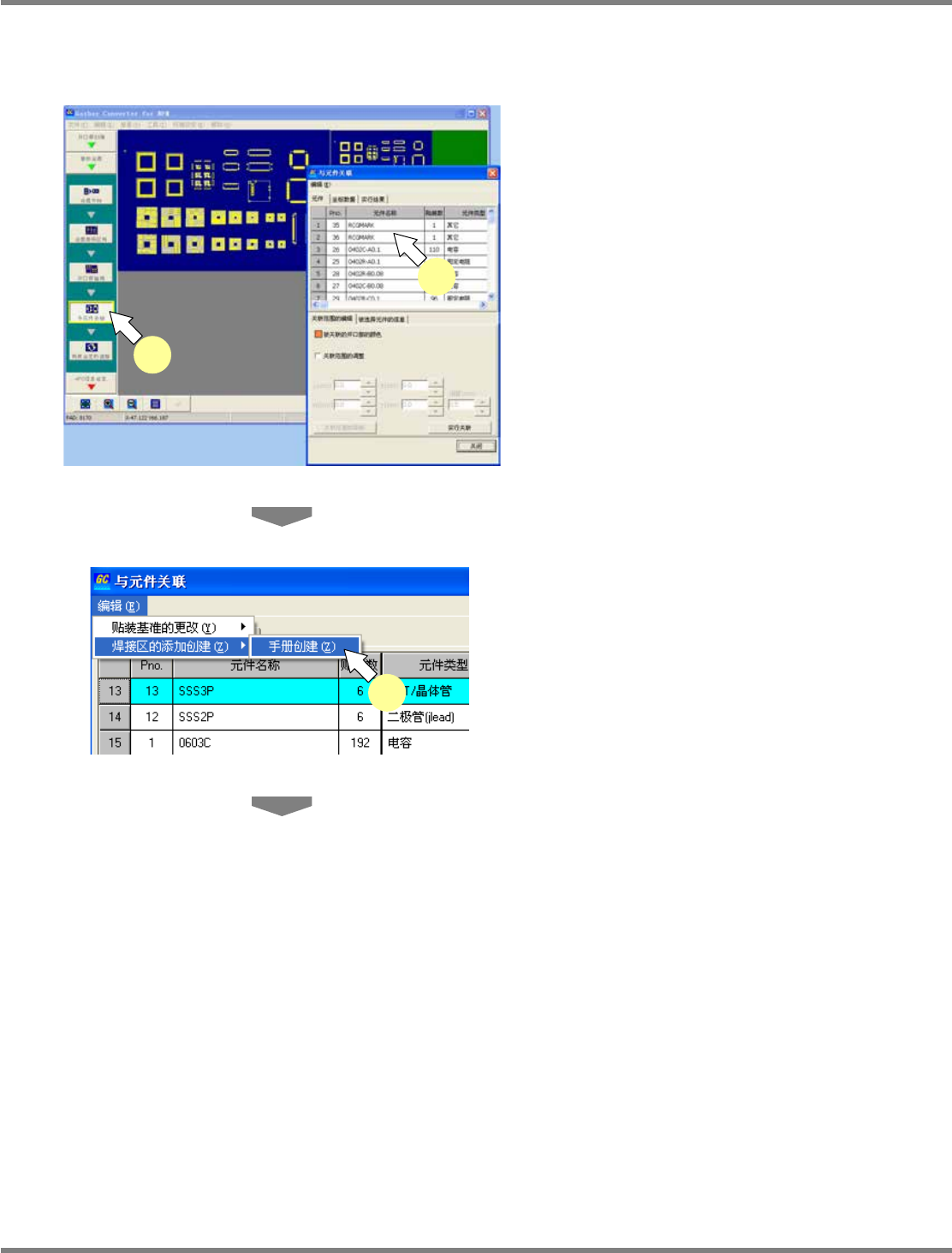
以元件单位来编制焊接区形状,根据所选择元件的品种,会显示凸型或引线型的输入画面。
1
单击
[
与元件联接
]
。
将会显示
<
与元件联接
>
窗口。
2
从
<
与元件关联
>
窗口的元件选项列表
中选择需要变更贴装基准的元件。
所选择元件框的颜色会发生变化
(
初期设定
:
浅
蓝色
)
。
3
从
<
与元件关联
>
窗口的菜单中选择
[
编
辑
]
[
焊接区的添加创建
]
[
手册创
建
]
。
如果所选择元件的贴装基准为焊料,
[
焊接区的
添加创建
]
显示暗灰色而不能选择。
将显示
<
焊接区创建
>
画面。
GC030101S-04C00
2
1
3-1059
3
NPM-DGS
GERBER
转换器
3.1
创建检查数据
Page 3-42 EJS9AC-MB-03G-02
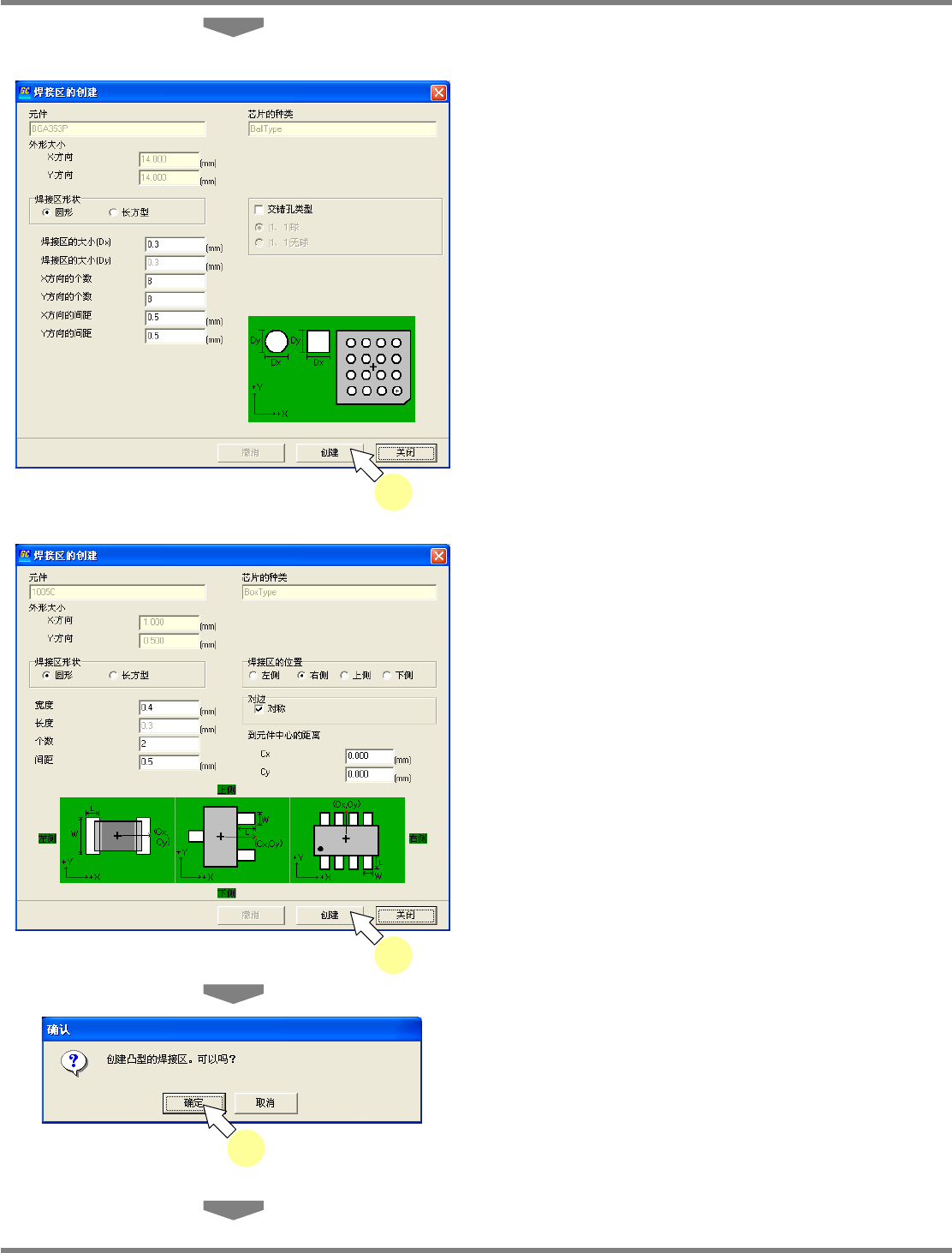
凸型
4
输入所创建焊接区的尺寸、数量后,单
击
[
创建
]
。
关于输入项目的详细内容,请参照后述的
“
焊接
区创建画面的说明
”
。
将显示确认信息。
引线型
5
单击
[
确定
]
。
将显示信息窗口。
(
左侧画面为凸型的信息画面。
)
3-1062
5
3-1060
4
3-1061
4
NPM-DGS
GERBER
转换器
3.1
创建检查数据
EJS9AC-MB-03G-02 Page 3-43
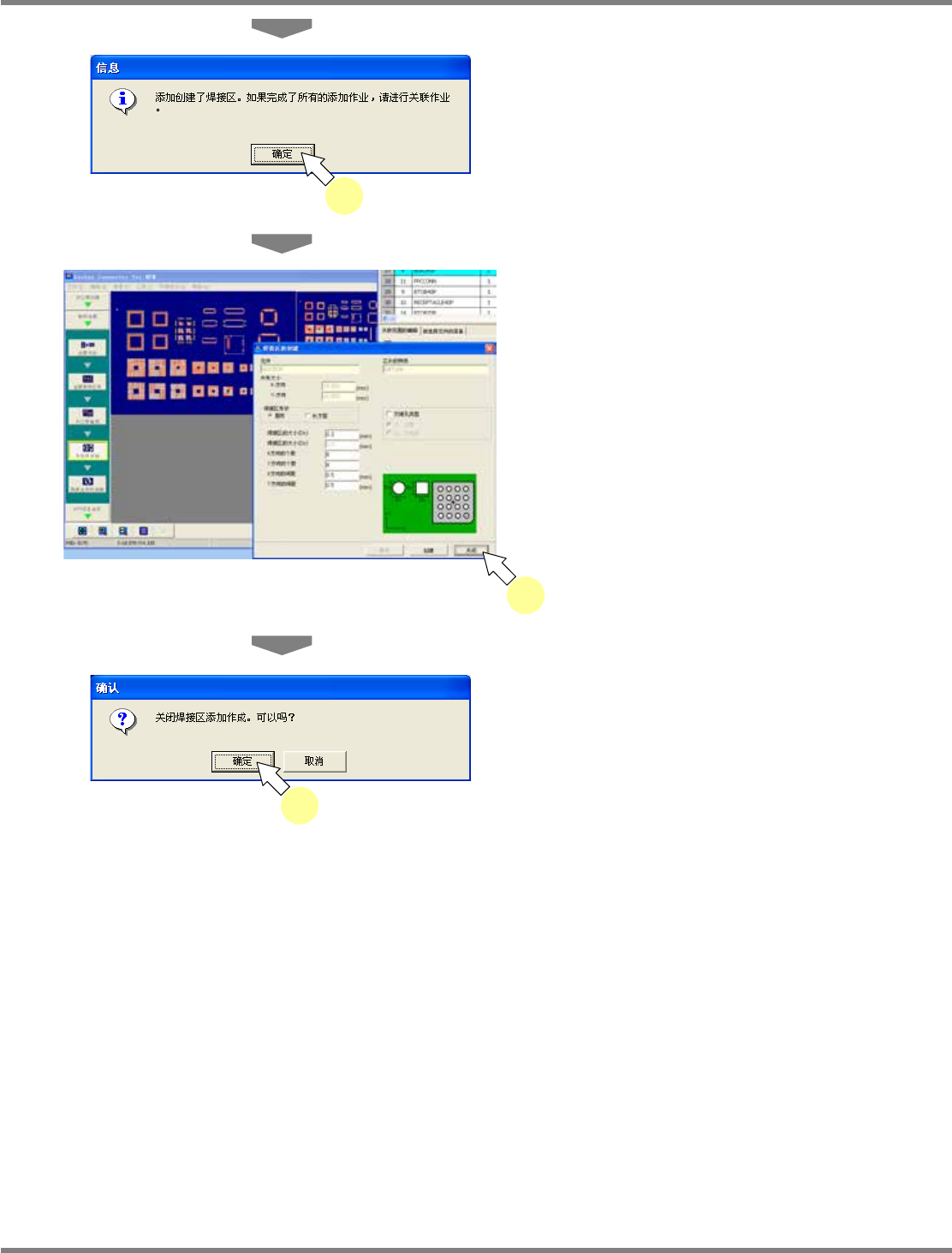
6
单击
[
确定
]
。
将会显示创建焊接区的画面
(
白色
)
。
如果还存在需要创建的焊接区,请反复步骤
4
到步骤
6
的操作。
7
完成了全部焊接区的创建后,单击
[
关
闭
]
。
将显示确认信息。
8
单击
[
确定
]
。
3-1063
6
GC030104S-34C00
7
3-1065
8