GERBER 转换器.pdf - 第45页
NPM-DGS GERBER 转换器 3.1 创建检查数据 EJS9AC-MB-03G-02 Page 3-11 GERBER 数据和 APERTURE 数据的选择画面的显示内容 No. 项目 说明 a 显示 GERBER 数据 显示所选择的 GERBER 数据。 选择了 GERBER 数据, [ 下一步 ] 转为有效。 [ 选择 ] 打开 GERBER 文件选择画面。 请选择所使用的 GERBER 数据文件。 b ‘ 选择已定…
NPM-DGS
GERBER
转换器
3.1
创建检查数据
Page 3-10 EJS9AC-MB-03G-02
3.1.2
转换
GERBER
数据
在这里设定解析条件后,进行
GERBER
数据的解析
(
转换
)
操作。
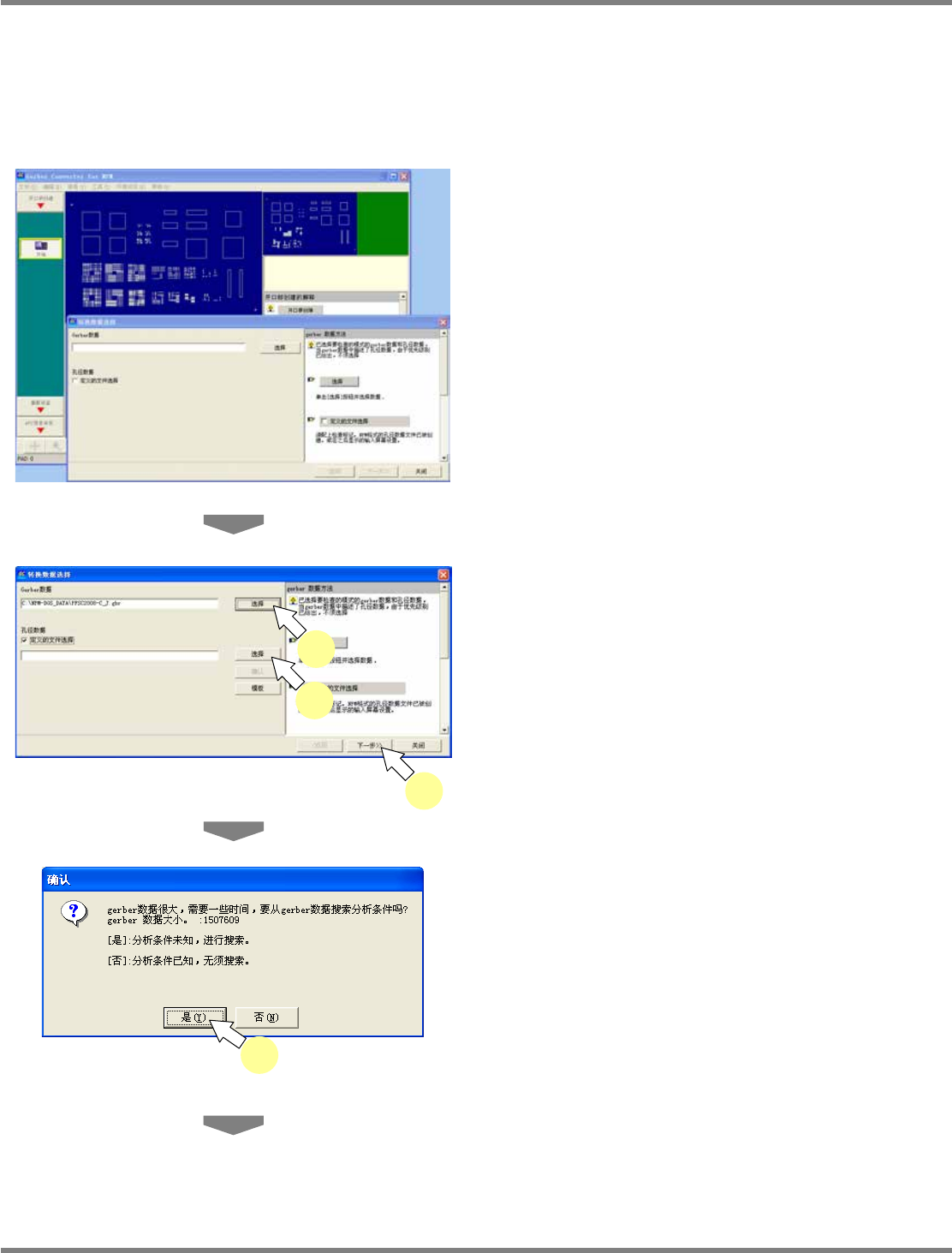
① 选择
GERBER
数据和
APERTURE
数据
请选择
GERBER
数据转换所需的
GERBER
数据和
APERTURE
数据。
1
启动
GERBER
转换器。
GERBER
转换器的启动,请参照
“2.3.1
启动
”
。
将显示
<
选择
GERBER
数据和
APERTURE
数
据
>
画面。
当对象机种为
SP
时,不显示贴装元件。
2
选择
GERBER
数据文件和
APERTURE
数据后,单击
[
下一步
]
。
关于画面的显示内容,请参照下一页。
将显示确认信息。
如果
GERBER
数据的容量过大,分析条件的搜
索将会花费较多时间。因此,在数据容量较大
的情形下,会显示是否执行搜索的确认信息。
3
根据分析条件,按
[
是
]
或
[
否
]
。
[
是
]
:
执行分析条件的搜索。
[
否
]
:
不执行搜索,因此以手动设定分析
条件。
通常,请选择
[
是
]
。
将显示
<
分析条件设定
>
画面。
3-1001
3-1006
2
2
2
至分析条件的设定步骤
3-1007
3
NPM-DGS
GERBER
转换器
3.1
创建检查数据
EJS9AC-MB-03G-02 Page 3-11
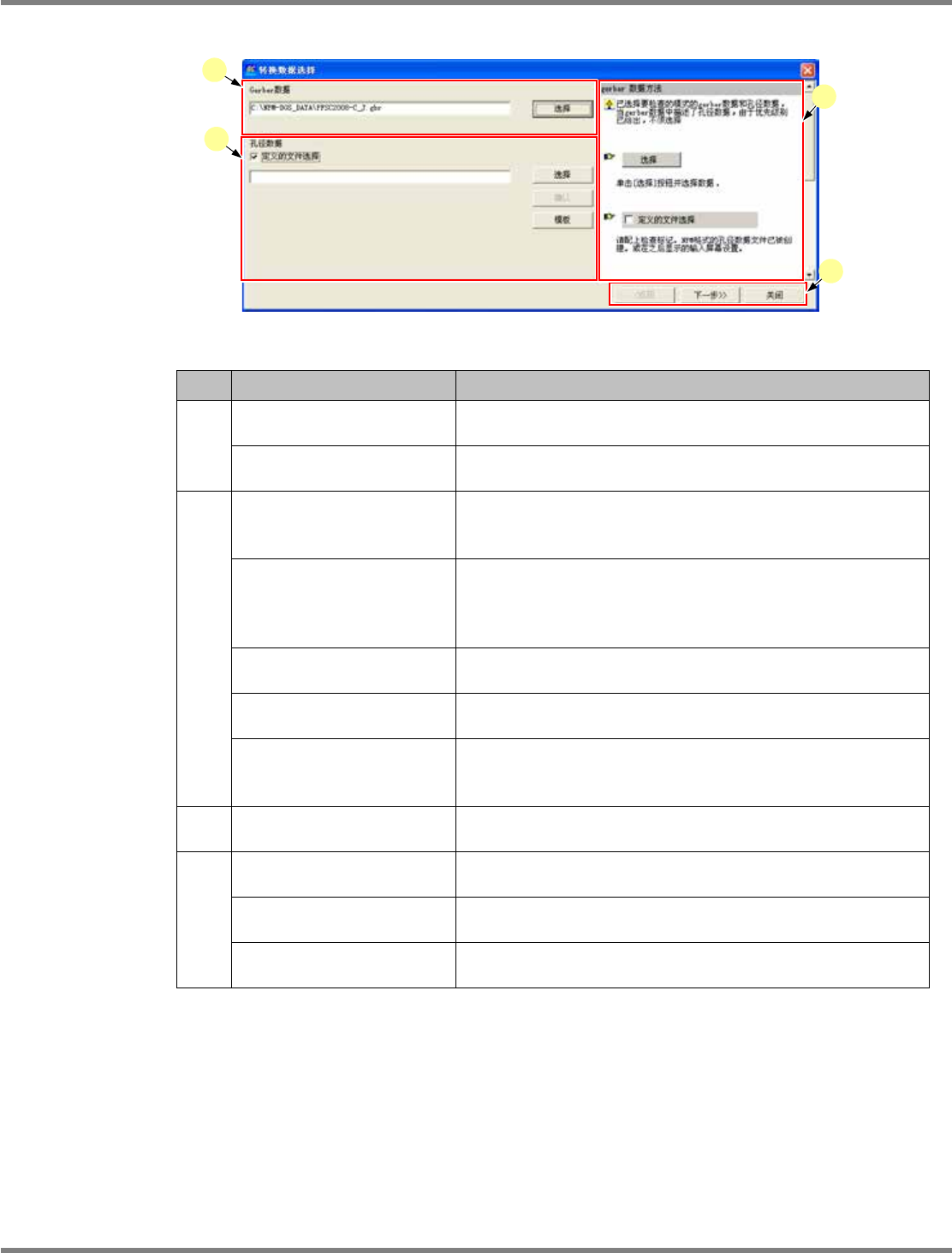
GERBER
数据和
APERTURE
数据的选择画面的显示内容
No.
项目
说明
a
显示
GERBER
数据
显示所选择的
GERBER
数据。
选择了
GERBER
数据,
[
下一步
]
转为有效。
[
选择
]
打开
GERBER
文件选择画面。
请选择所使用的
GERBER
数据文件。
b
‘
选择已定义文件
’
如果已经编制了
PFSC-GC
格式的
APERTURE
数据,请在复
选框内打勾。
在复选框内打勾后,
[
选择
]
、
[
确认
]
、
[
雏形显示
]
转为有效。
显示
APERTURE
数据
显示所选择的
APERTURE
数据。
如果已经编制了
PFSC-GC
格式的
APERTURE
数据,会在复
选框内打勾。
在复选框内打勾后,
[
选择
]
、
[
确认
]
、
[
雏形显示
]
转为有效。
[
选择
]
打开
APERTURE
数据文件的选择画面。
请选择所使用的
APERTURE
数据文件。
[
确认
]
打开所选择的
APERTURE
数据文件。
请在确认或变更
APERTURE
数据之际,使用这个项目。
[
模板
]
显示
PFSC-GC
格式的
APERTURE
数据的雏形。
如果利用这个雏形编制过
APERTURE
数据文件,那么下一次
即无需设定
APERTURE
数据。
c
说明画面
将会显示选择
GERBER
数据和
APERTURE
数据的方法的说
明。
d
[
返回
] (
在本画面上,此按钮显示为暗灰色而不能使用。
)
[
下一步
]
在
GERBER
数据中执行分析条件的搜索。
搜索结束后,将进入到
<
分析条件设定
>
画面。
[
关闭
]
关闭这个画面,将会返回到
<
开口部编辑
>
画面。
如果在
GERBER
数据内已定义了
APERTURE
数据,即无需选择
APERTURE
数据。
3-1006
d
a
b
c
NPM-DGS
GERBER
转换器
3.1
创建检查数据
Page 3-12 EJS9AC-MB-03G-02
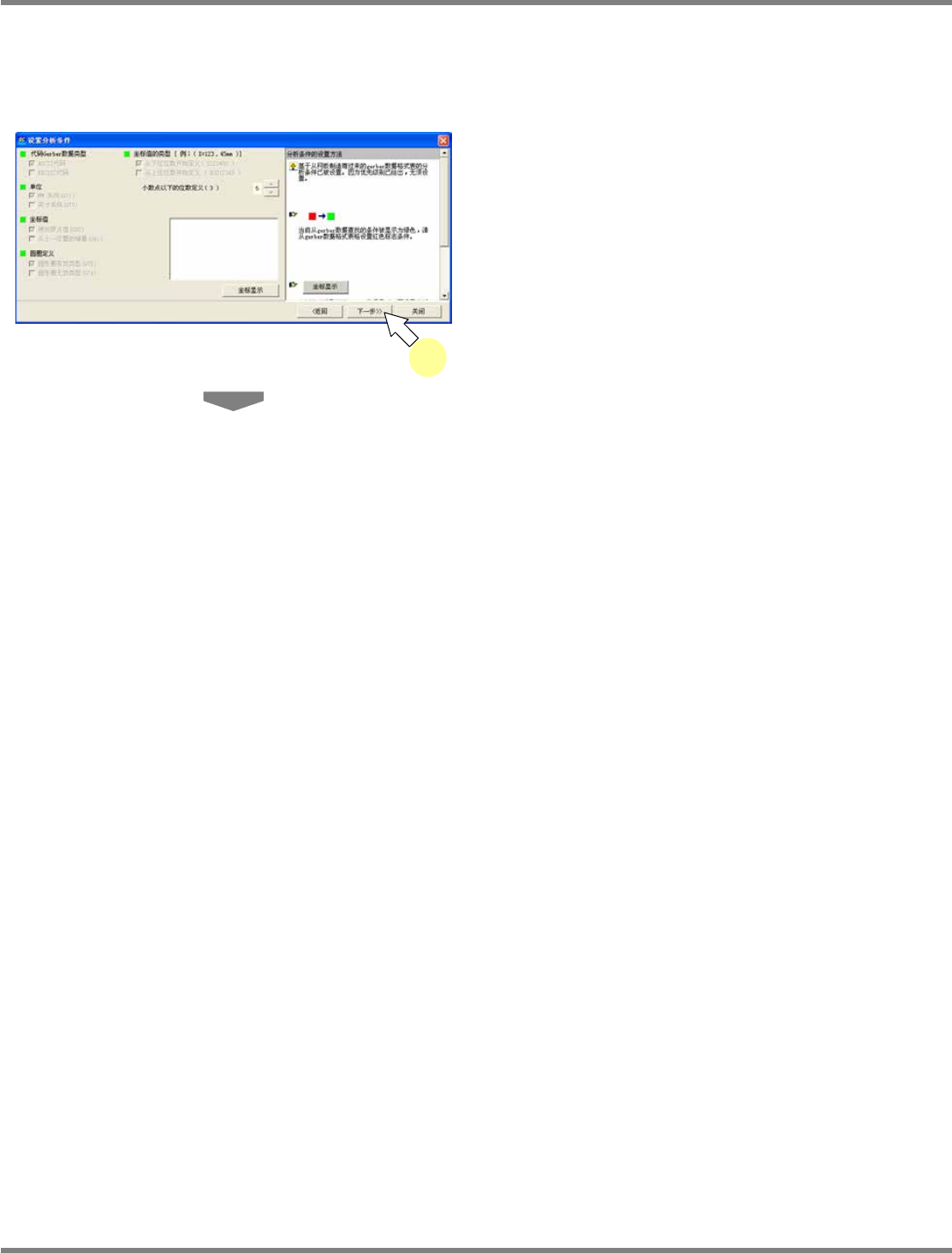
② 分析条件的设定
以绿色标注
GERBER
数据中已搜索的项目。
没有搜索到的项目标注红色。
请对标注红色的项目进行设定。
4
以手动设定红色标注的项目。
画面的显示内容,请参照下一页。
5
单击
[
下一步
]
。
将显示
<APERTURE
数据的设定
>
画面。
3-1008
5
至设定
A
PERTURE
数据的步骤