00193630-0602.pdf - 第105页
Einstellanleitung MTC 2 7 Masterdrive s Ausgabe 12/2007 7.2 Bedienung des Masterdrives über die Parametriereinheit (PMU) 105 Å Klicken Sie nochmals den Button "WEITER". Å S tim men Sie dem Lizen vertrag mit &qu…
7 Masterdrives Einstellanleitung MTC 2
7.2 Bedienung des Masterdrives über die Parametriereinheit (PMU) Ausgabe 12/2007
104
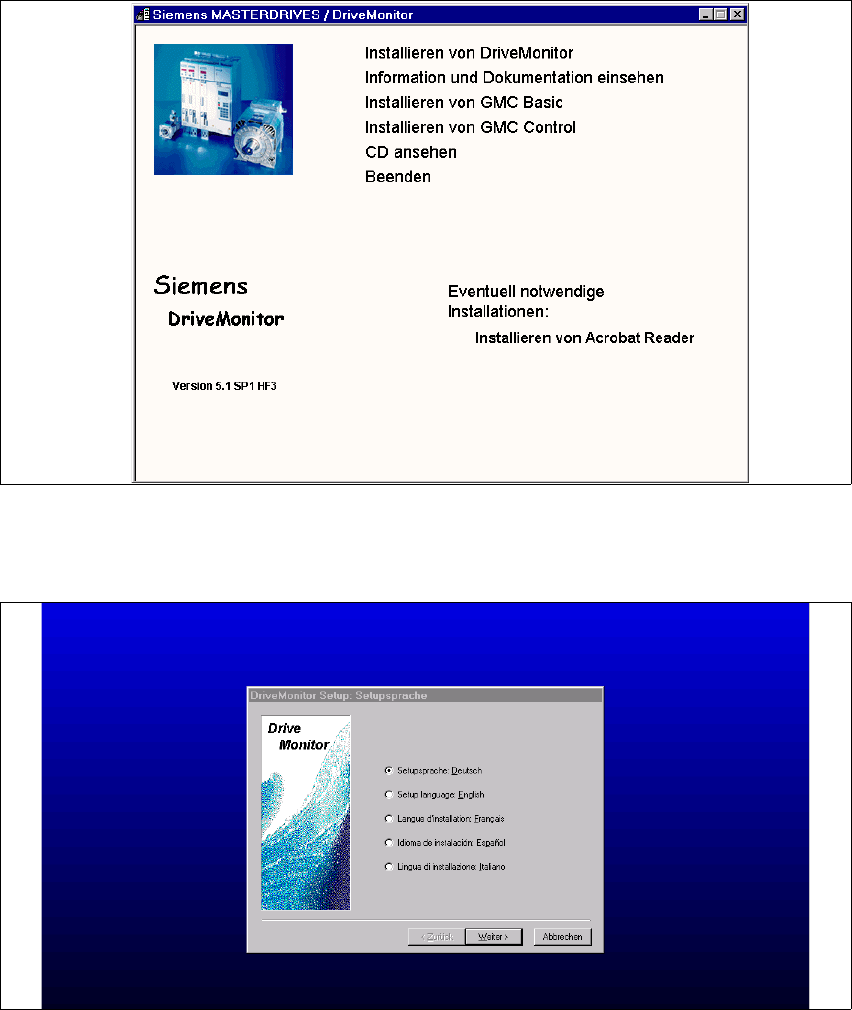
Å Beim Einlegen der CD Rom wird das Installationsfenster automatisch geöffnet.
oder starten Sie die install.bat Datei unter dem Verzeichnis Drive Monitor.
Å Installation Drive Monitor auswählen.
Å Nach Beendigung der Installation erfolgt eine Verknüpfung auf den Desktop.
Abb. 7.2 - 4 Installation Drive Monitor
Å Sprache auswählen (D, E, F, I, S).
r
Abb. 7.2 - 5 Sprache auswählen
Å Klicken Sie den Button "WEITER".
Einstellanleitung MTC 2 7 Masterdrives
Ausgabe 12/2007 7.2 Bedienung des Masterdrives über die Parametriereinheit (PMU)
105
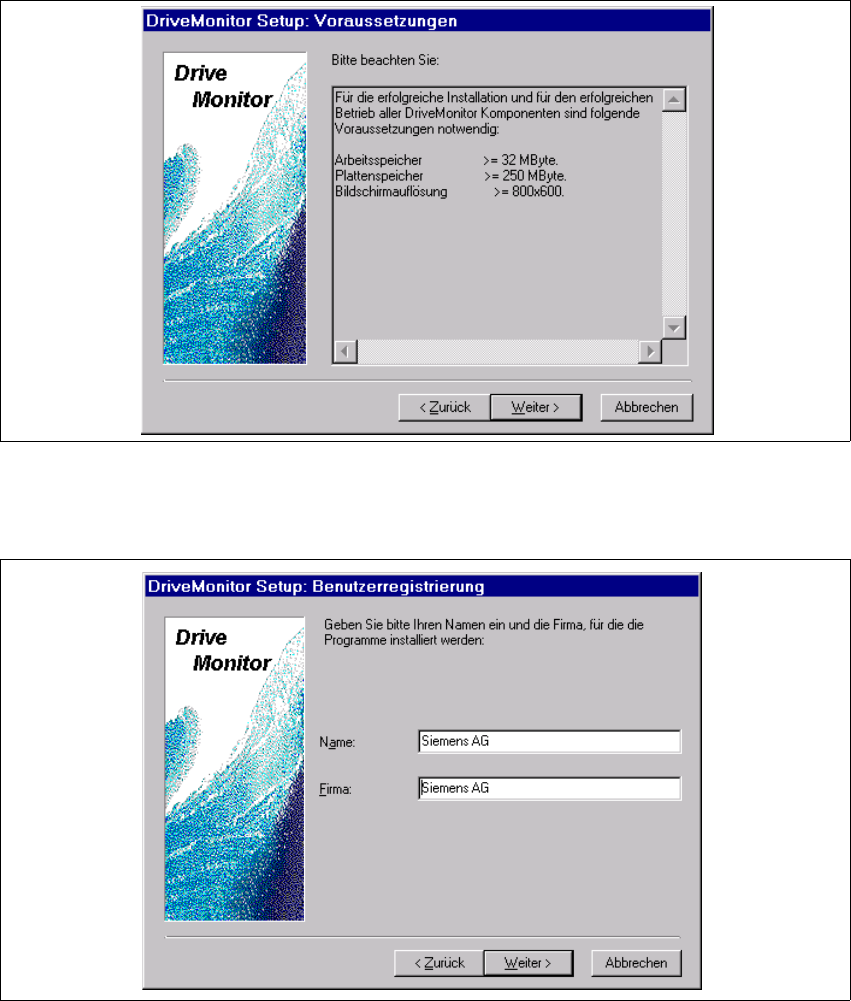
Å Klicken Sie nochmals den Button "WEITER".
Å Stimmen Sie dem Lizenvertrag mit "JA" zu.
Abb. 7.2 - 6 Systemvoraussetzungen
Å Klicken Sie den Button "WEITER".
Å Benutzerregistrierung -->Klicken Sie den Button "WEITER".
7 Masterdrives Einstellanleitung MTC 2
7.2 Bedienung des Masterdrives über die Parametriereinheit (PMU) Ausgabe 12/2007
106
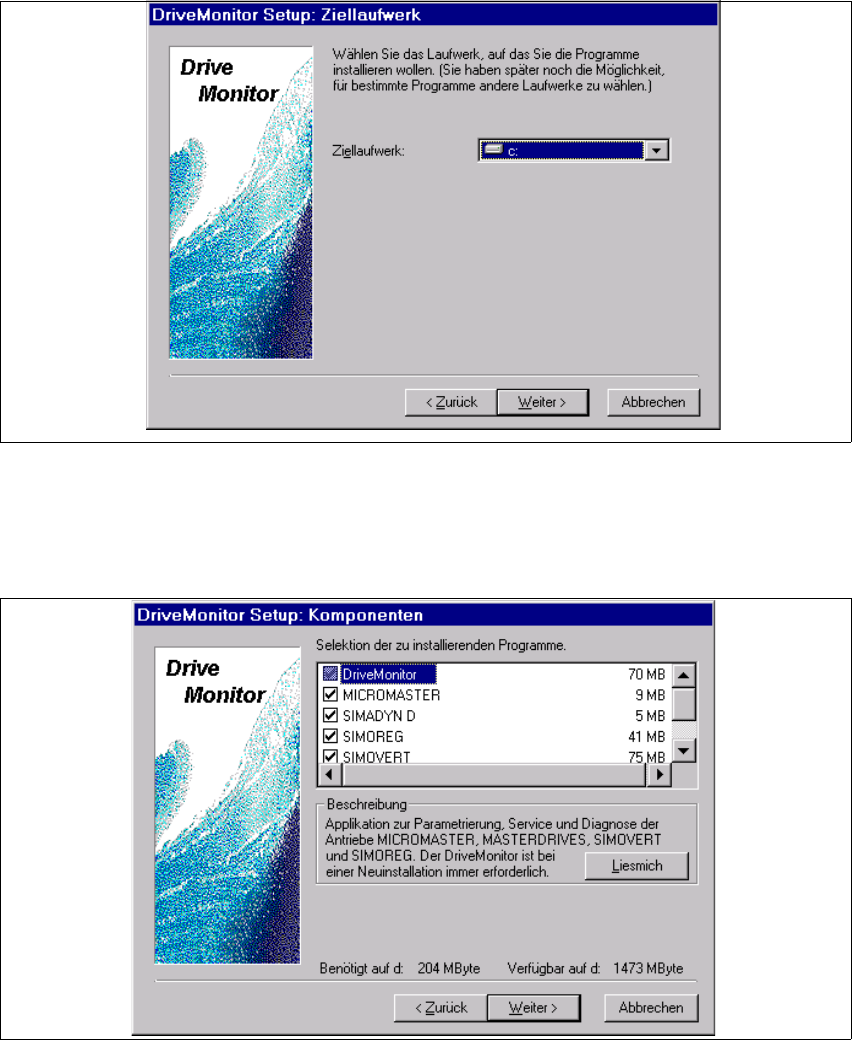
Å Wählen Sie ein Ziellaufwerk aus, aud dem die Software installiert werden soll.
Å Klicken Sie den Button "WEITER".
Å Wählen Sie alle Softwarekomponente aus.
Å Klicken Sie den Button "WEITER".
Å Die Installation wird dann gestartet.
Å Starten Sie nach Beendigung der Installation den Rechner neu.