00193630-0602.pdf - 第108页
7 Masterdrives Einstellanleitung MTC 2 7.2 Bedienung des Masterdrives über die Parametriereinheit (PMU) Ausgabe 12/2007 108 Hinweis: Für den MTC 1 wählen sie die Betriebs software 1.5 aus! Å Klicken Sie OK Å Klicken Sie …
Einstellanleitung MTC 2 7 Masterdrives
Ausgabe 12/2007 7.2 Bedienung des Masterdrives über die Parametriereinheit (PMU)
107
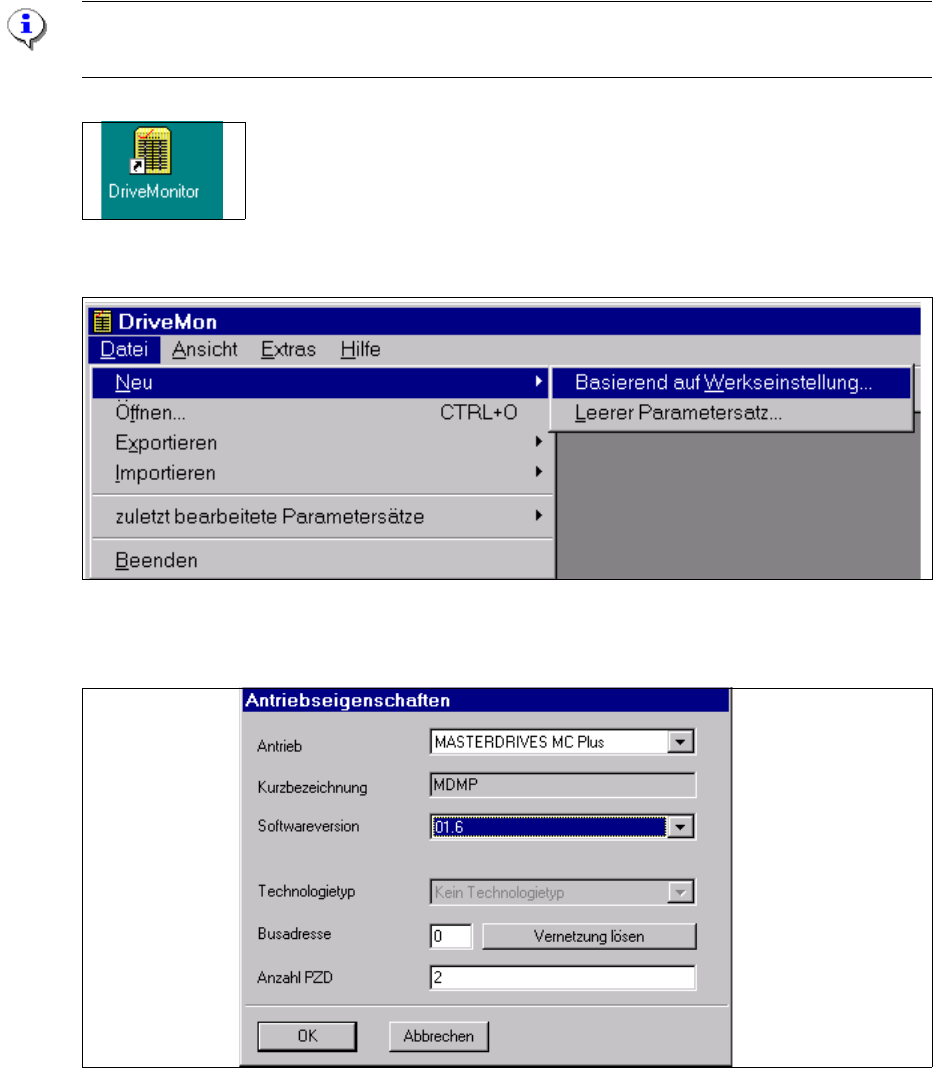
Drive Monitor starten
Å
Stecken Sie das Kabel an die serielle Schnittstelle des Masterdrives und an das Servicenote-
book.
Hinweis:
Während der Installation wird automatisch eine Verknüpfung auf dem Desktop erstellt .
Å Doppelklick auf das Ikon "Drive Monitor"
Å Legen Sie sich eine Standardkonfigurationsdatei.dnl an.(siehe Bild oben), mit den Parametern
siehe Bild unten.
Å Wählen Sie den Antrieb aus und die Betriebssoftware des Antriebs.
7 Masterdrives Einstellanleitung MTC 2
7.2 Bedienung des Masterdrives über die Parametriereinheit (PMU) Ausgabe 12/2007
108
Hinweis:
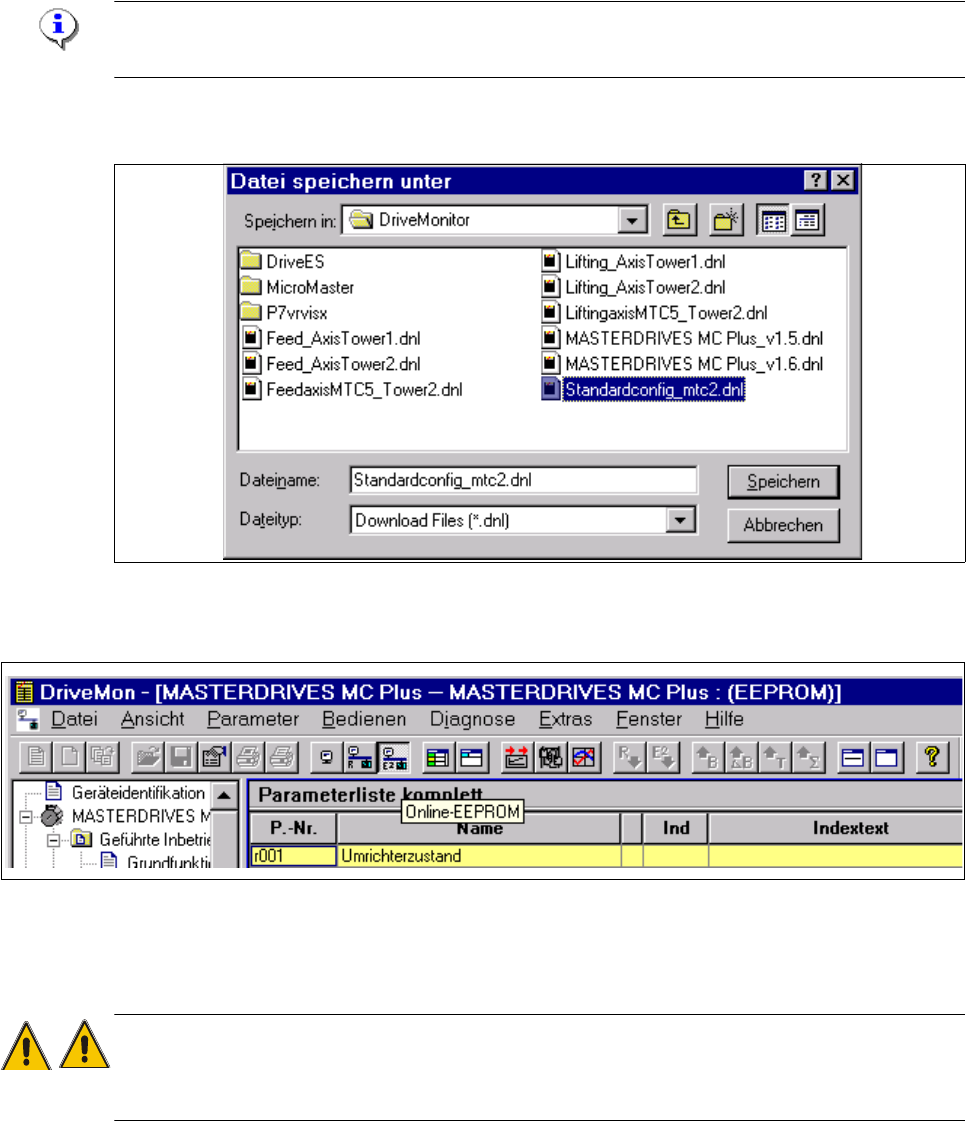
Für den MTC 1 wählen sie die Betriebssoftware 1.5 aus!
Å Klicken Sie OK
Å Klicken Sie auf den Button "Speichern"
Å Wählen Sie "Online EEPROM"
Sind die Einstellungen für die serielle Schnittstellen am Masterdrive und am Notebook identisch,
sind Sie jetzt Online mit dem Antrieb verbunden.
Achtung:
Alle Änderungen, die Sie jetzt vornehmen werden direkt zum Antrieb gesendet und sind auch so-
fort aktiv.
Die serielle Schnittstelle in der SW Drive Monitor kann überprüft werden unter
"EXTRAS" --> "ONLINE EINSTELLUNGEN".
Einstellanleitung MTC 2 7 Masterdrives
Ausgabe 12/2007 7.2 Bedienung des Masterdrives über die Parametriereinheit (PMU)
109
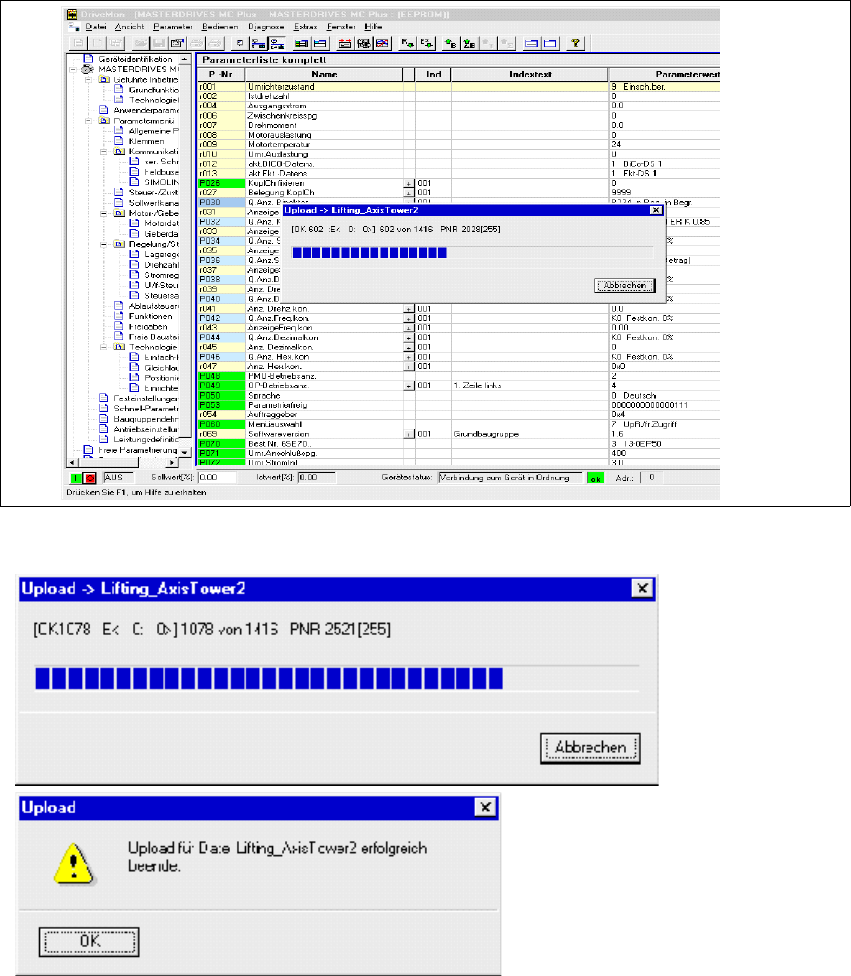
Upload Parametersatz: (Sicherung des Parametersatzes)
Å
Wählen Sie "DATEI" --> "UPLOAD" --> "GRUNDGERÄT VOLLSTÄNDIG"
Å Speichern Sie die Datei unter einen sinnvollen Namen entsprechend Zuführachse/Hubachse
und Turm 1/2 eventuell MTC-Nummer.
Abb. 7.2 - 7 Upload Parametersatz