2. SM471_Administrators_Guide(Kor_Ver1).pdf - 第138页
6-38 Samsung Component Place r SM471 Administrator's Guide <Board> 영역 <3. Teach> 영역에 서 선택된 피두셜카메라를 이용해 보드에 부착된 2D 바코 드 위치를 티칭하거나 , 보드에 2D 바코드를 부착하기 위한 설정을 합니다 . <X/Y> 에디트 박스 2D 바코 드의 X/Y 좌표를 설정…
6-37
Board
정의
6.6.2. Barcode Position
그림
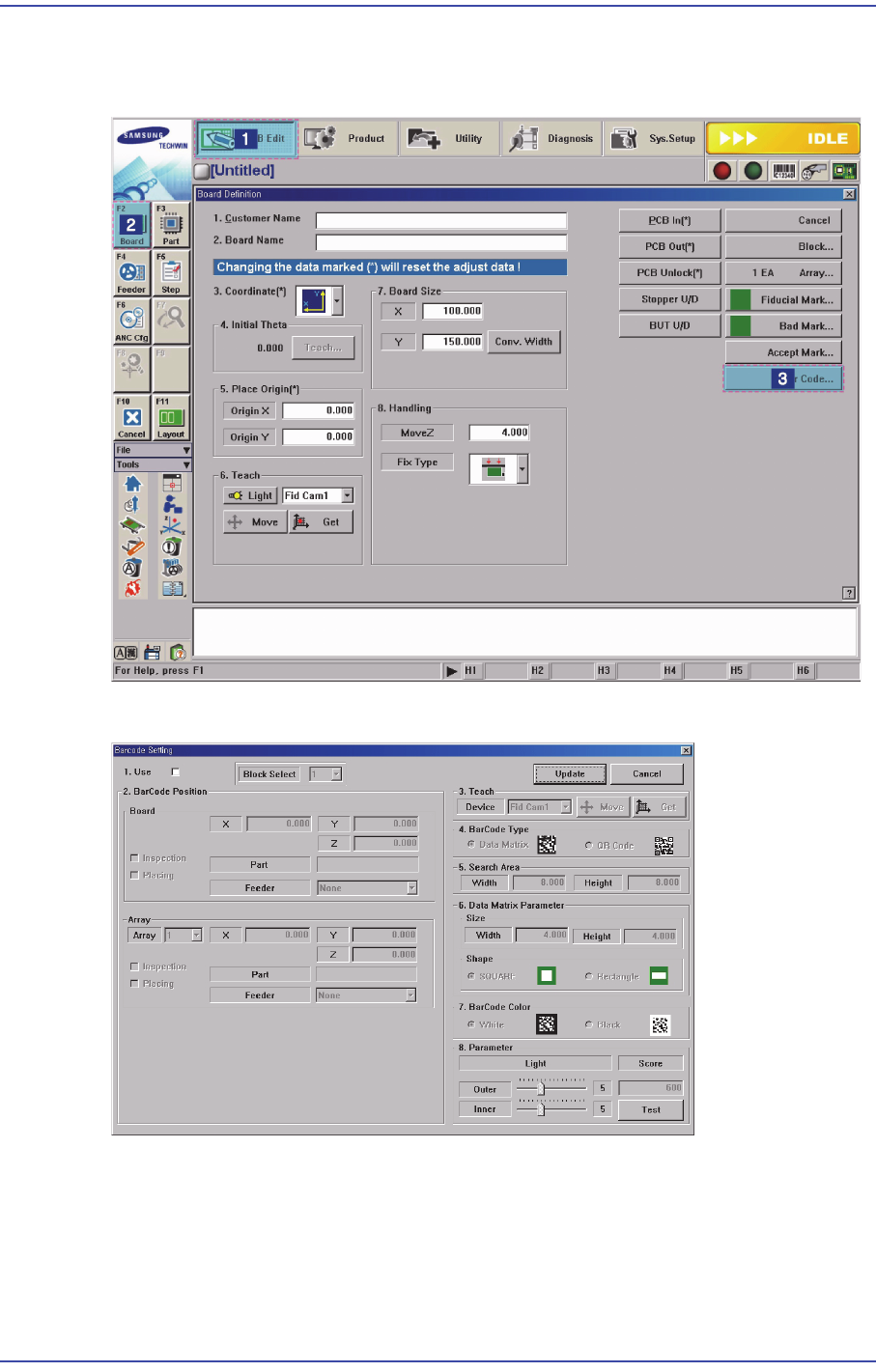
6.9
“바코드
위치’’
대화상자를
실행하는
순서
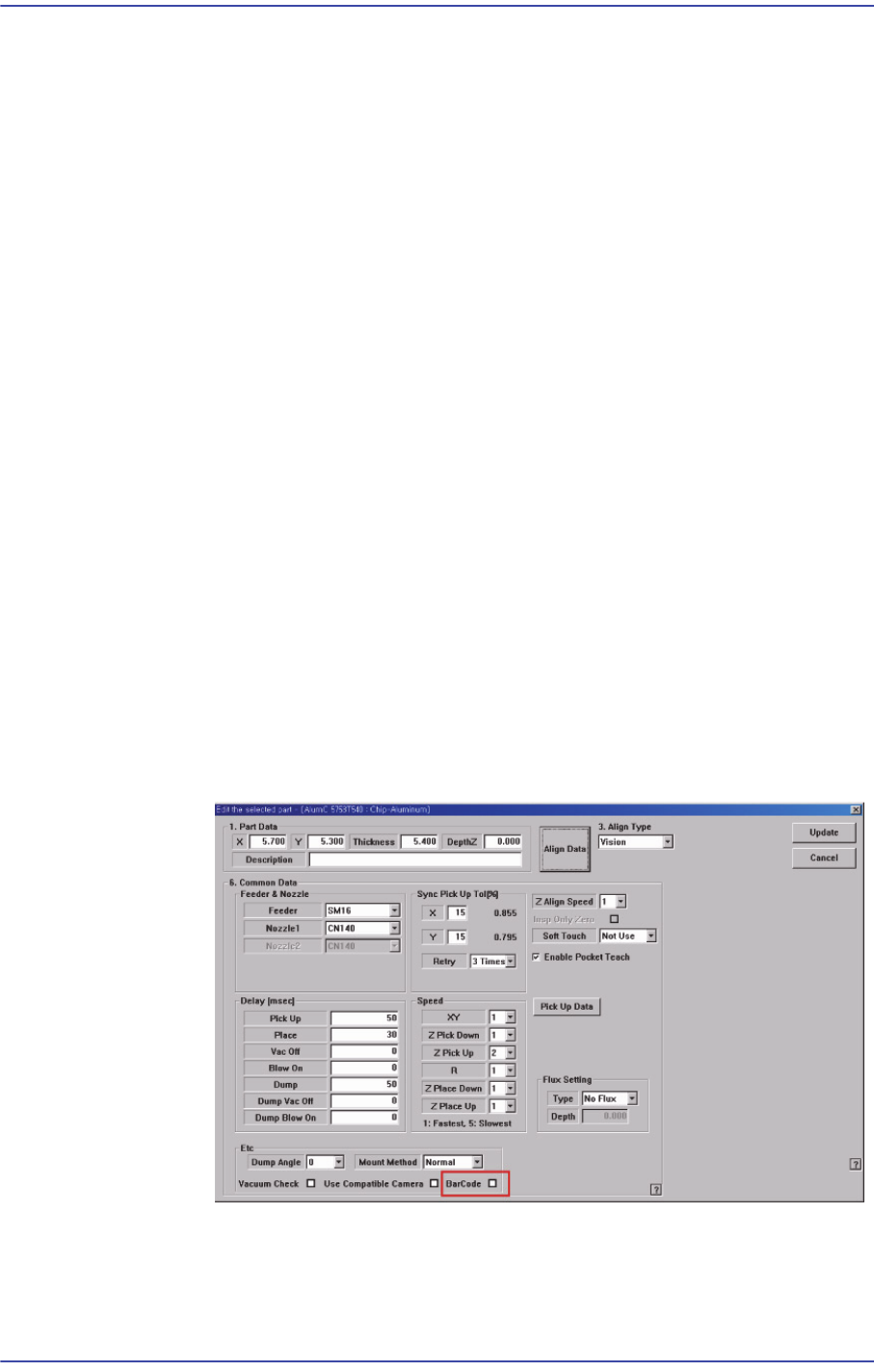
그림
6.10
“바코드
위치’’
대화상자
<1.Use> 체크박스
2D 바코
드 기능의 사용 여부를 선택, 체크 시 2D 바코드 기능을 사용합니다.
<2. Bar
Code Position> 영역
2D 바
코드를 보드에 부착하거나, 부착된 2D 바코드를 인식하기 위한 설정을 합
니다.
6-38
Samsung Component Placer SM471 Administrator's Guide
<Board> 영역
<3. Teach> 영역에
서 선택된 피두셜카메라를 이용해 보드에 부착된 2D 바코
드 위치를 티칭하거나, 보드에 2D 바코드를 부착하기 위한 설정을 합니다.
<X/Y> 에디트
박스
2D 바코
드의 X/Y좌표를 설정합니다.
<Z> 에디
트 박스
2D 바코드
를 보드에 부착 할 경우, 2D 바코드를 헤드의 스핀들로 눌러서
찍기 위해서 Z축 좌표를 설정합니다.
<Ins
pection> 체크박스
보드에 부착
된 2D 바코드를 인식하려면 이 체크박스를 선택하십시오.
<Placing> 체
크박스
장비를 이
용하여 2D바코드를 보드에 부착하려면 이 체크박스를 선택하
십시오.
Pa
rt
<Placing> 체
크박스가 선택되면 활성화 됩니다. <Feeder> 콤보박스에서
선택된 피더에 의해 공급되어지는 부품을 표시합니다.
<Feeder> 콤보
박스
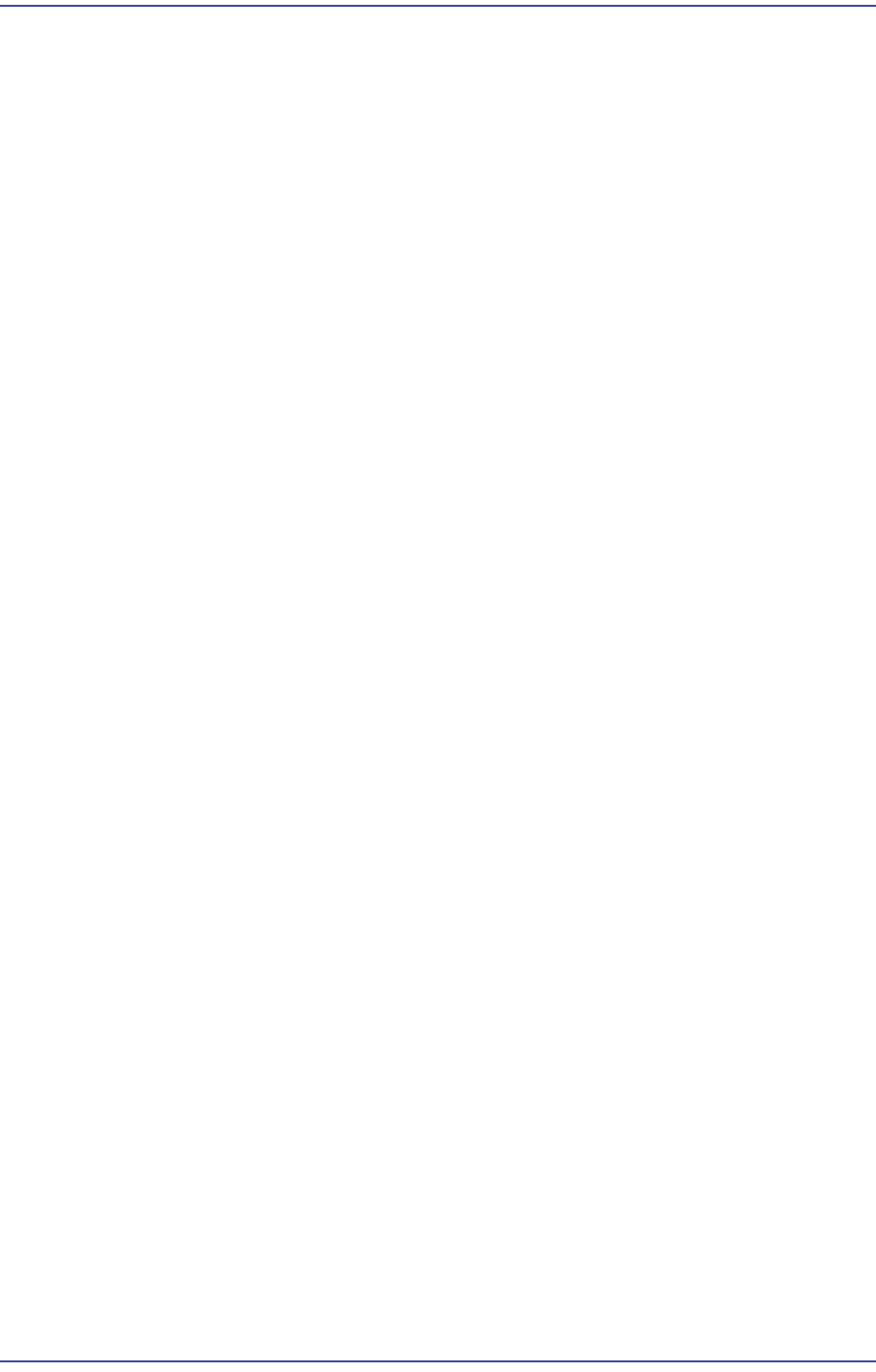
<Placing> 체
크박스가 선택되면 활성화 됩니다. 다음의 그림과 같이
Common Data 설정화면에서 <BarCode> 체크박스를 선택하여 등록된 부
품을 공급하는 피더가 목록에 나타납니다.
<Array> 영역
<3. Teach> 영역
에서 선택된 피두셜카메라를 이용해 보드의 Array에 부착된
2D 바코드 위치를 티칭하거나, 보드의 Array에 2D 바코드를 부착하기 위한
6-39
Board
정의
설정을 합니다.
<Array> 콤보박스
현재 선택된 Array의 번호가 표시됩니다.
<X/Y/Z> 에디트박스
<Board> 영역의 해당 내용을 참조하십시오.
<Inspection> 체크박스
<Board> 영역의 해당 내용을 참조하십시오.
<Placing> 체크박스
<Board> 영역의 해당 내용을 참조하십시오.
Part
<Board> 영역의 해당 내용을 참조하십시오.
<Feeder> 콤보박스
<Board> 영역의 해당 내용을 참조하십시오.
<3. Teach> 영역
PCB상의 2D 바코드를 인식하기 위해 피두셜카메라를 2D 바코드의 위로 이동시
키기 고 2D 바코드의 위치를 티칭하기 위해 사용됩니다.
<4. Bar Code Type> 영역
2D 바코드 유형을 설정합니다.
<Data Matrix> 옵션버튼
고정된 크기의 사각형 모듈이 정보를 보유하는 유형의 바코드입니다.
<QR Code> 옵션버튼
정보를 종과 횡의 2방향으로 정보를 보유하는 유형의 바코드입니다.
<5. Search Area> 영역
카메라로 얻어진 이미지에서 2D 바코드 존재 여부를 검사하는 영역의 크기를
설정합니다.
<width> 에디트박스
X 축 방향으로 검사할 범위를 설정합니다. 일반적으로 8 mm 로 설정합니다.
<Height> 에디트박스
Y 축 방향으로 검사할 범위를 설정합니다. 일반적으로 8 mm 로 설정합니다.
<6. Data Matrix Parameter> 영역
<Size> 영역
<Width> 에디트박스