2. SM471_Administrators_Guide(Kor_Ver1).pdf - 第260页
9-2 Samsung Component Place r SM471 Administrator's Guide <R> 열 장착점의 R 위치 ( 장착 부품의 회전각도 ) 를 입력합니다 . <Part> 열 장착할 부품을 선 택합니다 . <FDR> 열 장착할 부품을 공급 하는 Feeder 를 선택합니다 . <NZ> 열 장착할 부품을 흡착 …
9-1
Step Programming
제9장. Step Programming
‘Step’ 하위메뉴는 PCB기판의 장착점 위치, 부품 Fiducial Mark, 장착할 부품, 부품
을 공급하는 Feeder, 부품을 흡착할 노즐 등에 관한 데이터를 편집합니다.
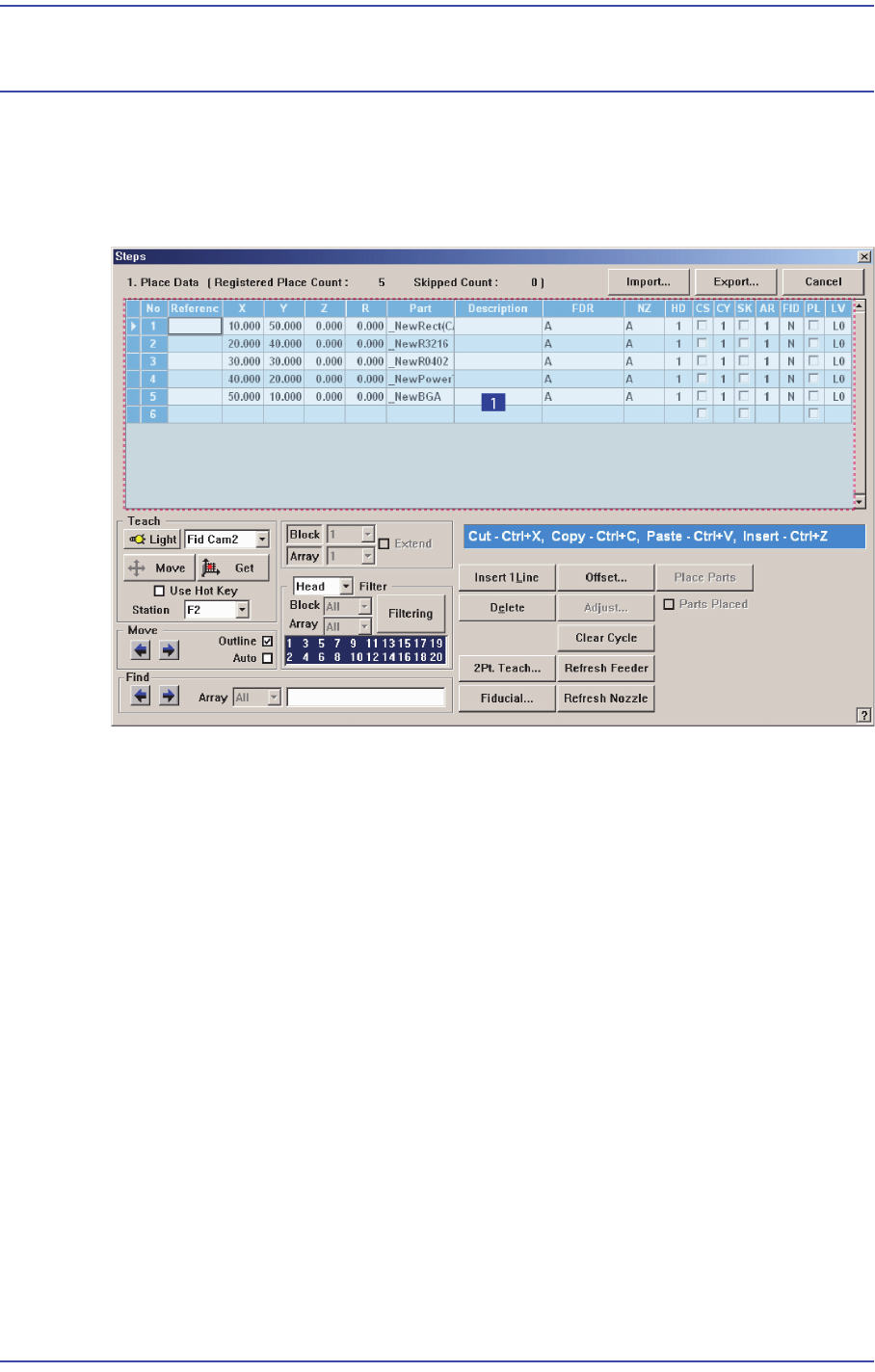
그림
9.1
“
Steps
”
대화상자
1: Grid
영역
<1. Place Data> 영역
장착 관련 편집 정보
를 설정합니다.
<N
o> 열
장착점의 번호
를 의미합니다.
<
Reference> 열
장착점의 참조
명을 설정합니다. 일반적으로 PCB기판에 있는R1, R2, C1, C2
등의 값을 입력합니다. (최대8자)
<X
> 열
장착점의 X 위치
를 입력합니다.
<Y
> 열
장착점의 Y위치
를 입력합니다.
<Z>
열
장착점의 Z 위치를 입력합
니다.
9-2
Samsung Component Placer SM471 Administrator's Guide
<R> 열
장착점의 R위치(장착
부품의 회전각도)를 입력합니다.
<Part> 열
장착할 부품을 선
택합니다.
<FDR>
열
장착할 부품을 공급
하는 Feeder를 선택합니다.
<NZ>
열
장착할 부품을 흡착
하는 노즐을 선택합니다.
<HD
> 열
부품을 장착할 H
ead를 선택합니다.
<CS> 열
새로운 Cycle을 시
작하려고 할 때, 체크박스에 체크합니다 .
<CY
> 열
<Cycle>을 클릭
하면 해당하는 Cycle번호를 표시합니다.
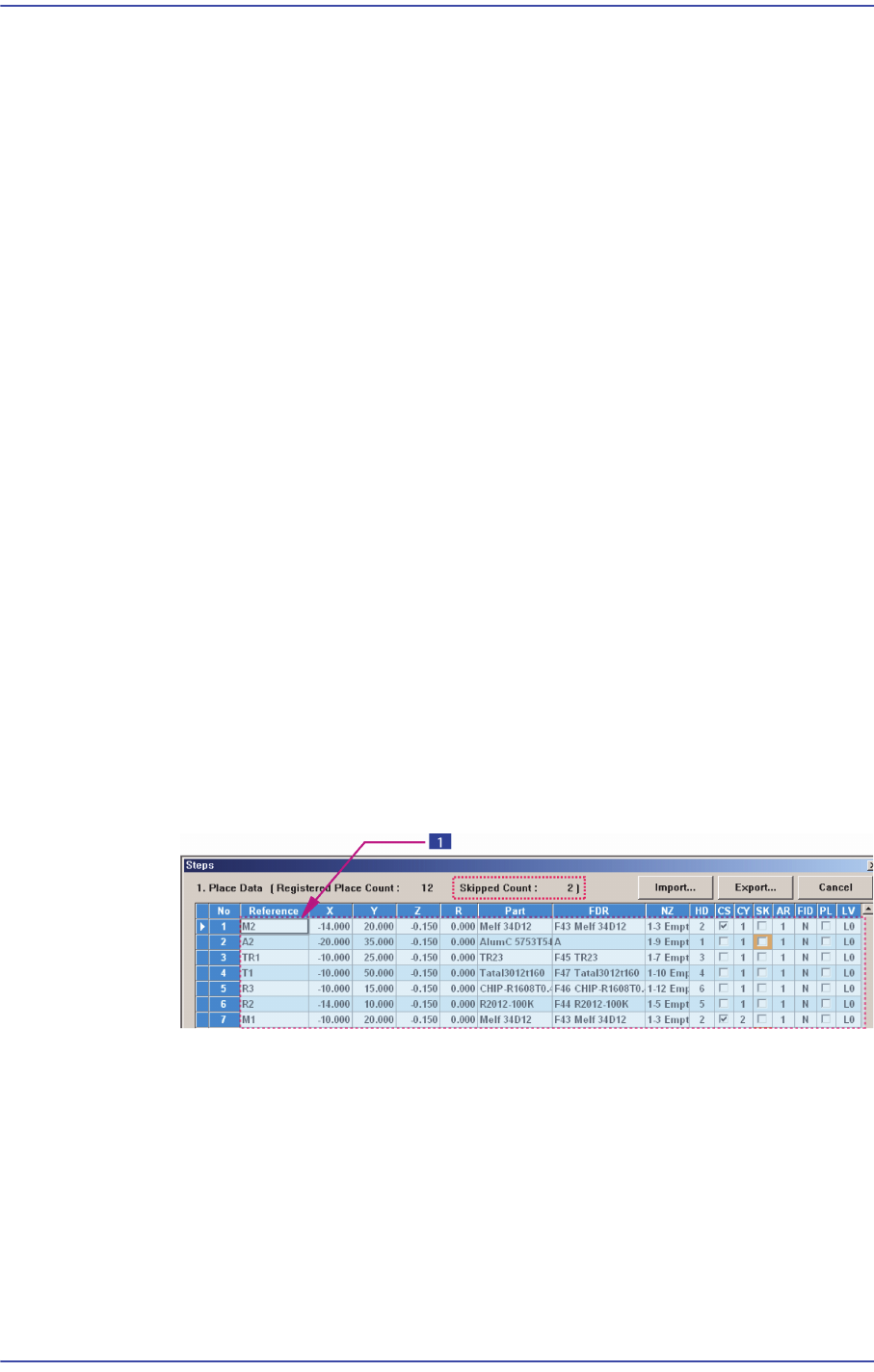
<SK> 열
장착점에 대한 작업
을 하지 않는 경우에 체크박스에 체크합니다. 작업하지
않고 스킵한 행 개수가 ‘Skipped Count’ 에 표시가 됩니다 .
마우스를 이
용하여 스킵하고자하는 행을 선택하고 선택된 행에 대해서 한꺼
번에 스킵하도록 할 수 있습니다. 반대로 스킵한 것을 스킵하지 않도록 설정
할 수도 있습니다.
1:
마우스를
이용한
Drag
선택
마우스를 이용해서 행을 선택하십시오.( 마우스 Drag 기능 이용)
오른쪽 마우
스 클릭하면 팝업메뉴가 나타납니다.
“Skip” 또는 “No Skip”을 선택
하십시오.
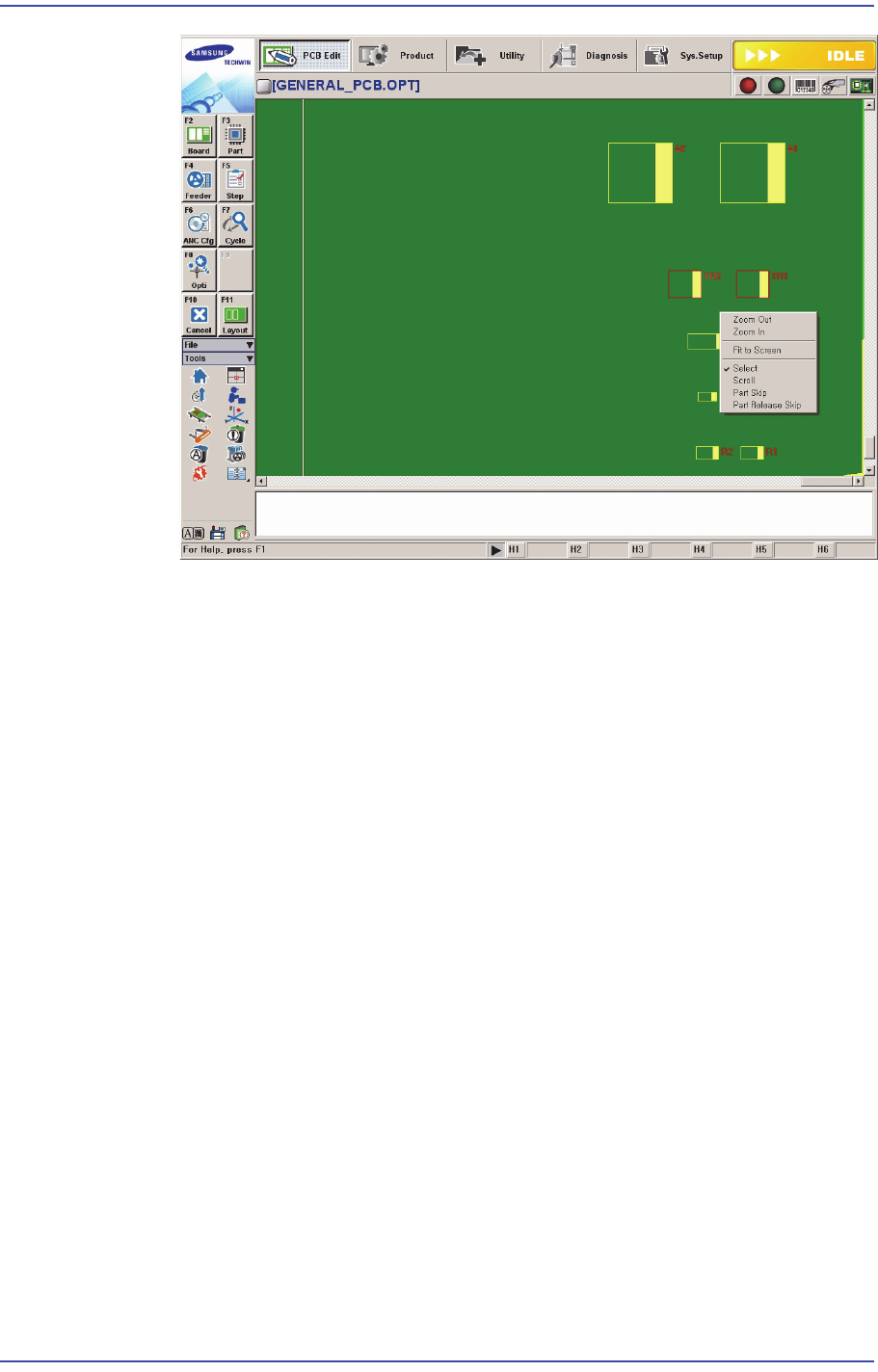
장착점에 대한 스
킵작업은 Layout 화면에서도 가능합니다.
9-3
Step Programming
Part Skip
마우스 오른쪽 버튼을 클
릭하면 이 기능을 선택할 수 있습니다. 이 기능
을 활용하면 해당 장착점에 대한 작업을 제외 할 수 있습니다.
Part Skip Release
마우스 오른쪽 버튼을 클
릭하면 이 기능을 선택할 수 있습니다. 이 기능
을 활용하면, 작업하지 않도록 설정된 장착점을 다시 작업할 수 있도록
만들어 줍니다.
<A
R> 열
장착점이 속한 Array PCB번호
를 선택합니다.