2. SM471_Administrators_Guide(Kor_Ver1).pdf - 第184页
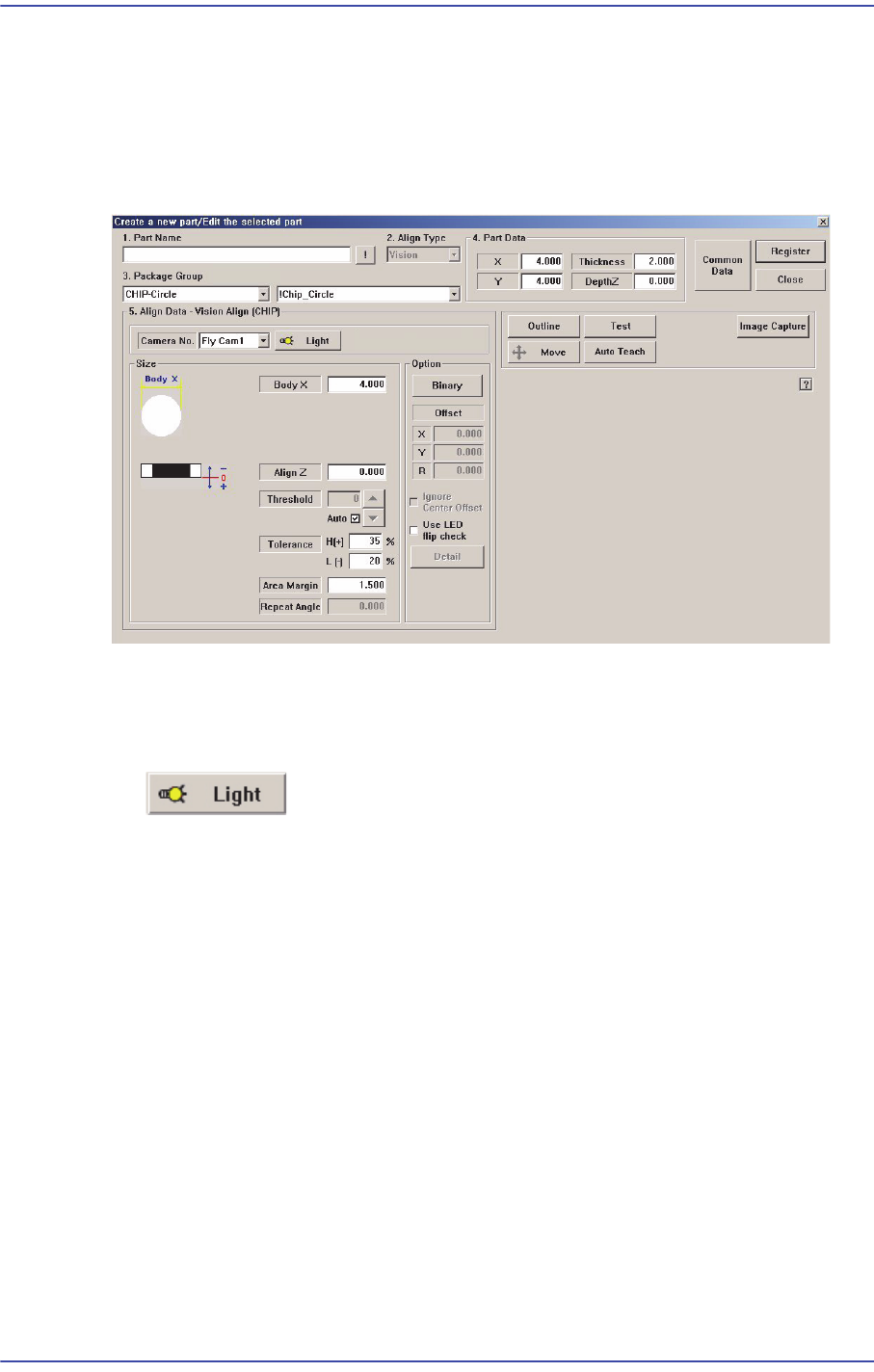
7-36 Samsung Component Place r SM471 Administrator's Guide 7.1.2. CHIP 부품데이터 설정 7.1.2.1. CHIP-Circle 부품데이터 설정 원형 CHIP 부품에 관한 Align 데이터를 설정합니다 . 그림 7.11 “ Package Group = CHIP-Circle ”인 경우의 대화상자 <Camera No.> …
7-35
부품
등록
<Light Level Range> 콤보박스
각 조명별 조명 값 기본 설정 범위를 선택합니다.
Rough
모든 조명의 조명 값을 각각 5씩 증가시켜가며 Image를 저장합니다.
Fine
현재 설정 조명 값의 앞뒤 2단계 범위 내에서 조명 값을 1씩 증가시켜가
며 Image를 저장합니다.
All Range
모든 조명 값 영역에 대해 Image 를 저장합니다.
User Define
사용자가 조명 값 변화 범위 및 간격을 지정합니다.
Repeat Number
Image 저장 횟수를 표시합니다.
Light Level
현재의 조명 값을 표시합니다.
Image Capture Range
Image를 저장하는데 사용될 조명 값의 범위 및 간격을 표시합니다. Light
Level Range가 User Define으로 설정된 경우에는 사용자가 직접 범위를 입력
/수정 할 수 있습니다.
From
조명 값 변화의 시작 Level을 표시합니다.
To
조명 값 변화의 종료 Level을 표시합니다.
Increment
조명 값 변화 간격을 설정합니다 .
<Start> 버튼
Image Capture 작업을 시작합니다.
<Cancel> 버튼
Image Capture 중 작업을 중단합 니다.
<Close> 버튼
대화상자를 종료합니다.
7-36
Samsung Component Placer SM471 Administrator's Guide
7.1.2. CHIP 부품데이터 설정
7.1.2.1. CHIP-Circle 부품데이터 설정
원형 CHIP부품에 관한 Align 데이터를 설정합니다.
그림
7.11
“
Package Group = CHIP-Circle
”인
경우의
대화상자
<Camera No.> 콤보박스
부품을 인식
할 Camera를 선택합니다. 자세한 사항은
“
7.1.1
공통
Align Data
”
참조하시기 바랍니다.
버튼
부품을 인식
할 Camera의 조명을 설정합니다. 자세한 사항은
”
7.1.1
공통
Align
Data
”
참조하시기 바랍니다.
<S
ize> 영역
Align 크기
를 설정합니다.
<Bod
y X> 에디트박스
부품의 지름을 입
력합니다.
이 외 설정
항목은
“
7.1.1
공통
Align Data
”
참조하십시오.
<Option> 영역
부품의 인식
과 관련된 Align 데이터 중 Option 데이터를 설정합니다.
<Use LE
D flip check> 체크박스
LED의 뒤
집힘을 검사 기능을 사용하기 위해 선택합니다. 자세한 사항은
“
7.1.2.2 CHIP-Rect
부품데이터
설정”
의
“
<Detail>
버튼”
을 참조하십시오
.
7-37
부품
등록
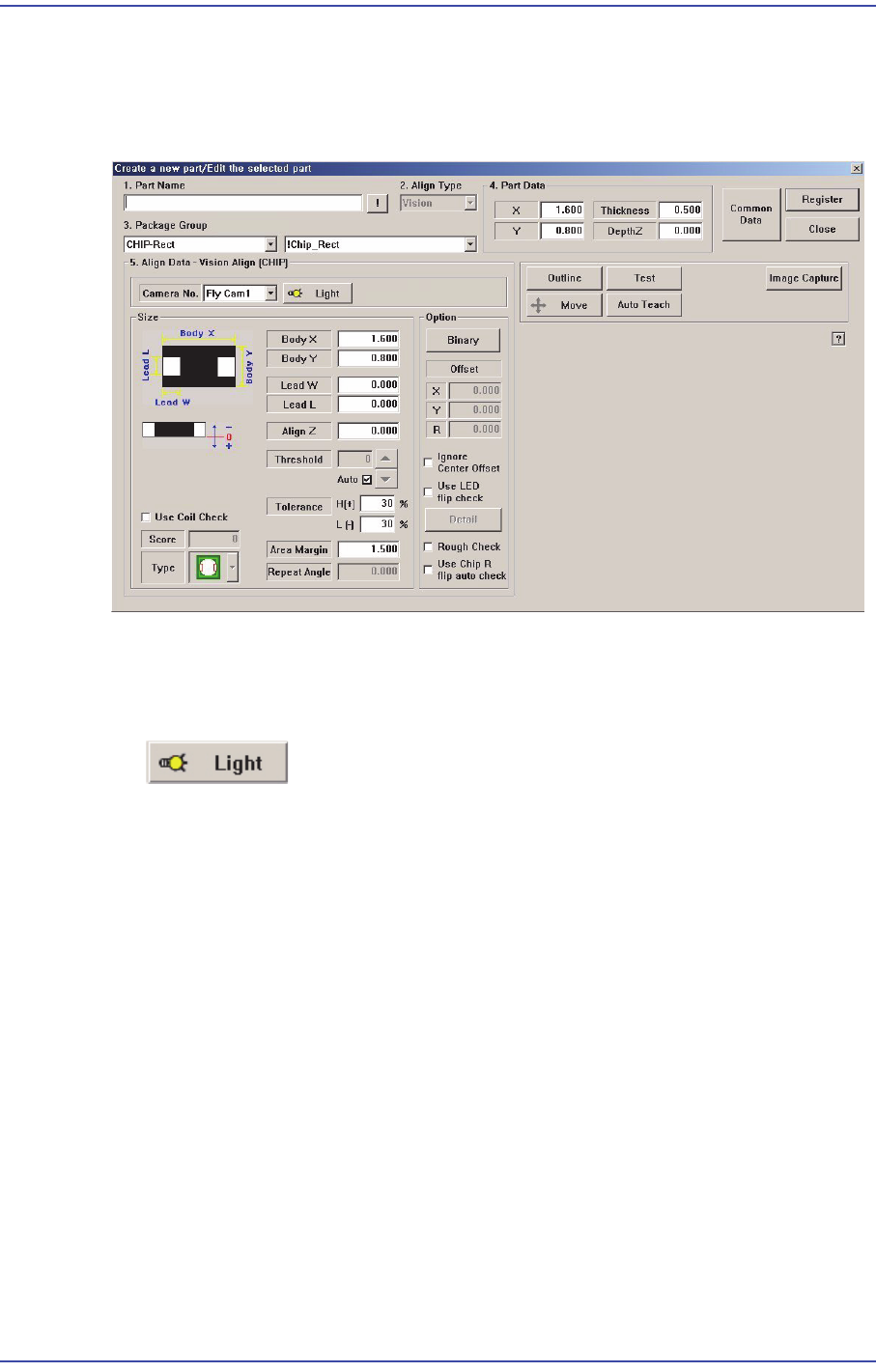
7.1.2.2. CHIP-Rect 부품데이터 설정
사각형 CHIP부품에 관한 Align 데이터를 설정합니다.
그림
7.12
“
Package Group = CHIP-Rect
”인
경우의
대화상자
<Camera No.> 콤보박스
부품을 인식할 Camera 를 선
택합니다. 자세한 사항은
“
7.1.1
공통
Align Data
”
참조하시기 바랍니다.
버튼
부품을 인식할 Camera 의 조명
을 설정합니다. 자세한 사항은
“
7.1.1
공통
Align
Data
”
참조하시기 바랍니다.
<Size>
영역
Align 크기를 설
정합니다.
<
Body X> 에디트박스
부품의 X방향 크기
를 입력합니다.
<
Body Y> 에디트박스
부품의 Y방향 크기
를 입력합니다.
<
Lead W> 에디트박스
Lead의 X방향 길이를 입력합
니다.
<
Lead L> 에디트박스
Lead의 Y방향 길이를 입력합
니다.
<
Use Coil Check> 체크박스