2. SM471_Administrators_Guide(Kor_Ver1).pdf - 第59页
3-3 File 바로가기 메뉴 그림 3.3 “ Create a new PCB file ” 대화상자 <Browse...> 버튼 기존의 파일을 사 용하여 신규 PCB 파일을 작성하는 경우에 사용합니다 . 이 버 튼을 클릭하면 “열기” 대화상자가 표시됩니다 . 그림 3.4 “열기” 대화상자 < 찾는 위치 > 콤보 박스 파일이 들어 있는 디렉 터리를 지정합니다 . 여기 …
3-2
Samsung Component Placer SM471 Administrator's Guide
3.1. New [Ctrl+N]
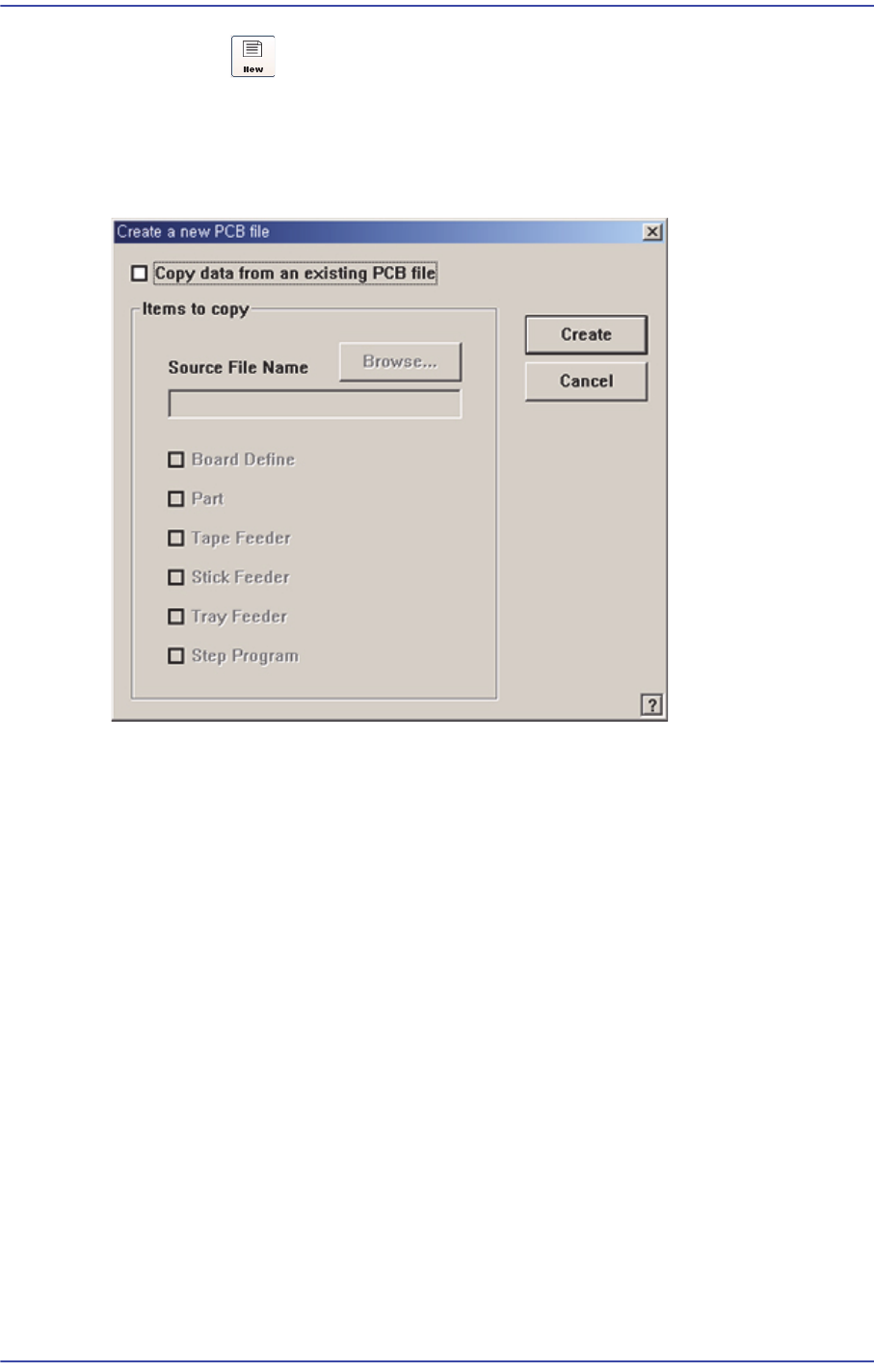
신규 PCB 파일을 작성하는 경우에 사용합니다. ‘New’ 아이콘버튼을 클릭하면 다
음과 같은 대화상자가 표시됩니다 .
그림
3.2
“
Create a new PCB File
”
대화상자
<Copy data from an existing PCB file> 체크박스
기존 파일에
서 특정 데이터를 복사하여 신규 파일을 만들 경우 이 체크박스를
선택합니다. 이 체크박스를 선택하지 않으면 디폴트 데이터로 신규 파일을 생성
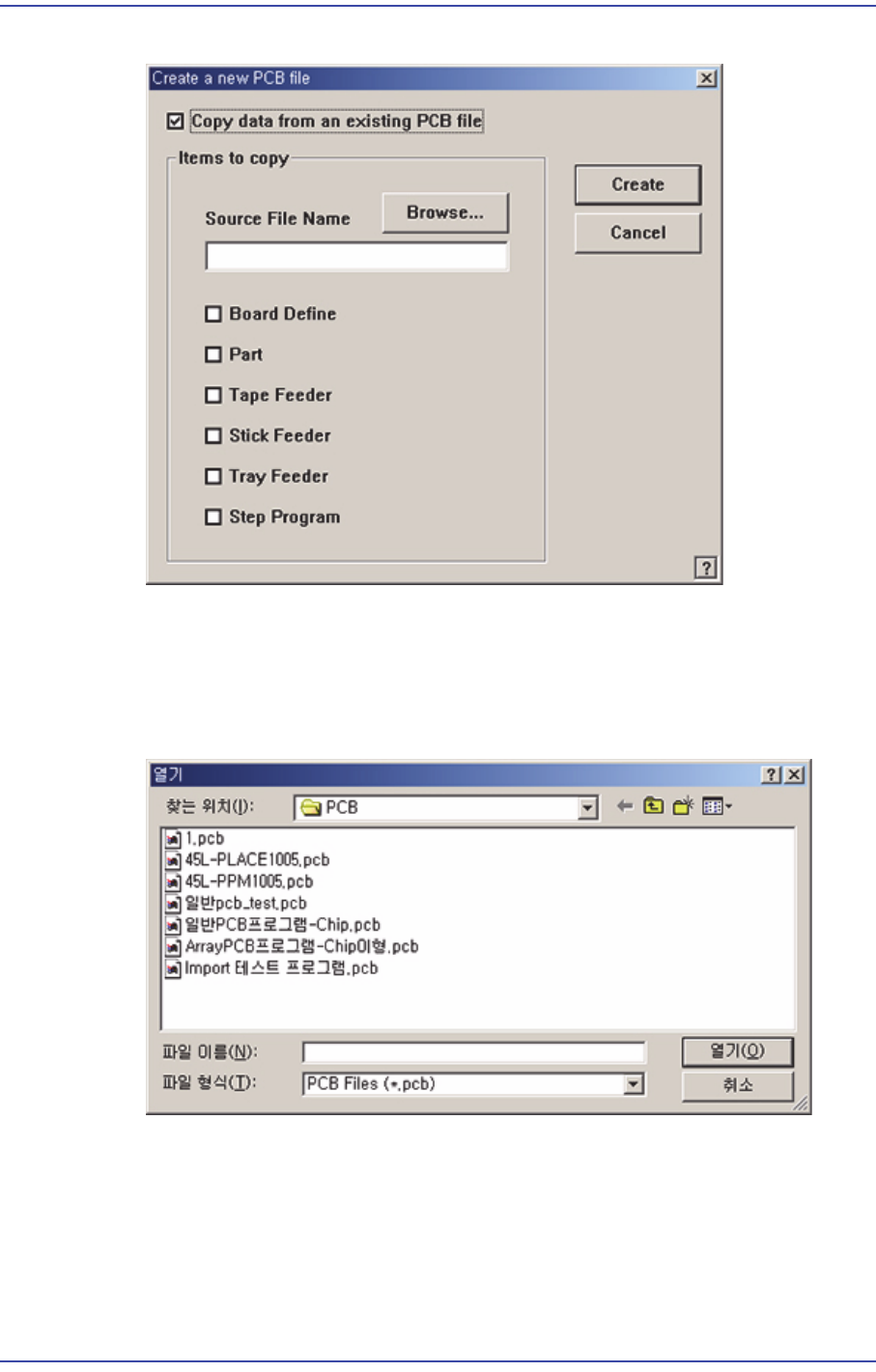
합니다. 체크박스를 선택하면 <Items to Copy> 영역이 다음 그림과 같이 활성화
됩니다.
3-3
File
바로가기
메뉴
그림
3.3
“
Create a new PCB file
”
대화상자
<Browse...> 버튼
기존의 파일을 사
용하여 신규 PCB 파일을 작성하는 경우에 사용합니다. 이 버
튼을 클릭하면 “열기” 대화상자가 표시됩니다.
그림
3.4
“열기”
대화상자
<찾는 위치> 콤보박스
파일이 들어 있는 디렉
터리를 지정합니다. 여기에서 지정한 디렉터리의 파
일을 리스트박스에 표시합니다.
리
스트박스
기존의 파일
을 표시합니다. 파일명을 클릭하면 <파일 이름> 에디트박스에

3-4
Samsung Component Placer SM471 Administrator's Guide
그 파일명이 표시됩니다.
<파일 이름> 에디트박스
파일명을 입력합니다. 위의 파일 리스트에서 임의의 파일을 선택하면 그 파
일명이 이 에디트박스에 표시됩니다.
<파일 형식> 콤보박스
<파일 리스트> 리스트박스에 표시할 파일의 종류를 선택합니다 . 선택 가능
한 파일의 종류는 다음과 같습니다.
PCB Files(*.pcb): 확장자가 pcb 인 파일명만을 표시합니다.
OPT Files(*.opt): 확장자가 opt인 파일명만을 표시합니다.
<열기> 버튼
파일을 선택하고 “열기” 대화상자를 닫습니다.
<취소> 버튼
파일 선택을 취소하고 “열기” 대화상자를 닫습니다.
<Items to Copy> 체크박스 영역
복사 하고자 하는 항목을 선택합니다.
Board Define: PCB Setup 정보
Part: 부품정보
Tape Feeder: Tape Feeder 정보
Stick Feeder: Stick Feeder 정보
Tray Feeder: Tray Feeder 정보
Step Program: Step 프로그램 정보
위의 항목 중 필요한 항목을 선택하면 그 항목의 내용이 복사됩니다. 선택하지
않는 항목의 데이터는 디폴트 상태로 됩니다.
<Create> 버튼
설정한 내용으로 신규 PCB 파일을 작성합니다. 복사할 원본 파일을 지정하지
않은 경우는 <Items to Copy> 체크박스 영역의 모든 데이터가 디폴트 상태인 파
일을 작성합니다.
<Cancel> 버튼
New 명령을 중단하고 “Create a new PCB file” 대화상자를 닫습니다.