2. SM471_Administrators_Guide(Kor_Ver1).pdf - 第269页
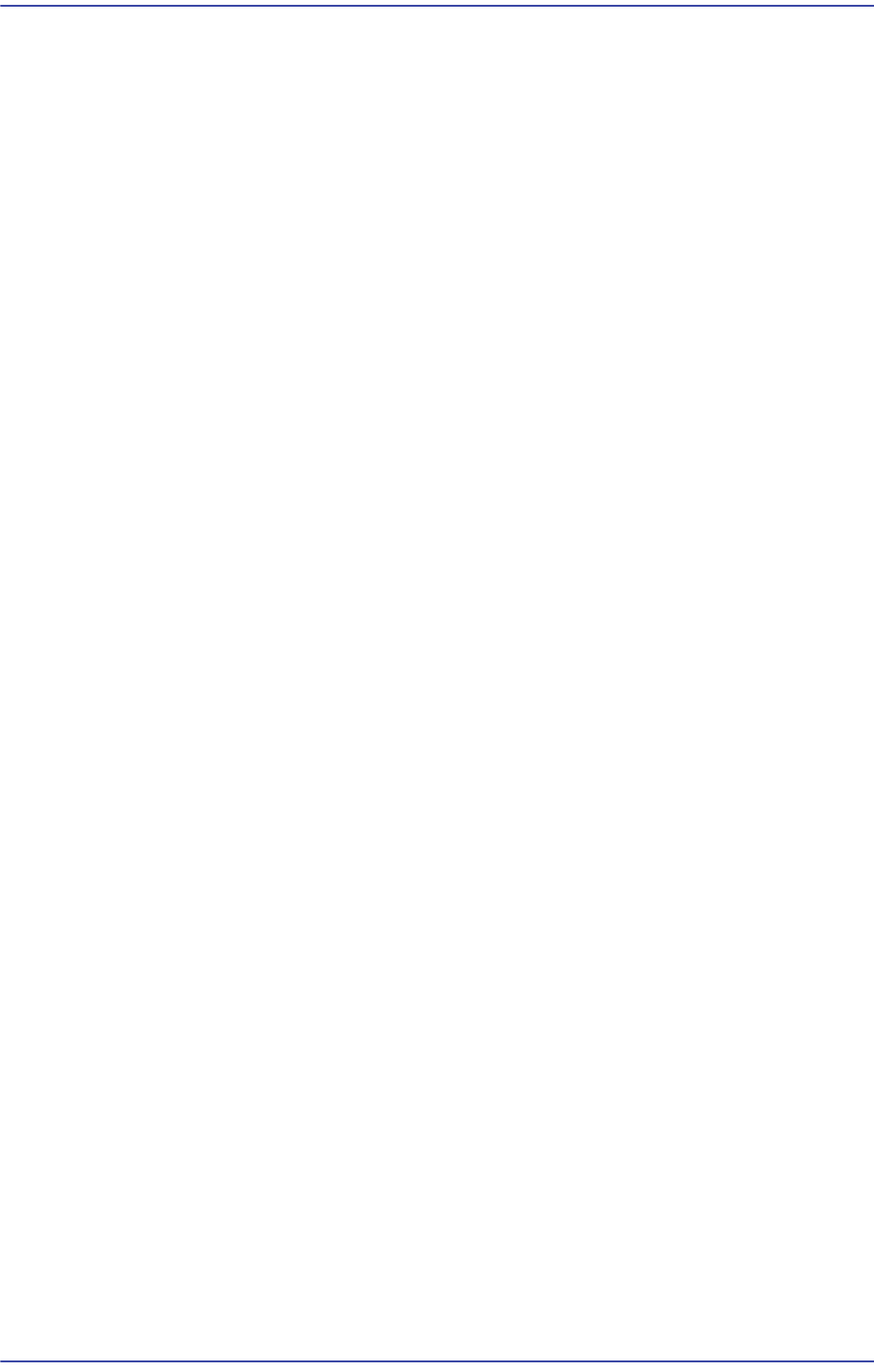
9-11 Step Programming <Import> 버튼을 클릭하면 해당 데이터를 Step 데이터로 변환하는 과정을 시작 합니다 . <S teps> 대화 상자에서 <Impor t> 버튼을 클릭하십시오 . Import 할 CAD 파일 의 위치 및 파일명을 찾아서 선택하십 시오 .
9-10
Samsung Component Placer SM471 Administrator's Guide
<Adjust…> 버튼
PCB Step의 좌표를 변경하거나 실수로 Backup Table을 Down시켜서 이전의 입
력한 STEP 좌표 정보를 이용하기 위해 이전의 Fiducial Mark 좌표와 현재의
Fiducial Mark좌표를 확인하여 그 차이만큼 보정하고자 할 때 쓰는 기능입니다 .
<Clear Cycle> 버튼
장착 사이클을 초기화합니다.
<Refresh Feeder> 버튼
Feeder 대화상자에서 Feeder의 설정이 변경되었을 때, 이 버튼을 클릭하면 Step
대화상자에서 변경된 Feeder 를 다시 재 설정 할 수 있도록 합니다.
<Refresh Nozzle> 버튼
ANC상의 노즐의 배치가 변경되었을 때, 이 버튼을 클릭하면 Step 대화상자에서
변경된 노즐을 다시 재 설정 할 수 있도록 합니다.
<Place Parts> 버튼
작업 준비를 위한 장착 테스트 또는 작업 중 일부 장착점의 보완 작업을 위해 제
공하는 기능으로, Step 대화상자에서 선택된 장착점에 대해 장착을 하기 위해서
사용됩니다.
이 기능을 이용하여 장착 할 수 있는 장착점 수는 최대 150점입니다.
이 버튼이 활성화되기 위한 조건은 다음과 같습니다 .
Programmer 이상의 권한으로 로그인
PCB 파일이 Download가 완료된 상태
컨베이어의 장착Station에 PCB 가 로드되어 있는 상태
<Parts Placed> 체크박스
<Place Parts> 버튼을 이용하여 테스트 장착한 부품의 장착점을 <PL> 열에 체크
표시함으로서 이후 PCB 장착 작업시 해당 부품에 대한 장착 작업을 Skip하도록
하기 위해서 이 체크박스를 선택합니다.
<POP Steps Only> 체크박스
전체 장착점 중에서 POP 부품의 장착점만 대화상자에 표시하기 위해서 선택합
니다. 본 기능은 플럭스 장치가 설치된 장비에서 사용할 수 있습니다.
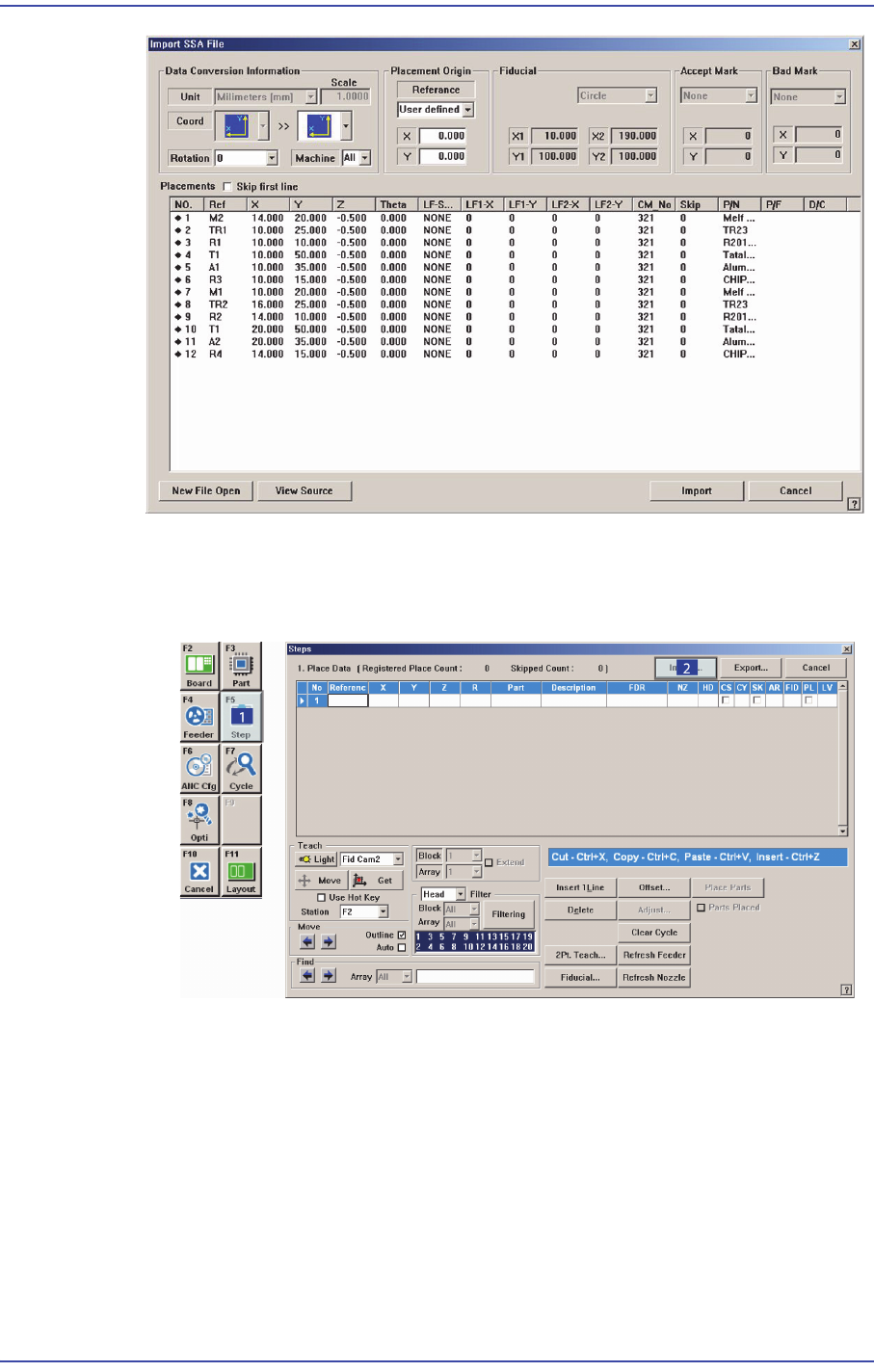
<Import…> 버튼
외부에서 작성한 ASCII데이터를 본 장비의 Step데이터로 변환하는 기능을 수행
합니다.
9-11
Step Programming
<Import> 버튼을 클릭하면 해당 데이터를 Step데이터로 변환하는 과정을 시작
합니다.
<S
teps> 대화상자에서 <Import>버튼을 클릭하십시오.
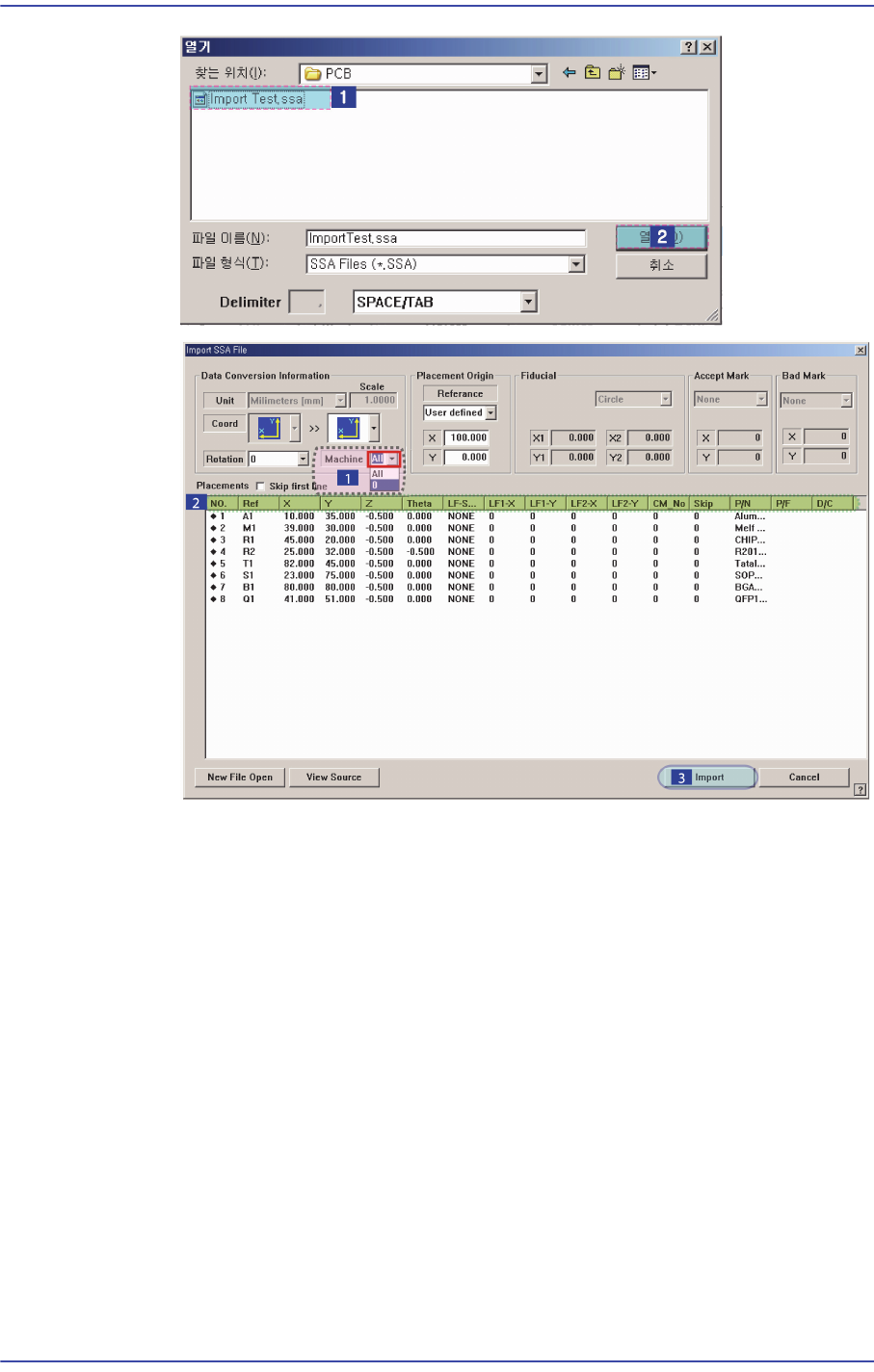
Import할 CAD파일
의 위치 및 파일명을 찾아서 선택하십시오.
9-12
Samsung Component Placer SM471 Administrator's Guide
Import 되어진 SSA 파일을 이용해서 작업을 할 장비를 선택하십시오.
불러 올 장비(Imported Machine)를 선택
하십시오. 그리고 Placements의 해당
열(Row)의 이름이 맞는지 확인하십시오. 당사의 기준형식 (SSA Format) 일
경우에는 열의 이름을 변경할 필요가 없습니다.
Import를 실행하
십시오.
만일 당사의 기준
형식이 아닌 포맷이 파일을 불러 올 경우 다음과 같이 해당
열이 Comment로 표시됩니다. 열의 이름을 변경하고자 하는 열에 마우스 포
인터를 위치시키고 오른쪽 마우스 버튼을 클릭하여 메뉴가 표시되면 해당
이름을 선택하십시오. 이 때 불러들일 열에 해당되는 열의 이름이 없다면 열
의 이름을 Comments 로 설정하시기 바랍니다.