2. SM471_Administrators_Guide(Kor_Ver1).pdf - 第233页
8-7 공급장치 설정 주 의 작업 중 해당 기능을 이용하면 해당 피더의 흡착 성공율을 올릴 수 있지만 , 포켓티치를 수행하는데 시간이 소요되며 , 흡착점 (Pickup Point) 좌표가 보정됨으로써 동시 흡착을 하지 못 할 수 도 있습니다 . 메 모 포켓티치를 수행하면 , 포켓 티치시 획득한 옵 셋정보를 자동 으로 반영하여 테이프 피더의 홈 옵셋을 자동으로 보정 합니 다 . 단 옵셋 값…

8-6
Samsung Component Placer SM471 Administrator's Guide
Head 1 ~ Head 20: 1번 ~ 20번 Head를 선택합니다.
<Move> 버튼
콤보박스에서 선택한 대상을 지정한 좌표의 위치로 이동시킵니다. 이 때,
<Move> 버튼을 클릭하기 전에 원하는 위치에 해당하는 그리드의 셀 (Tape
Feeder의 흡착점 좌표)을 마우스로 클릭해야 합니다.
<Get> 버튼
콤보박스에서 선택한 대상을 기준으로 X, Y 좌표를 얻습니다. 이 때, <Get>
버튼을 클릭하기 전에 원하는 위치에 해당하는 그리드의 셀(Tape Feeder의
흡착점 좌표)을 마우스로 클릭해야 합니다.
<Pocket Teach> 버튼
“피더등록“ 대화상자에서 선택된 테이프피더에 대해서 수동으로 ‘포켓티치’
기능을 수행하기 위해서 사용됩니다.
특정 테이프피더를 피더베이스의 슬롯에 정상적으로 설치하였으나 해당 피더
의 문제로 인해서 시스템에서 설정된 흡착점과 차이가 발생될 때, 이 기능을 이
용하여 인위적으로 흡착점을 자동으로 조절할 수 있습니다.
테이프피더에 의해 공급되는 Chip-Rect 부품의 경우, ‘포켓티치’ 기능 을 이용
하면 흡착을 보다 정확하게 할 수 있습니다.
일반적으로 흡착에러가 발생되면 해당 부품에 설정된 재흡착 시도 횟수만큼 흡
착을 시도합니다. 마지막 횟수를 초과하면 에러를 발생시키고 작업을 정지합니
다.
그러나 마지막 횟수가 초과되기 전에 테이프피더로 공급되는 부품인 경우 ‘포
켓티치’ 기능을 이용하여 정확한 흡착점을 찾아 흡착위치를 보정하여 흡착을
수행하도록 합니다.
포켓티치는 공급되는 테이프의 포켓 또는 스프라켓 홀을 인식하여, 현재의 흡착
위치를 포켓 중심 위치에 맞도록 보정을 해 줍니다.
포켓티치를 수행하면 그 결과를 <Grid> 영역에서 <PT>열에 반영합니다.
(ON-S: 성공, ON-F:실패)
자동 운전 중에 ‘포켓티치’ 기능이 수행되도록 설정되어 있을 때 “피더등록“
대화상자의 <Grid>영역에서 <PT>열이 OFF거나 ON-F 일 때는 이 기능이 적용
되지 않습니다.
8-7
공급장치
설정
주 의 작업 중 해당 기능을 이용하면 해당 피더의 흡착 성공율을 올릴
수 있지만, 포켓티치를 수행하는데 시간이 소요되며, 흡착점
(Pickup Point) 좌표가 보정됨으로써 동시 흡착을 하지 못 할 수
도 있습니다.
메 모 포켓티치를 수행하면, 포켓 티치시 획득한 옵셋정보를 자동
으로 반영하여 테이프 피더의 홈 옵셋을 자동으로 보정합니
다. 단 옵셋 값의 보정은 다음 피딩시 적용됩니다.
Vision 에서 인식한 위치와 논리
적 원점간의 거리가 ±0.2mm
가 넘을 경우 피더는 Offset값을 무시합니다 .
10
05/0603 이외의 부품을 사용하는 전동 피더는 HomeOffset
조절 기능을 사용하지 않습니다 .
<Pocket Teach all> 버튼
해당 피
더베이스에 설치된 테이프피더 중 “피더등록“ 대화상자의 <Grid>영역
에서 <PT> 열이 ON 또는 ON-S로 설정된 모든 테이프피더에 대해서 ‘포켓티
치’ 기능을 반복적으로 수행합니다.
<Pick> 버튼
현재 “Fe
eder Base”대화상자에서 선택된 Tape Feeder에 대해서 부품흡착을 실
행합니다. 이 때, Device(흡착을 할 헤드)를 미리 선택하여야 합니다. 흡착이 성
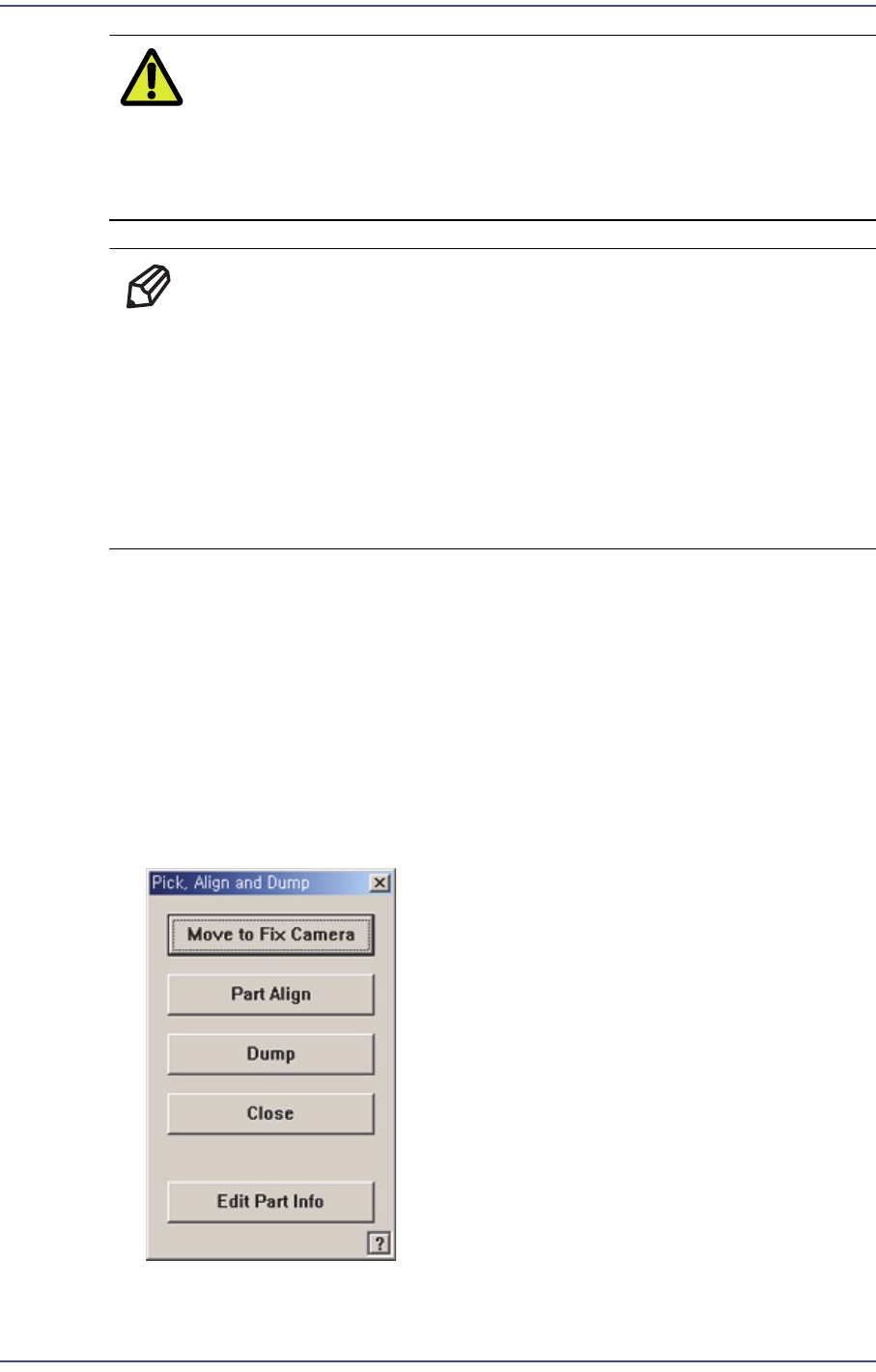
공적으로 이루어지면 다음과 같은 대화상자를 표시합니다 .
<P
art Dipping to Flux> 버튼
8-8
Samsung Component Placer SM471 Administrator's Guide
해당 부품을 플럭스 장치로 가져가서 플럭스를 묻혀서 부품 인식 높이로 헤
드 스핀들을 상승시킵니다. 플럭스 부품을 흡착할 경우 활성화됩니다.
<Mov
e to Fix Camera> 버튼
해당 부품
을 Vision Camera로 인식하는 경우, 인식하는 Camera가 Fix
Camera인 경우에만 활성화됩니다.이 버튼을 클릭하면, <Teach> 영역의
<Device> 콤보박스에서 선택된 대상을 Fix Camera위치로 이동시킵니다.
<Part Align> 버튼
해당 부품
을 인식합니다.
<Dump> 버튼
해당 부품
을 지정한 Dump Box에 버립니다.
<Close>
버튼
대화상자를 닫
습니다.
<Edit Part Info> 버튼
해당 부품
의 Part Edit 대화상자를 보여줍니다.
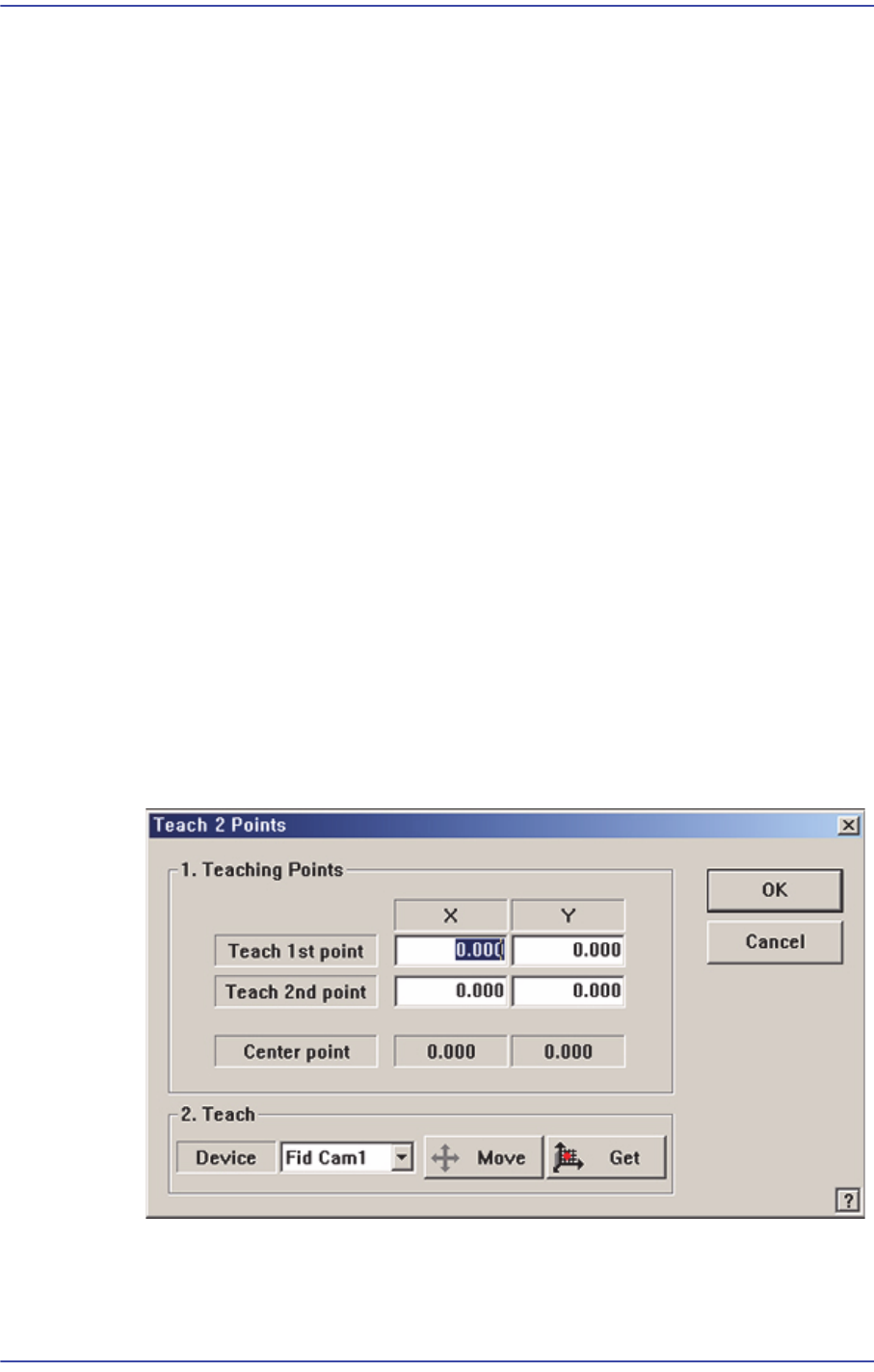
<2Pt. Teach…> 버튼
Tape Feeder의 흡착점
을 티칭할 때, 화면에 부품이 전부 보이지 않아 부품의 중
심을 티칭하기 어려울 때 사용하는 기능으로 해당 부품의 대각선 모서리 2점을
티칭함으로써, 부품의 중심을 티칭하는 방법입니다. 이 버튼을 클릭하면 다음
과 같은 대화상자가 표시됩니다.
그림
8.4
“
Feeder : Feeder Base
에서
2point Teach
”
대화상자
<1. Teaching Points> 영역
중심점을 구하
기 위한 모서리 2점의 위치를 티칭합니다.