2. SM471_Administrators_Guide(Kor_Ver1).pdf - 第493页
17-15 PM Manager 17.5.8.1. 예약점검기능 사용 예약점검기능을 사용하려 면 <Use Scheduled Check> 체크박스를 선택합니다 . 예약점검기능을 사 용하지 않으려면 <Use Scheduled Check> 체크박스의 선택을 해 제합니다 . 17.5.8.2. 예약점검 시간 설정 예약점검 시간은 다음과 같은 형식으로 설정할 수 있습니다 . 매일 …
17-14
Samsung Component Placer SM471 Administrator's Guide
17.5.7. 변경사항 저장하기
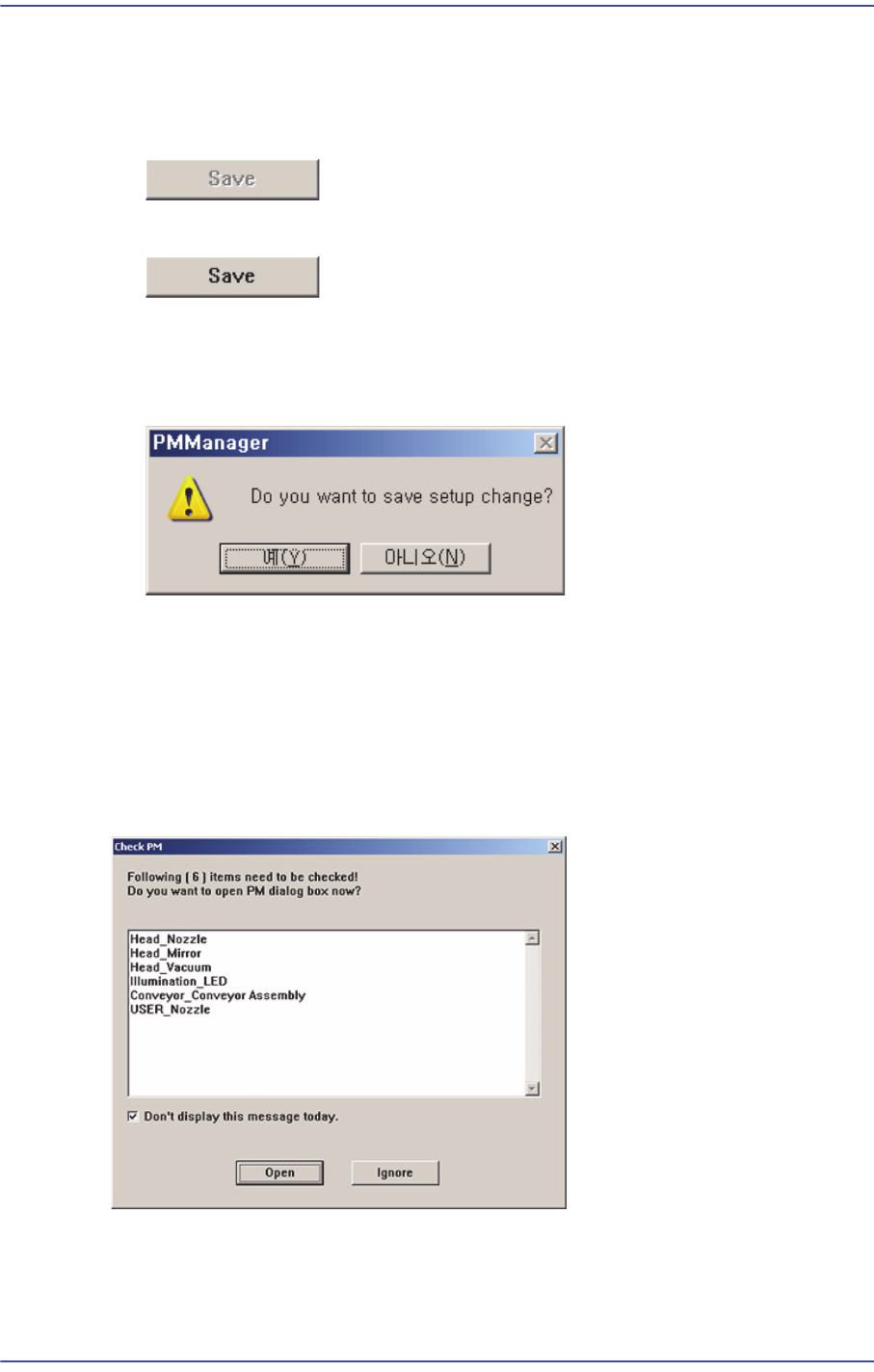
Setup 화면에서 변경된 설정사항이 있으면 <Save> 버튼이 활성화됩니다.
변경 사항이 없는 경우
변경 사항이 있는 경우
변경내용을 저장하
려면 활성화 된 <Save> 버튼을 클릭합니다.
다음과 같은 창이 나타
나면 <예(Y)> 버튼을 클릭하여 변경된 설정사항을 저장
합니다.
17.5.8. 예약점검기능
예약점검기능은 사용자가 지정한 시간에 점검할 항목을 알려주는 기능입니다. 사
용자가 설정한 시간이 되면 다음과 같이 점검할 항목의 개수와 점검항목을 표시합
니다.
그림
17.13
예약점검
알림화면
<Open> 버튼을 클릭하면 점검항목을 조치할 수 있도록 PM Manager 창을 표시하고,
<Ignore> 버튼을 클릭하면 PM Manager 창을 표시하지 않습니다.
17-15
PM Manager
17.5.8.1. 예약점검기능 사용
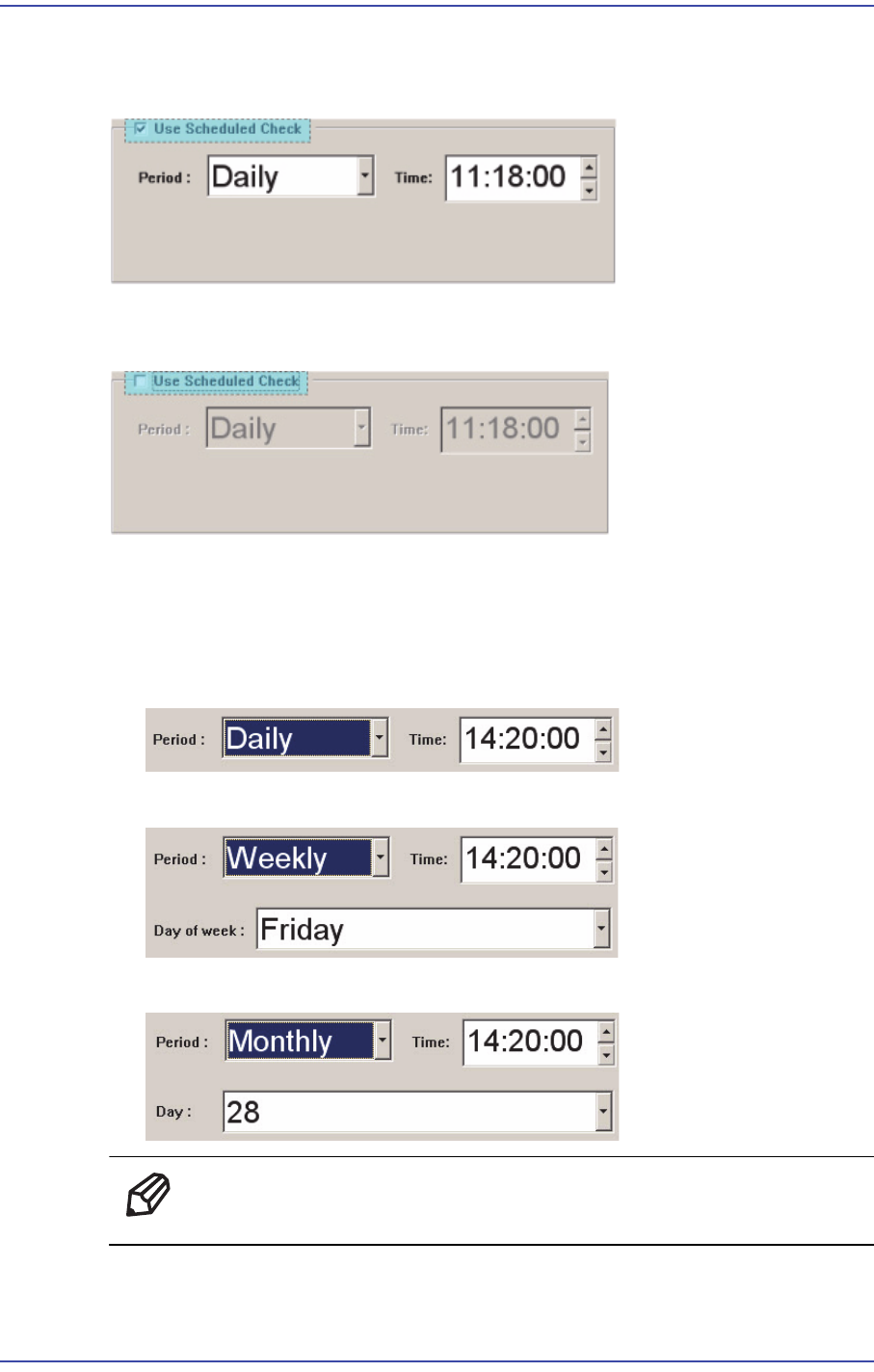
예약점검기능을 사용하려면 <Use Scheduled Check> 체크박스를 선택합니다 .
예약점검기능을 사
용하지 않으려면 <Use Scheduled Check> 체크박스의 선택을 해
제합니다.
17.5.8.2. 예약점검 시간 설정
예약점검 시간은 다음과 같은 형식으로 설정할 수 있습니다.
매일 14시 20분에 예약점
검 알림을 설정하는 경우
매주 금요
일 14시 20 분에 예약점검 알림을 설정하는 경우
매달 28일 14시 20분에 예
약점검 알림을 설정하는 경우
메 모 초 단위는 설정할 수 없습니다 .
17-16
Samsung Component Placer SM471 Administrator's Guide
17.5.9. 언어설정
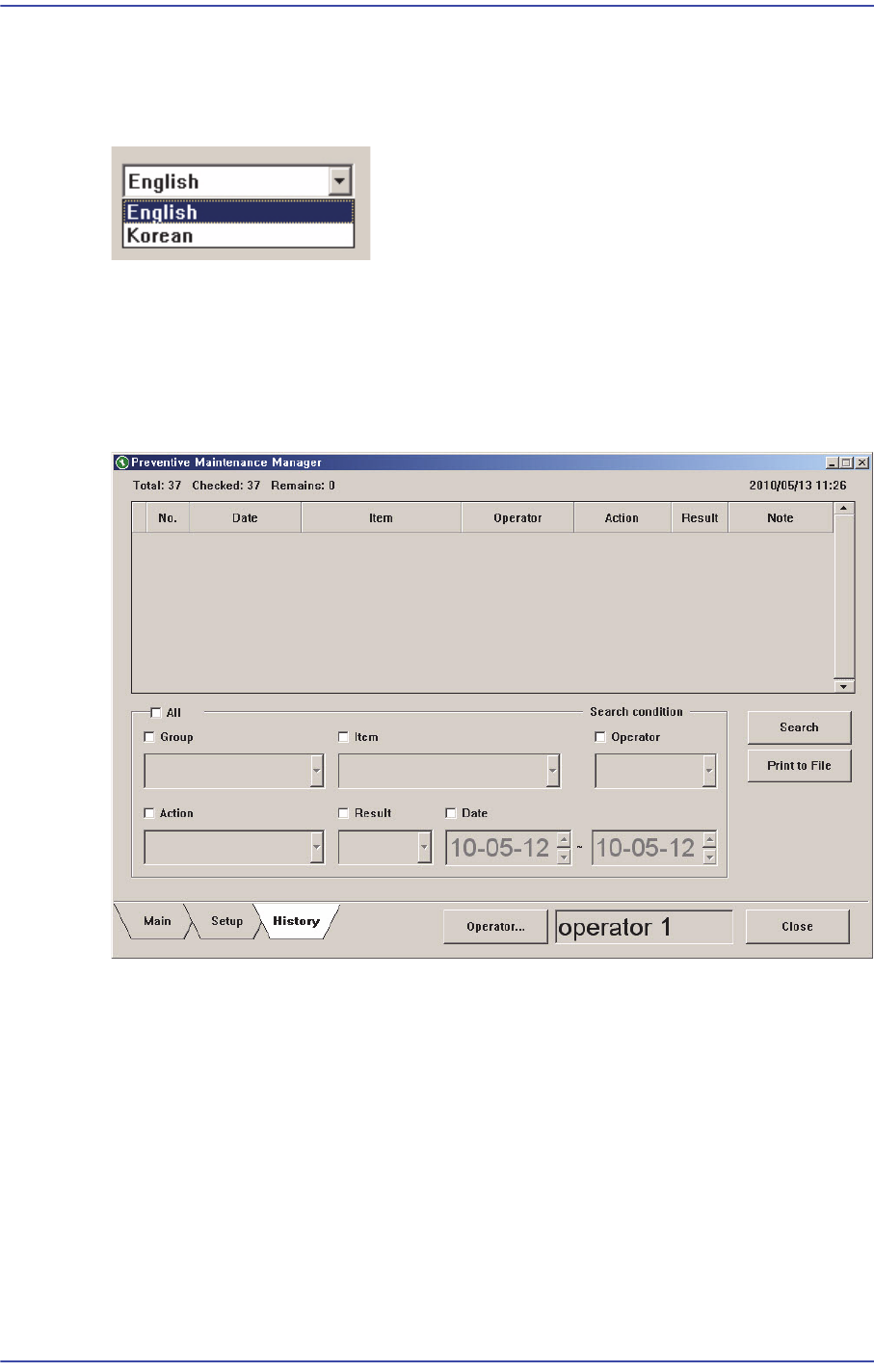
PM Manager의 사용자 인터페이스의 언어설정을 변경할 수 있습니다. Setup 화면에
서 원하는 언어를 선택합니다.
17.6. History 화면
History 화면에서는 모든 점검이력을 조회할 수 있습니다 .
그림
17.14 History
화면
점검이력을 조회하려면, 검색조건을 입력하고 <Search> 버튼을 클릭합니다.