2. SM471_Administrators_Guide(Kor_Ver1).pdf - 第224页
7-76 Samsung Component Place r SM471 Administrator's Guide 7.1.8. FLIP CHIP 부품데이터 설정 Flip Chip 부품에 관한 Align 데이터를 설정합니다 . 그림 7.30 “ Package Group = Flip Chip ”인 경우의 대화상자 <Camera No.> 콤보박스 부품을 인식 할 Camera 를 선택…
7-75
부품
등록
이외의 항목은
“
7.1.1
공통
Align Data
”
참조하시기 바랍니다.
<Move> 버튼
부품을 수
동으로 흡착(Pickup)하여 부품 인식 테스트를 하기 위해서 사용됩니다
. 자세한 사항은
“
7.1.1
공통
Align Data
”
” 참조하시기 바랍니다.
<Test>
버튼
설정한 Align 데
이터를 사용해서 부품 인식 테스트를 실시합니다. 자세한 사항
은
“
7.1.1
공통
Align Data
”
참조하시기 바랍니다.
<Ima
ge Capture> 버튼
부품 이
미지를 조명값을 자동적으로 단계적으로 변환하여 이미지로 저장하고
사용자는 그 중 가장 인식이 잘 된 이미지 조명값을 확인하여 저장함으로써 최
적의 조명값을 지정하는데 도움을 줍니다. 자세한 사항은
“
7.1.1
공통
Align
Data
”
참조하시기 바랍니다.
7-76
Samsung Component Placer SM471 Administrator's Guide
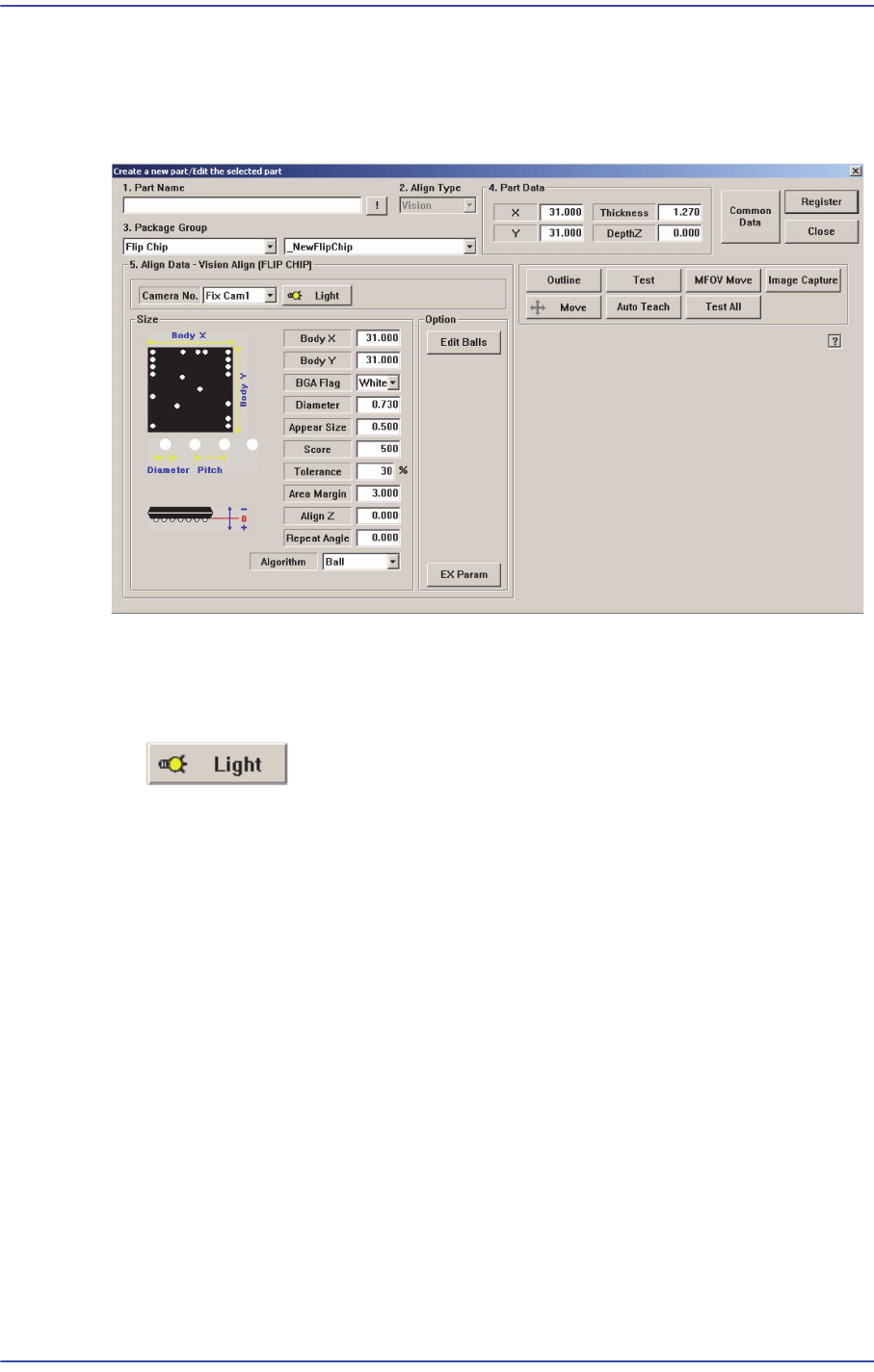
7.1.8. FLIP CHIP 부품데이터 설정
Flip Chip 부품에 관한 Align 데이터를 설정합니다.
그림
7.30
“
Package Group = Flip Chip
”인
경우의
대화상자
<Camera No.> 콤보박스
부품을 인식
할 Camera를 선택합니다. 자세한 사항은
“
7.1.1
공통
Align Data
”
참조하시기 바랍니다.
버튼
부품을 인식
할 Camera의 조명을 설정합니다. 자세한 사항은
“
7.1.1
공통
Align
Data
”
참조하시기 바랍니다.
<S
ize> 영역
Align 사이
즈를 설정합니다. 자세한 사항은
“
7.1.7 BGA
부품데이터
설정”
의
<Size> 영역을 참조하시기 바랍니다.
<Option> 영역
Align Option데
이터를 설정합니다.
<Edit Ba
lls>버튼
각 볼의 위치
를 편집합니다.
7-77
부품
등록
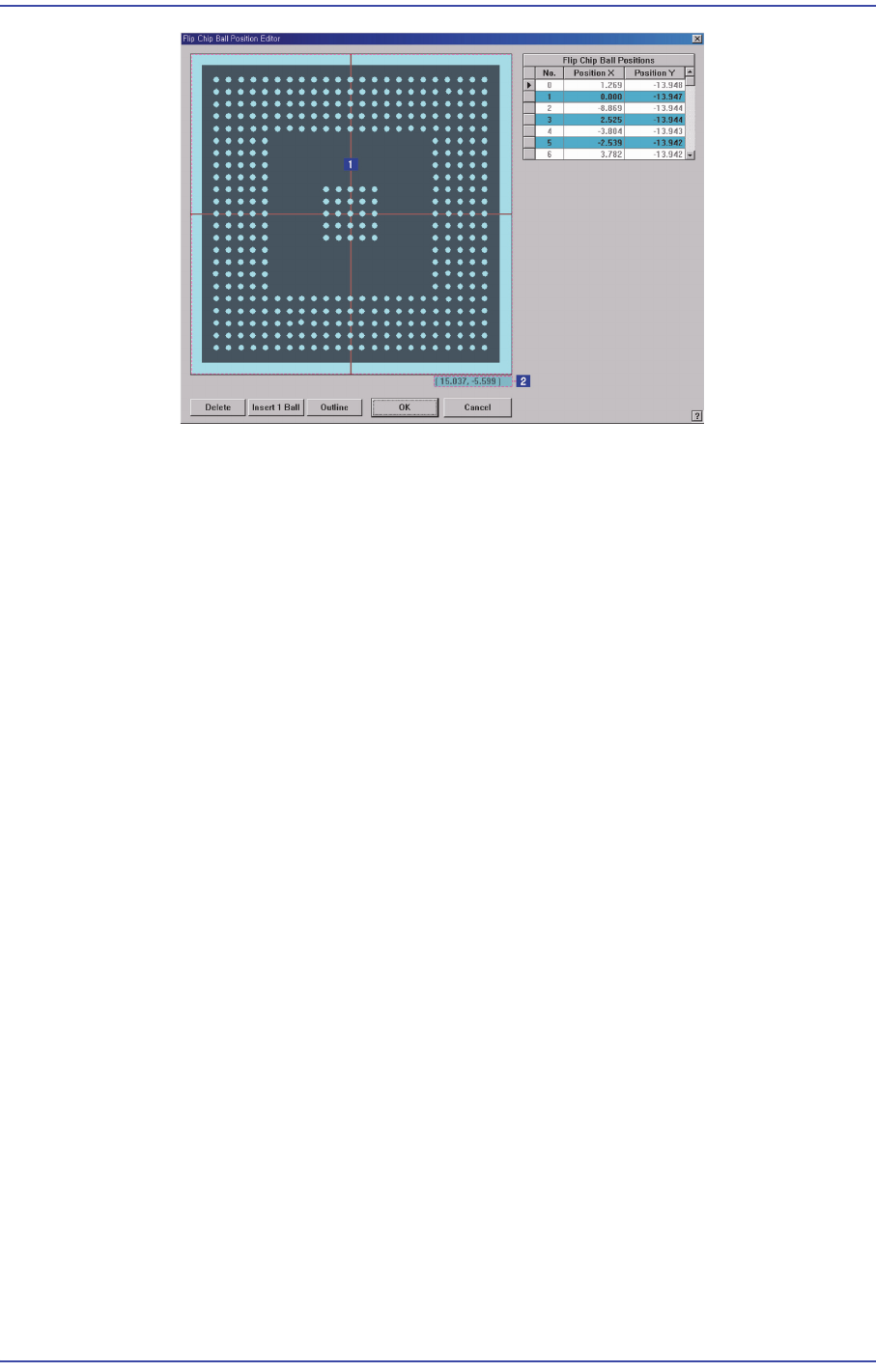
1: Graphics Area
2: Position Display
<Graphics Area> 영역
현재 등록
된 Ball들을 표시합니다. Graphics Area를 통해 다음의 작업을
수행 할 수 있습니다.
Left
Mouse Button Double Click
Graphics Area의 원하
는 위치에 마우스의 커서를 대고 마우스의 왼쪽
버튼을 더블 클릭함으로서 새로운 볼을 생성 합니다.
Ball S
election
Graphics Area에서 마
우스의 왼쪽 버튼을 누른 상태에서 영역을 선택
하고 마우스의 왼쪽 버튼에서 손가락을 떼면 선택한 영역내의 볼들
이 선택됩니다.
볼이 선택
된 상태에서 <삭제> 버튼을 클릭하면 선택된 볼들이 삭제
됩니다.
(Delete Button을 누르면 선택된 Ball 들이 삭제 됩니
다.)
<Position Display>
Graphics Area 우측 하단
에 있으며 현재 Mouse Cursor의 위치를 표시합니
다. (Unit: mm)
<Flip Chip Ball
Positions> 영역
Ball의 위치를 표시하
며 직접 수정도 가능합니다.
<No.>
생성된 Ba
ll의 일련 번호를 표시합니다.
<Pos
ition X>