2. SM471_Administrators_Guide(Kor_Ver1).pdf - 第76页
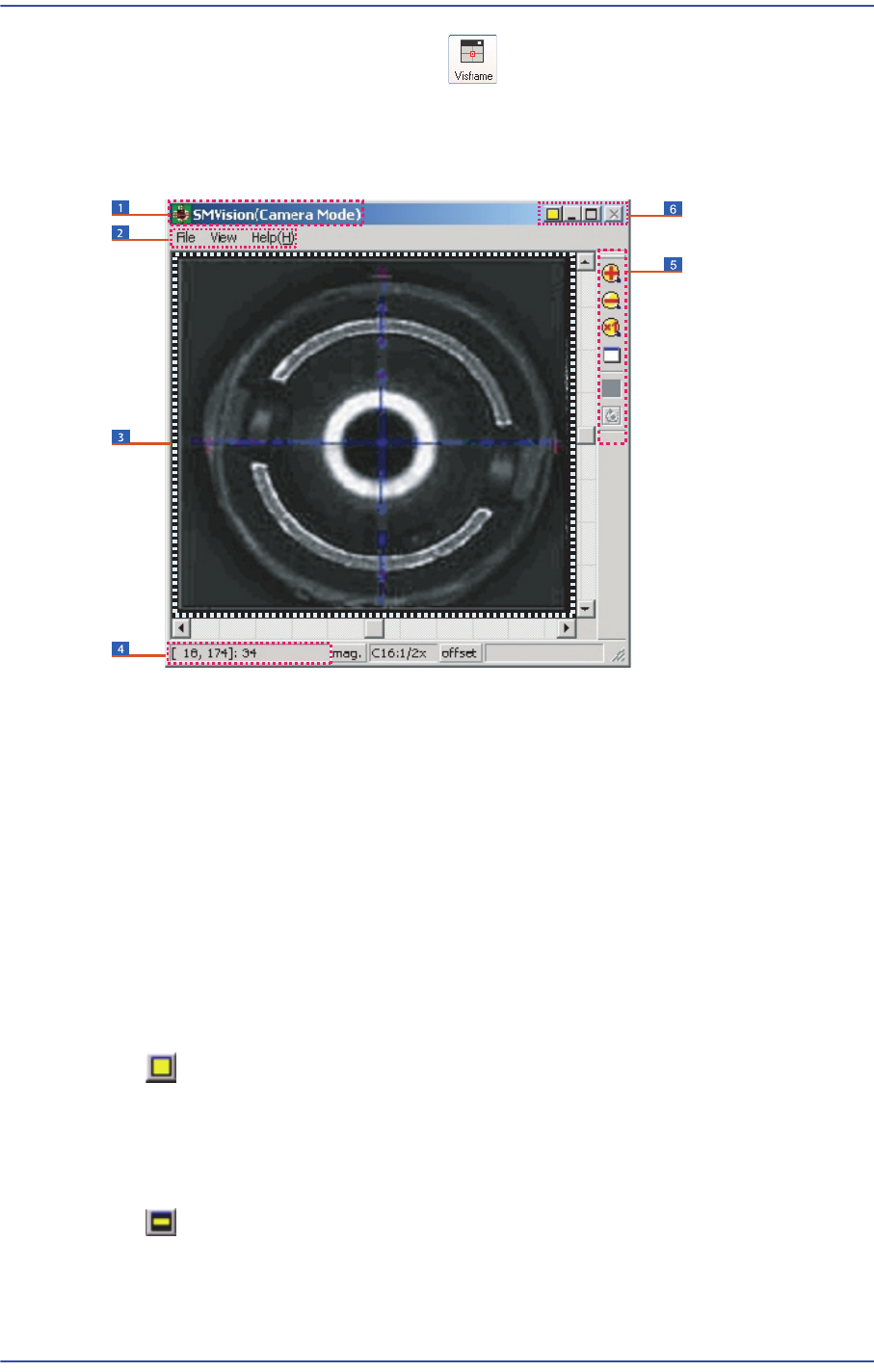
4-2 Samsung Component Place r SM471 Administrator's Guide 4.2. 비젼화면창 보기 (Show SMVision) 4.2.1. SMVision 구조 그림 4.2 SMVision window 1: Titlebar 2: Menu 3: Display window 4: Status bar 5: Toolbar 6: System menu 4.2.1.1…
4-1
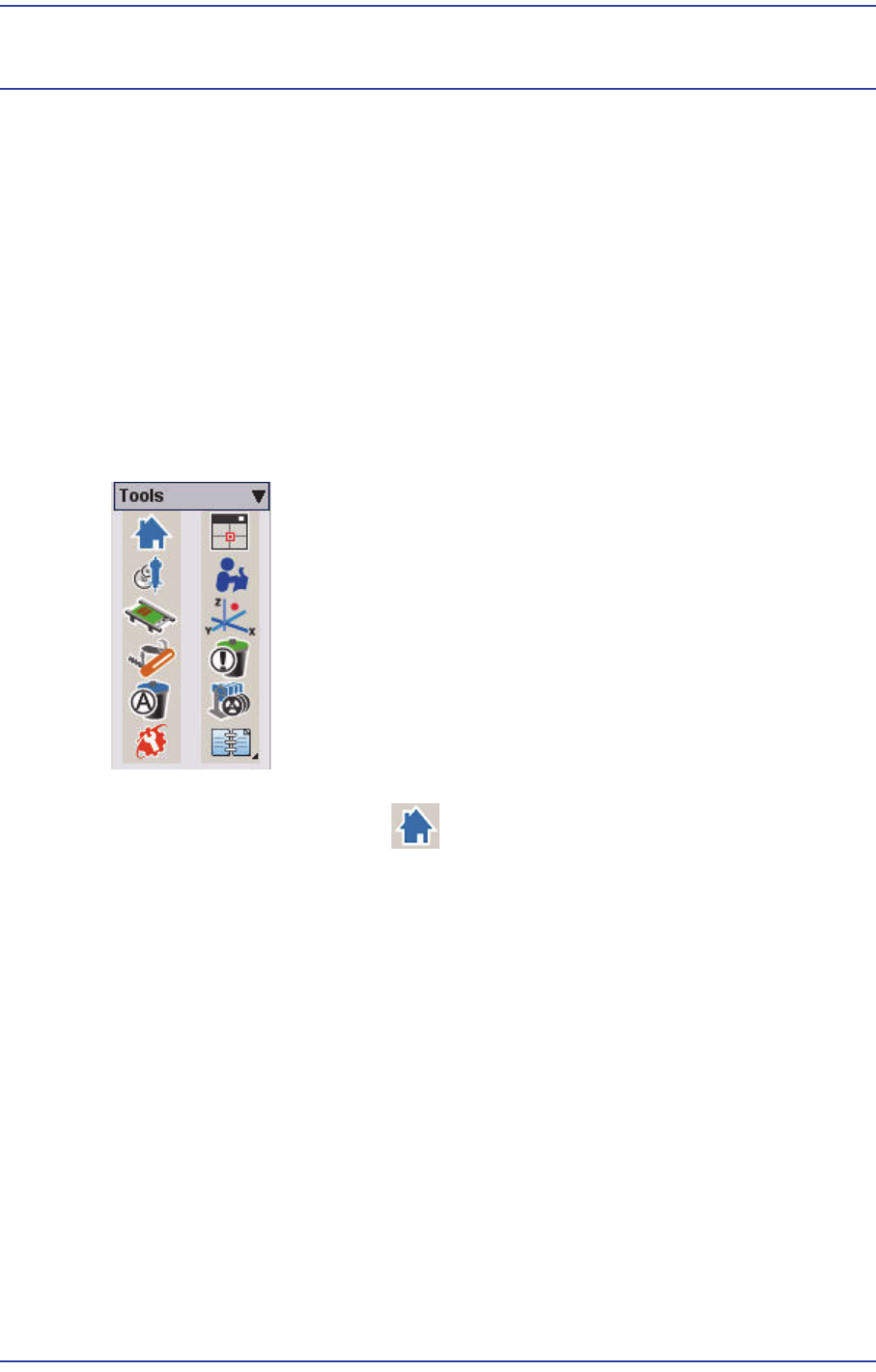
Tools
바로가기
메뉴
제4장. Tools 바로가기 메뉴
바로가기 메뉴(Shotcut Menu)는 빈번하게 사용되는 명령들을 편리하게 사용할 수
있도록 해 주며, 다음과 같이 12개의 메뉴들로 구성되어 있습니다;
장비의 원점복
귀(Return to Origin) / 비젼화면창 보기(Show SMVision)
ANC설정 / 사용자
모드 변경하기(Operation Mode Change)
Co
nveyor / Manual Tool
Current Position / Dump Information(Place Error)
Part
Dump All / Docking Cart Up/Down
PM
Manager / Data Logging
그림
4.1
바로가기
툴바
(Shot Cut Bar)
4.1. 원점 복귀(Return To Origin)
장비의 X,Y, Z, Theta(R), Mirror 축 모터들에 대해서 원점복귀를 수행합니다.
4-2
Samsung Component Placer SM471 Administrator's Guide
4.2. 비젼화면창 보기(Show SMVision)
4.2.1. SMVision 구조
그림
4.2 SMVision window
1: Titlebar
2: Menu
3: Display window
4: Status bar
5: Toolbar
6: System menu
4.2.1.1. 타이틀바(Titlebar)
SMVision 의 모드상태를 설명합니다.
4.2.1.2. 시스템메뉴(System menu)
SMVision의 ‘Norma
l mode’ 상태를 나타냅니다. 버튼을 누르면 SMVision을
‘Compact mode’로 변경시킵니다. Normal 모드에서는 MMI화면에 따라
SMVision의 크기도 바뀌고, 최소화되기도 합니다.
SMVision의 ‘Compact mode’ 상태
를 나타냅니다. 버튼을 누르면 VisFrmae을
‘Normal mode’로 변경시킵니다. Compact 모드에서는 SMVision이 항상 화면
4-3
Tools
바로가기
메뉴
제일 위에 존재하여, 크기가 변경되지 않습니다.
메 모 키보드의 ‘shift’버튼을 누른 상태에서 Display window 영역을
마우스 왼쪽 버튼을 이용하여 더블클릭하면 ‘super compact’모
드로 전환됩니다.
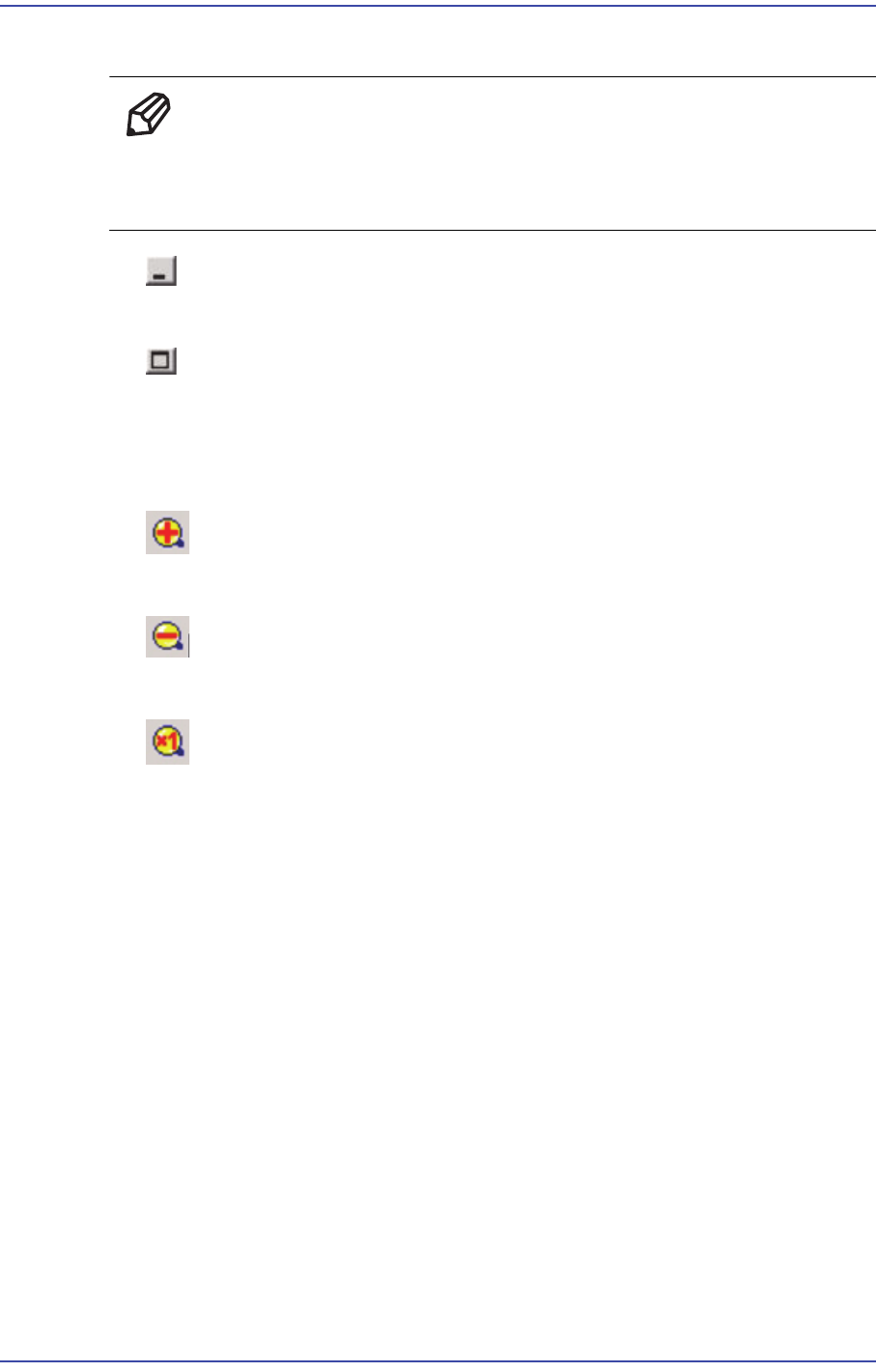
SMVision을 최소
화시킵니다.
SMVision을 최대
화시킵니다.
4.2.1.3. 툴바(Toolbar)
이미지를 확대
합니다.
이미지를 축소
합니다.
이미지를 실제
크기로 보여줍니다.
4.2.1.4. 메뉴(Menu)
4.2.1.4.1. File
Bitmap Save…
SMVision에 보이
는 영상 이미지를 파일로 저장합니다.
Ex
port Device…
가장 최근
에 인식한 부품정보를 파일로 저장합니다.
Me
mory Save…
가장 최근
에 인식한 영상 이미지를 파일로 저장합니다.
Exit
SMVision을 종료
시킵니다.