2. SM471_Administrators_Guide(Kor_Ver1).pdf - 第459页
15-3 Utility Tape Feeder: Tape Feeder 정보를 선택합니다 . F/R S eparate Page: Tape Feeder 정보를 전면피더베이스에 설치된 것과 후 면피더베이스에 설치된 것으로 구분으로 출력합니다 . Stick Feeder: Stick Feeder 정보를 선택합니다 . Tray Fe eder: Tray Feeder 정보를 선택합니다 . …
15-2
Samsung Component Placer SM471 Administrator's Guide
15.1. Print... [F2]
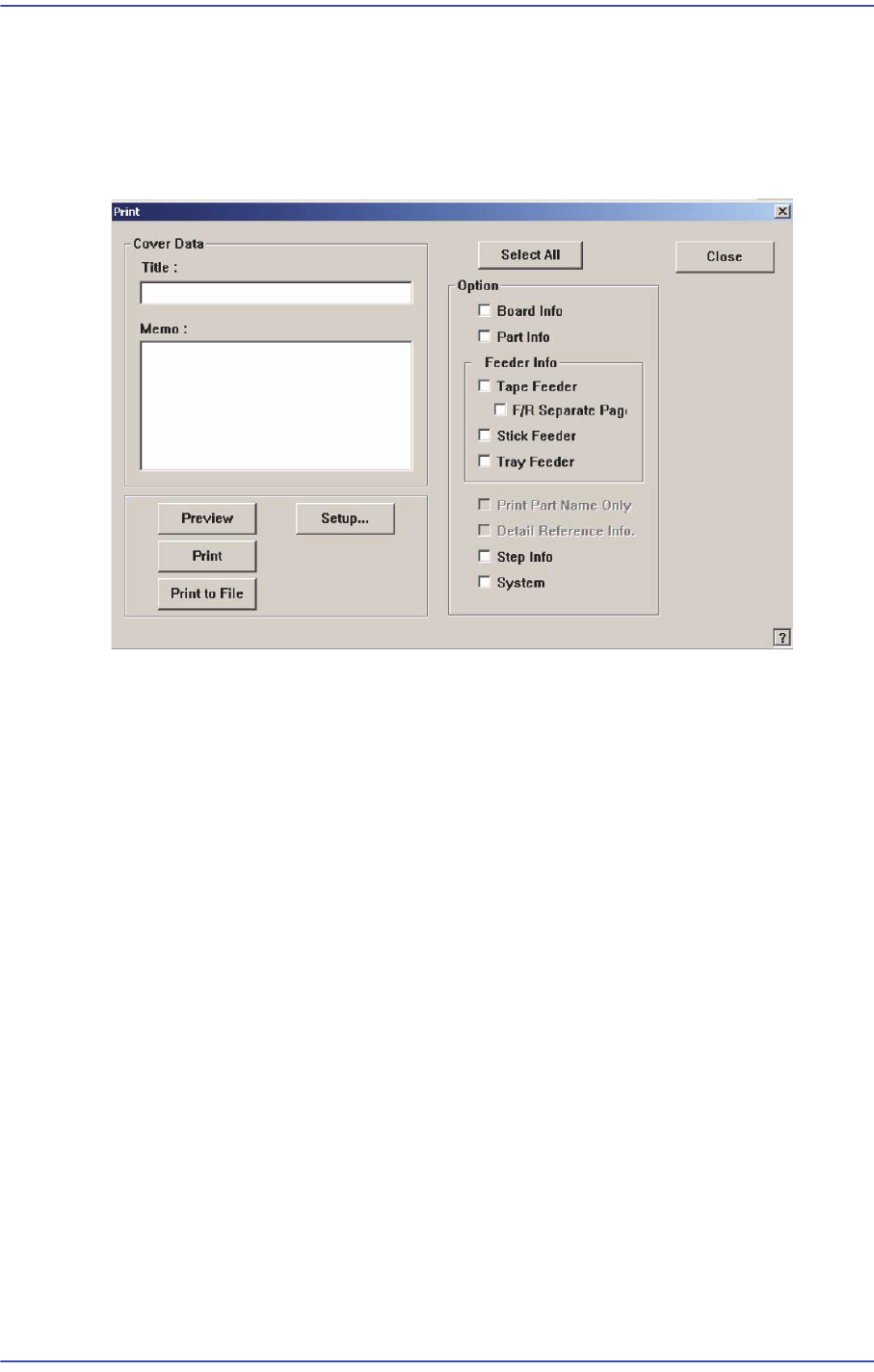
<Print...> 메뉴는 PCB 파일의 내용을 인쇄하는 경우에 사용합니다. 이 메뉴를 선택
하면 아래와 같은 대화상자가 표시됩니다.
그림
15.3
“
Print
”대화상자
<Cover Data> 영역
출력하려는 내용의 문서의 표지
를 작성할 때 필요로 하는 정보를 입력합니다.
<Title:> 에디
트박스
출력될 표지의 제목
을 입력합니다.
<Memo:> 에
디트박스
표지상에 표시
할 간단한 메모의 내용을 입력합니다.
<Option> 영역
<Select All
/Clear All.> 버튼
출력될 항목을 모두 선택
하거나, 선택한 항목을 선택되지 않은 상태로 되돌
려줍니다.
<Board Info.> 체
크박스
PCB Board에 관한 정보를 선택
합니다.
<Part Info.> 체크
박스
부품에 관한 정보
를 선택합니다.
<Feeder Info> 체
크박스 영역
인쇄하려는 Fe
eder의 정보를 선택합니다.
15-3
Utility
Tape Feeder: Tape Feeder 정보를 선택합니다.
F/R S
eparate Page: Tape Feeder 정보를 전면피더베이스에 설치된 것과 후
면피더베이스에 설치된 것으로 구분으로 출력합니다 .
Stick Feeder:
Stick Feeder 정보를 선택합니다.
Tray Fe
eder: Tray Feeder 정보를 선택합니다.
<S
tep Info.> 체크박스
작업순서에 관한 정보
를 선택합니다.
<S
ystem> 체크박스
장비의System Parameter 에 관한 정보
를 선택합니다.
<Preview> 버튼
인쇄 할 내용
을 미리 화면상으로 보여줍니다.
<Setup…> 버튼
프린터를 설정
합니다.
<Print> 버튼
체크 표시
된 내용을 인쇄하고, “Print “ 대화상자를 닫습니다.
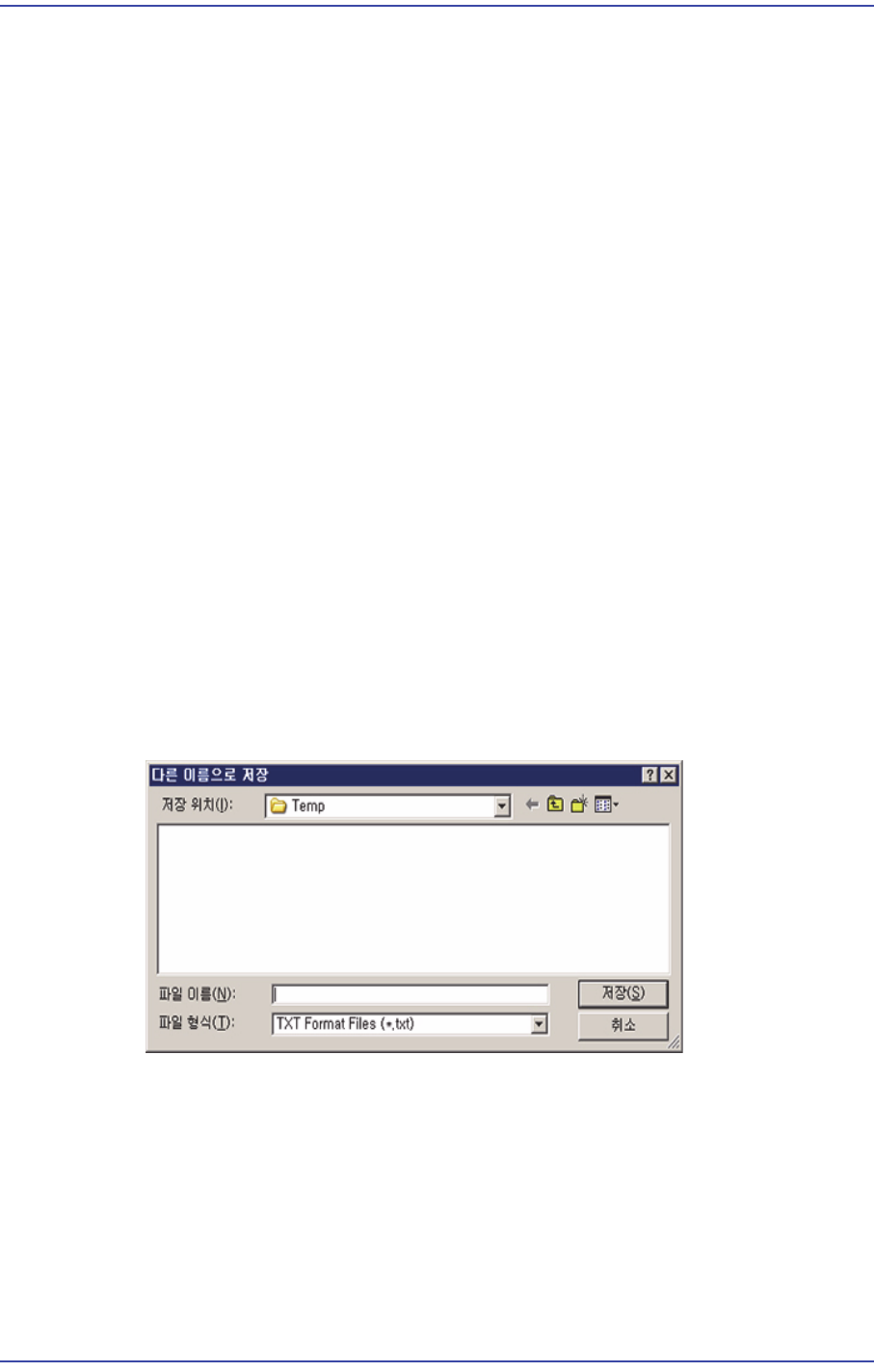
<Print to File> 버튼
텍스트 파일로 내용
을 출력합니다. 이 버튼을 클릭하면 다음과 같은 대화 상자
가 나타납니다.
<파일 이름(N)> 텍스
트상자에 파일이름을 입력하고 <저장(S)> 버튼을 눌러 저
장합니다.
<Close> 버튼
“Print “ 대
화상자를 닫습니다.
15-4
Samsung Component Placer SM471 Administrator's Guide
15.2. Pd. Info[F3]
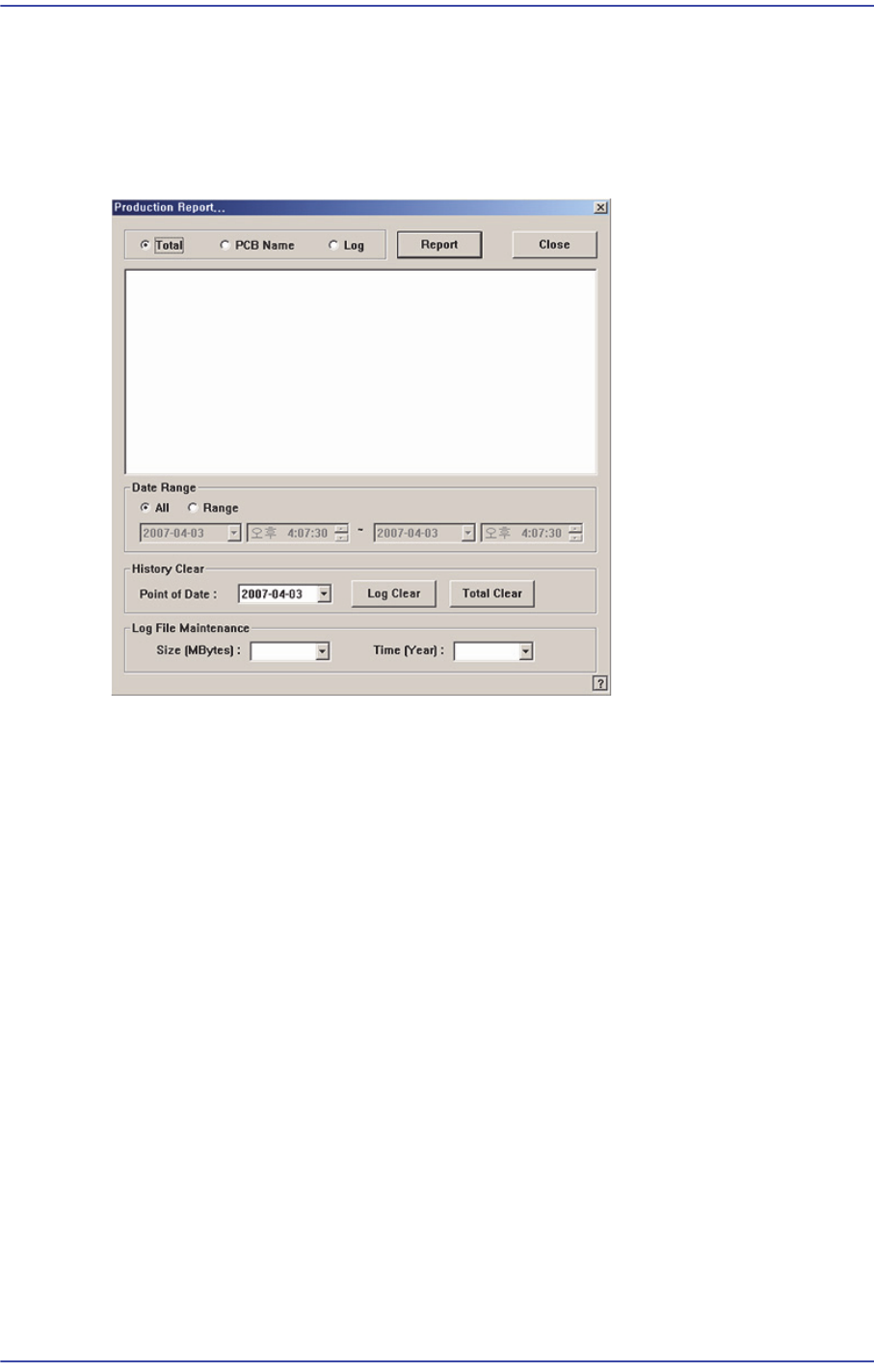
PCB생산과 관련된 다양한 정보들을 활용해서 생산분석 및 보고서 작성을 위해서
사용됩니다.
그림
15.4
“
Production Report
…”
대화상자
옵션버튼 영역
분석 및 보고
서 작성을 위한 자료를 선택합니다.
<Total> 옵션버
튼
<Data Range> 옵션버
튼 영역에서 지정된 기간내에 장비에서 생산된 모든
PCB관련 데이터를 이용하여 생산분석 및 보고서를 작성하기 위해 선택됩니
다.
<PCB Name> 옵
션버튼
<Data Range> 옵션버
튼 영역에서 지정된 기간내에 선택된 PCB 관련 데이터
를 이용하여 생산분석 및 보고서를 작성하기 위해 선택됩니다.
<Log> 옵
션버튼
선택된 PCB
Log를 이용하여 생산분석 및 보고서를 작성하기 위해 선택됩니
다.
<
Data Range> 옵션버튼 영역
<All> 옵
션버튼
Log File Maintenance 기간
내에 모든 PCB관련 데이터를 사용합니다.
<Ra
nge> 옵션버튼