2. SM471_Administrators_Guide(Kor_Ver1).pdf - 第414页
13-12 Samsung Component Place r SM471 Administrator's Guide <Use Dump Conveyor> 체크박스 덤프 컨베이어의 사용 여부를 설정합니다 . 이 체크박스를 선 택해야 덤프 컨 베이어 관련 항목을 설정 할 수 있습니다 . <User Defined Dumpbox> 영역 사용자가 설치한 User Dump B…
13-11
System Setup
13.3. Peripherals [F6]
Dump Box, Tray Feeder에 대한 설정을 합니다.
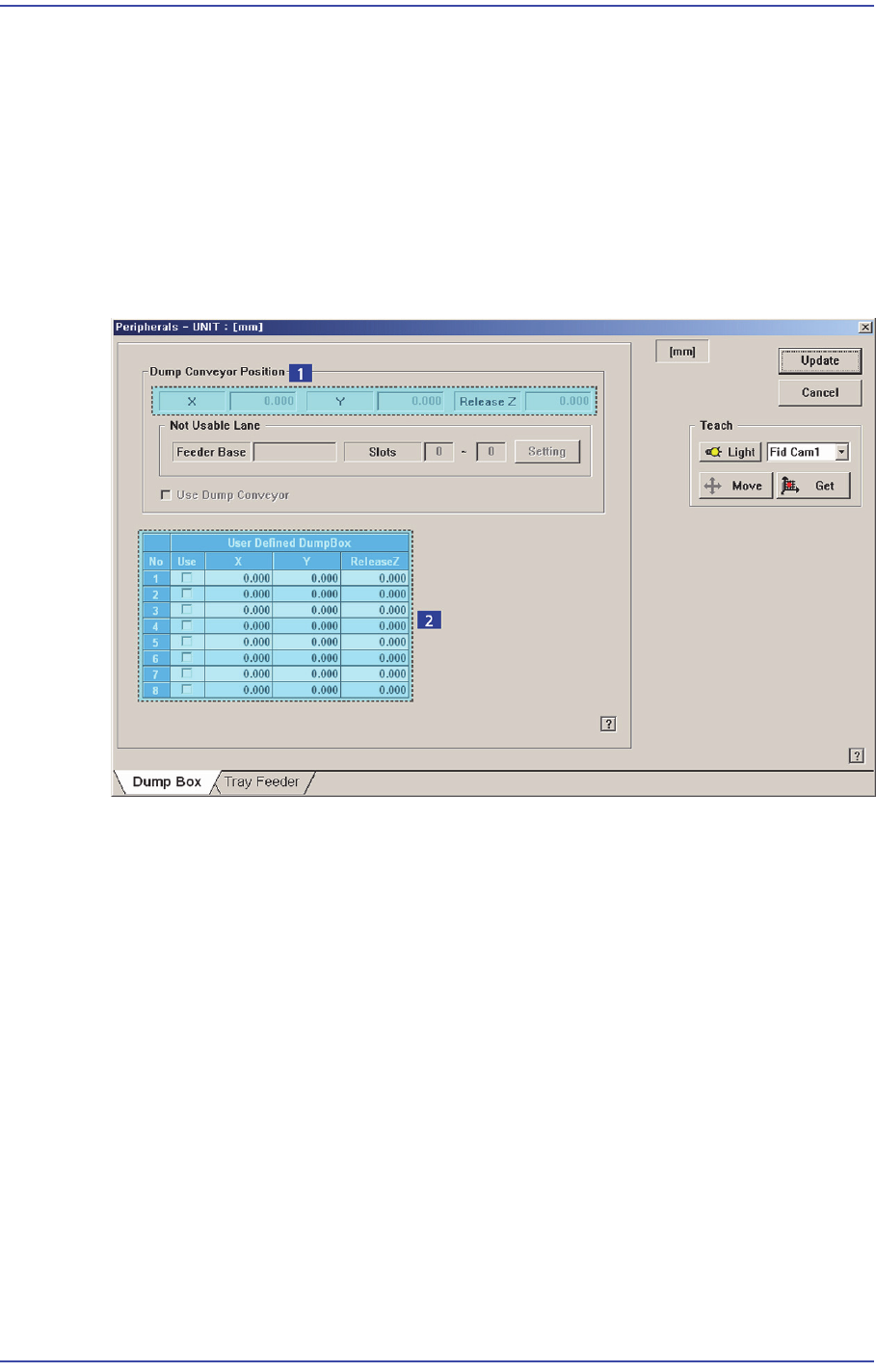
13.3.1. <Dump Box> 탭 대화상자
Dump Conveyor에 대한 설정 및 사용자 정의 Dump Box에 관련된 사항을 설정합니
다.
그림
13.7
“
Dump Box
”
탭
대화상자
1: <Position>
영역
2: <User Defined Dumpbox>
영역
<Dump Conveyor Position> 영역
덤프 컨
베이어 관련 항목을 설정합니다. 본 장비에서 사용할 수 없습니다.
<P
osition> 영역
X, Y
: 덤프 컨베이어에서의 부품을 버릴 때의 위치를 티칭하십시오.
Rele
ase Z: 부품을 버릴 때의 헤드 스핀들의 Z축 높이를 입력합니다.
<
Not Usable Lane> 영역
본 장
비에서 사용할 수 없습니다.
<Setting> 버튼
덤프 컨베이
어의 설치로 사용 불가 피더 영역을 설정하기 위해서 클릭합
니다.
13-12
Samsung Component Placer SM471 Administrator's Guide
<Use Dump Conveyor> 체크박스
덤프 컨베이어의 사용 여부를 설정합니다. 이 체크박스를 선택해야 덤프 컨
베이어 관련 항목을 설정 할 수 있습니다.
<User Defined Dumpbox> 영역
사용자가 설치한 User Dump Box에 관련된 데이터를 설정합니다. 사용자가 설
치할 수 있는 User Dump Box 의 개수는 최대 8 개입니다.
사용자가 설치한 덤프박스는 버리는 부품이 비싸거나 분류가 필요한 부품일 경
우, 사용자가 임의로 장비 내부에 덤프박스를 설치하고 부품의 에러가 발생할
경우, 여기에서 설정한 덤프박스에 부품을 버릴 수 있도록 하기 위한 것입니다.
메 모 User Dump Box를 설정한 뒤, Feeder대화상자에서 해당 부품을
공급하는 Feeder 의 Dump항목을 “User Dump”로 설정하지 않을
경우, Default 로 “System default Dumpbox”로 지정됩니다.
User Dump Box를 설정하는 방법은 다음과 같습니다;
1. <User Defined Dumpbox> 영역에서 <Use> 체크박스를 선택하고, Teaching
Box를 이용하여 해당 User Dump Box가 설치된 곳으로 헤드를 이동시키십
시오.
2. <Teach> 영역의 콤보박스에서 ‘Fid Cam’을 선택하고 Teaching Box를 이용
하여 정확히 User Dump Box의 중심과 SMVision 창에 보여지는 Fiducial
Camera의 십자선 중심을 맞추십시오.
3. <Get> 버튼을 클릭하여 현재의 좌표값을 입력하십시오.
4. 변경된 값을 반영하기 위해서 <Update> 버튼을 클릭하십시오.
Update 후 , Feeder 대화상자에서 User Dump 를 이용하는 부품을 공급하는
Feeder의 Dump항목을 “User Dump”로 선택하십시오.
<User defined DumpBox - No> 열
User Dump Box 번호를 표시합니다.
< User defined DumpBox - Use> 열
해당 User Dump Box 의 사용 유무를 설정합니다.
< User defined DumpBox - X> 열
해당 User Dump Box 의 X 위치를 설정합니다.
< User defined DumpBox - Y> 열
해당 User Dump Box 의 Y 위치를 설정합니다.
13-13
System Setup
< User defined DumpBox – Release Z> 열
해당 Use
r Dump Box 에 Dump할 때, Head Z축의 높이를 설정합니다.
<Upda
te> 버튼
설정한 데이터
를 장비로 전송하고, 대화 상자를 닫습니다.
<Cance
l> 버튼
설정한 데이터
를 무시하고, 대화 상자를 닫습니다.
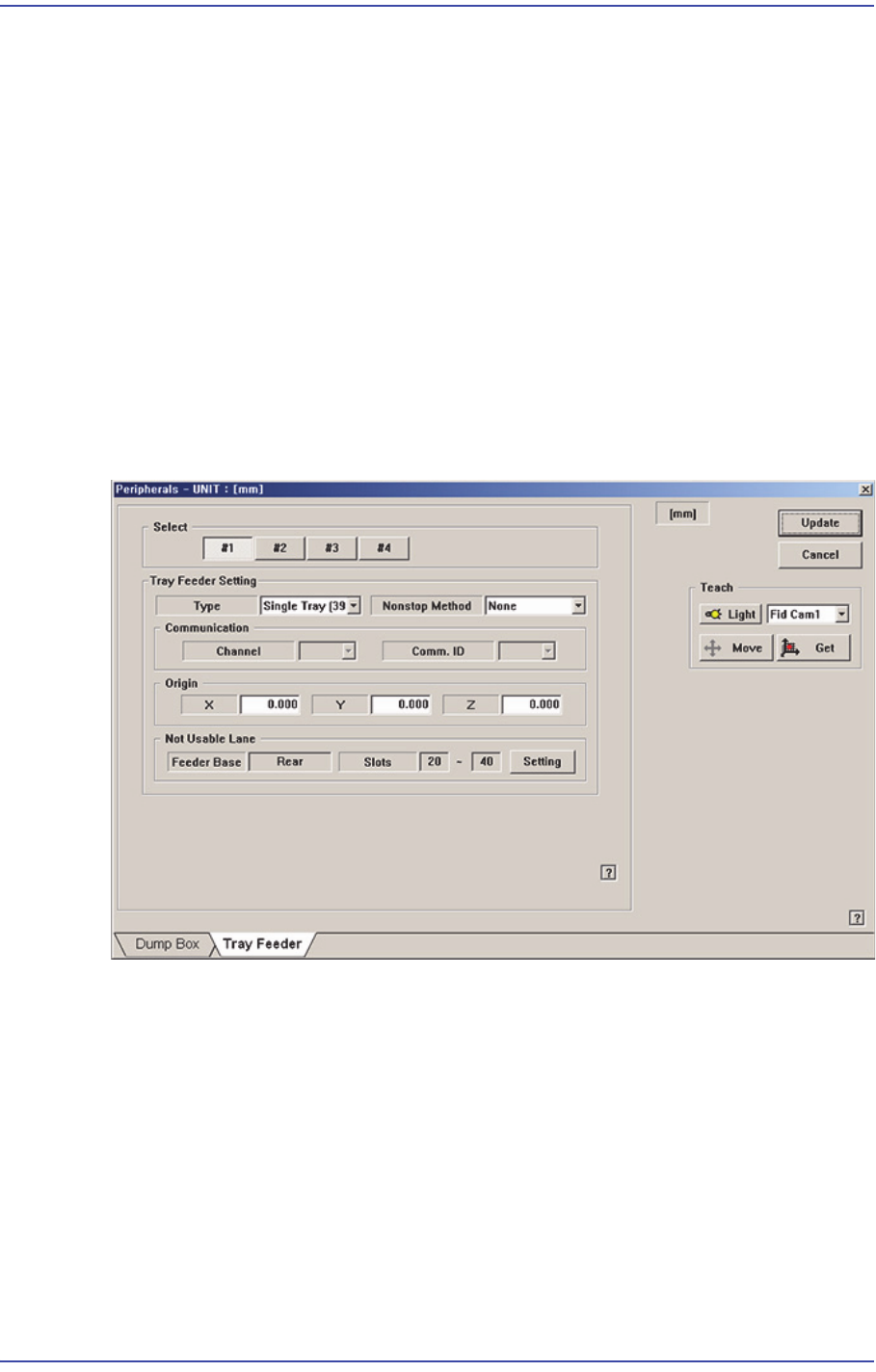
13.3.2. <Tray Feeder> 탭 화면
Tray Feeder에 관련된 데이터를 설정합니다. 이 탭을 선택하면 다음과 같은 대화상
자가 표시됩니다.
그림
13.8
“
Accessory
”
대화상자
중
“
Tray Feeder
”
탭
대화상자
<Select> 옵션버튼
Tray Feeder Unit을 선
택합니다. 선택 가능한 Tray Feeder Unit은 1 – 4 입니다.
즉, 모두 4개의 Tray Feeder를 설치
할 수 있습니다. (장비와 통신이 가능한 Type
의 Tray는 최대 2개까지 설치가 가능합니다)
<Tray Feeder Sett
ing> 영역
Tray Feeder와 관련
된 설정을 합니다.
<Ty
pe> 콤보박스
설정한 Tray Fe
eder Unit의 Type을 선택합니다. 선택 가능한 Type은 다음과
같습니다.