00196351-04_UM_ACT_de_en.pdf - 第19页
ACT - Accurac y Check T ool / Bed ienungs anleitung Ausgabe 07/2014 19 3.2.4 Import von Leiterpla tten in SIPL A CE Pro ► W ählen Sie den zu Ihrer Software version pas sende n Or dner. ► Klick en Sie auf di e Datei mit d…
ACT - Accuracy Check Tool / Bedienungsanleitung Ausgabe 07/2014
18
3.2.3 Import der SIPLACE Pro-Daten - Vorgehensweise
Es folgt die Beschreibung zum Import von Leiterplatten (Boards) und Tischen (Tables):
► Legen Sie die ACT-CD in das Laufwerk des SIPLACE Pro-Rechners ein.
(Alternativ können Sie die Daten auf einem USB-Stick zur Verfügung stellen.)
► Starten Sie die Software SIPLACE Pro Desktop.
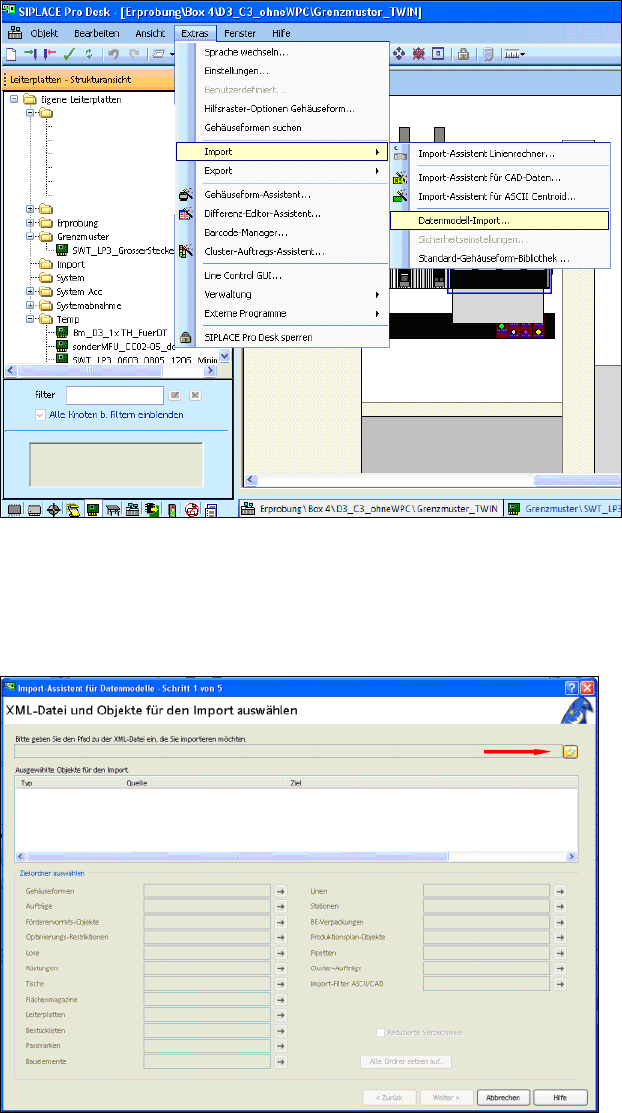
Abbildung 3-9: SIPLACE Pro Ansicht: Menü für den Import der Bestückprogramme
► Wählen Sie die Funktion Datenmodell-Import aus wie in Abbildung 3-9 gezeigt:
Extras – Import – Datenmodell-Import.
Anzeige am Bildschirm:
Abbildung 3-10: Maske zum Datenimport
► Klicken Sie auf den Ordner neben dem roten Pfeil (Abbildung 3-10).
ACT - Accuracy Check Tool / Bedienungsanleitung Ausgabe 07/2014
19
3.2.4 Import von Leiterplatten in SIPLACE Pro
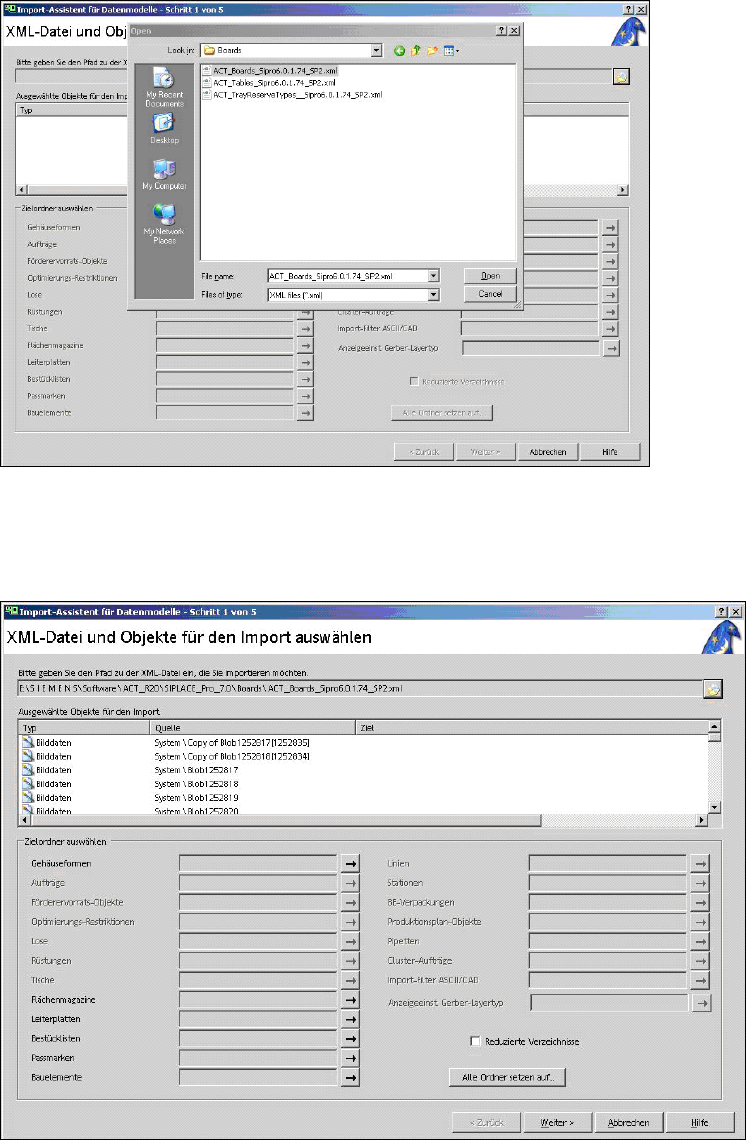
► Wählen Sie den zu Ihrer Softwareversion passenden Ordner.
► Klicken Sie auf die Datei mit den Leiterplattenprogrammen (Abbildung 3-11).
Abbildung 3-11: Maske für Import von ACT-Leiterplatten
► Klicken Sie auf Open (Abbildung 3-11).
► Klicken Sie auf Weiter (Abbildung 3-12).
Abbildung 3-12: Maske für XML-Datei Import
ACT - Accuracy Check Tool / Bedienungsanleitung Ausgabe 07/2014
20
HINWEIS
Import von Daten
► Bitte den Zielordner nicht verändern.
► Ankreuzfeld Reduzierte Verzeichnisse nicht auswählen.
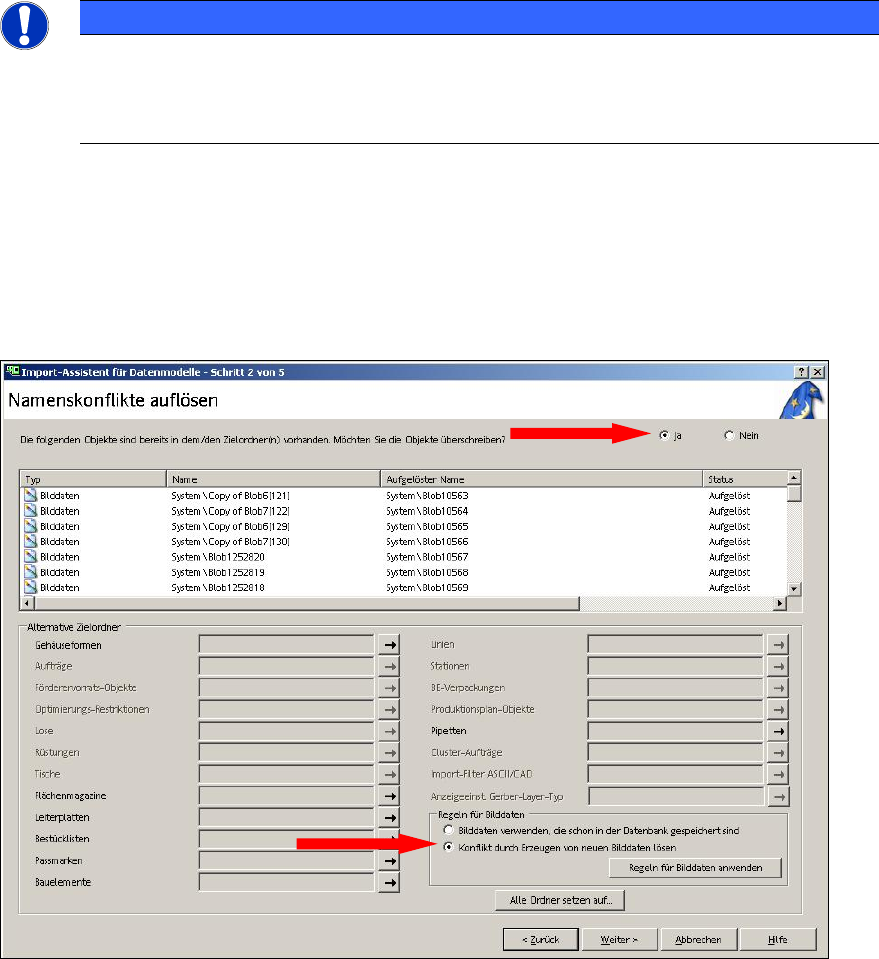
Wenn ACT-Daten bereits importiert wurden, erscheint die folgende Maske (Abbildung 3-13).
► Zum Überschreiben der Objekte setzen Sie die Option Die folgenden Objekte sind bereits in
dem/den Zielordner(n) vorhanden. Möchten Sie die Objekte überschreiben? auf Ja.
► Aktivieren Sie die Option Konflikt durch Erzeugen von neuen Bilddaten lösen.
► Klicken Sie auf Weiter.
Abbildung 3-13: Maske mit Info: Konflikt durch Erzeugen von neuen Bilddaten lösen