00196351-04_UM_ACT_de_en.pdf - 第47页
ACT - Accurac y Check T ool / Bed ienungs anleitung Ausgabe 07/2014 47 4.2.4 Ar b e i t e n mit dem A C T unt er Statio nssoft ware 605. xx HINWEI SE Bei SI PLAC E X - und D - Ma schinen m it einer Statio nssof tware 605…
ACT - Accuracy Check Tool / Bedienungsanleitung Ausgabe 07/2014
46
Wenn es sich bei dieser Bestückstation nicht um die Station handelt, auf der das ACT ausgeführt
werden soll, wird die Platte automatisch durch die Maschine gefahren, da für diese Station kein
Bestückinhalt von SIPLACE Pro vorgegeben wurde.
Falls auch für die folgende Maschine kein Bestückinhalt vorgegeben ist, wird die Platte
automatisch auch durch diese hindurchgeführt.
Bei der Station, die sich im ACT Modus befindet und für die ein entsprechender Bestückinhalt
vorhanden ist, wird die Platte automatisch im Bestückbereich gestoppt und bestückt, siehe
Abschnitt 4.2.5.
Anschließend startet die Messung automatisch.
ACT - Accuracy Check Tool / Bedienungsanleitung Ausgabe 07/2014
47
4.2.4 Arbeiten mit dem ACT unter Stationssoftware 605.xx
HINWEISE
Bei SIPLACE X- und D- Maschinen mit einer Stationssoftware 605.xx (Plattform 2+)
muss auf dem Stationsrechner zusätzliche Software installiert werden, um die ACT
nutzen zu können.
Die Installation ist im Anhang des Dokuments (Kapitel 5) beschrieben.
► Schalten Sie die Maschine ein.
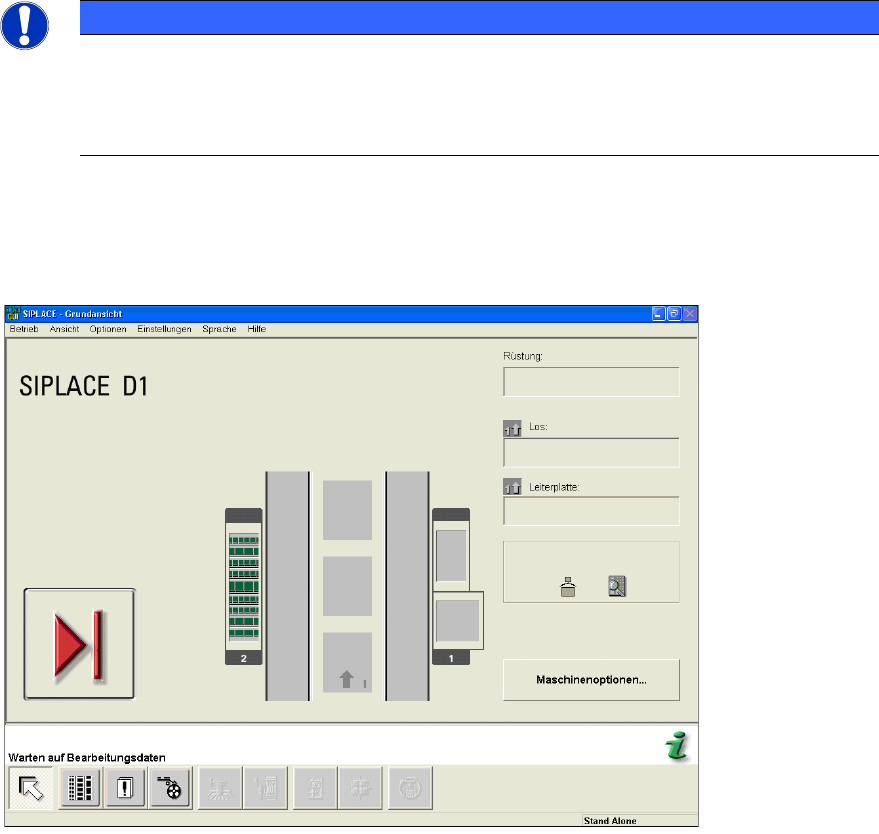
Der Stationsrechner bootet. Nach kurzer Zeit wird die Bedienoberfläche des SR-Programms in der
Grundansicht angezeigt.
Abbildung 4-23: Grundansicht Bedienoberfläche GUI an der Station
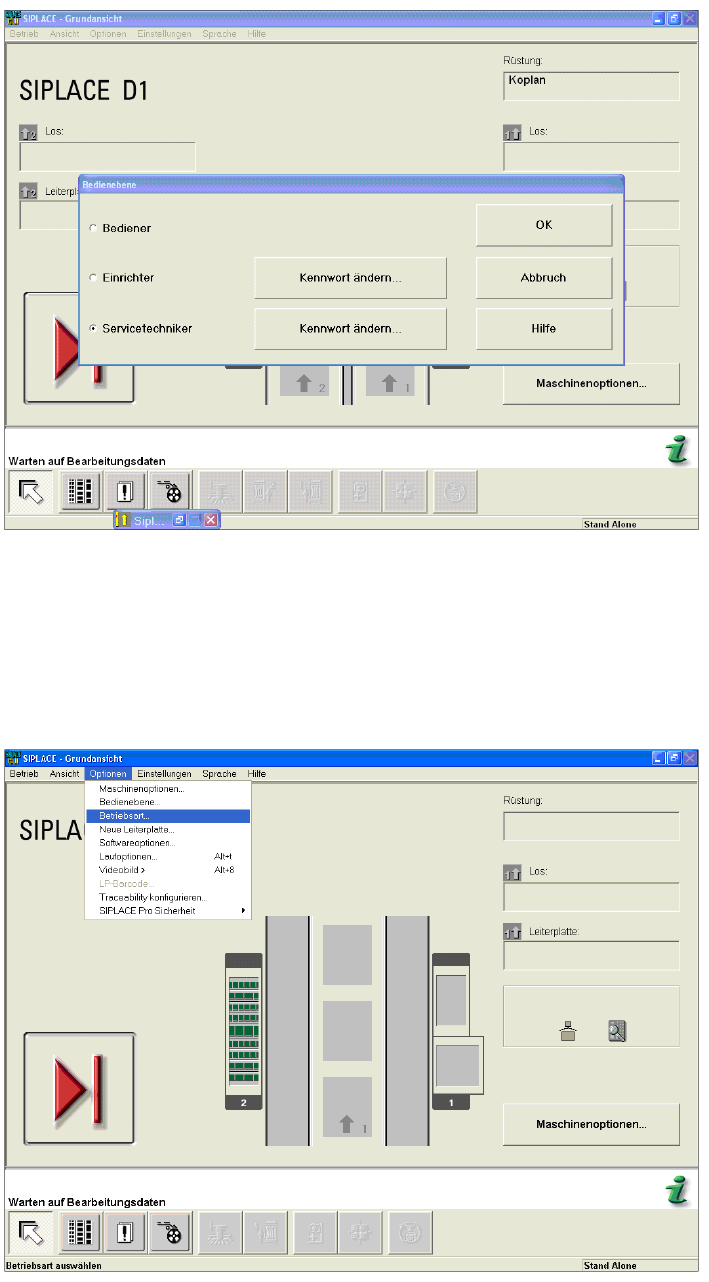
► Klicken Sie in der Menüzeile Optionen auf den Eintrag Bedienebene... (Abbildung 4-24).
Das Dialogfenster Bedienebene wird geöffnet.
ACT - Accuracy Check Tool / Bedienungsanleitung Ausgabe 07/2014
48
Abbildung 4-24: Dialogfenster: Bedienebene (Beispiel SIPLACE D1)
► Aktivieren Sie die Bedienebene Servicetechniker und bestätigen Sie Ihre Eingabe mit OK.
Falls ein Kennwort festgelegt ist, wird ein Dialogfenster zur Eingabe des Kennwortes geöffnet.
► Geben Sie das Kennwort ein und bestätigen Sie es mit OK.
► Klicken Sie in der Menüzeile auf Optionen − Betriebsart... .
Abbildung 4-25: Grundansicht der Bedienoberfläche des SR-Programms (Beispiel SIPLACE D1)
Das Dialogfenster Betriebsart wird geöffnet.
► Aktivieren Sie SIPLACE Pro und bestätigen Sie die Einstellung mit OK.