00196351-04_UM_ACT_de_en.pdf - 第48页
ACT - Accurac y Check T ool / Bed ienungs anleitung Ausgabe 07/2014 48 Abbildung 4- 24 : Dialogf enster: Bedienebene (Beispiel SIP LACE D1) ► Aktivier en Sie die Bedieneb ene Servi cetechni ker und bes tätige n Sie Ihre …
ACT - Accuracy Check Tool / Bedienungsanleitung Ausgabe 07/2014
47
4.2.4 Arbeiten mit dem ACT unter Stationssoftware 605.xx
HINWEISE
Bei SIPLACE X- und D- Maschinen mit einer Stationssoftware 605.xx (Plattform 2+)
muss auf dem Stationsrechner zusätzliche Software installiert werden, um die ACT
nutzen zu können.
Die Installation ist im Anhang des Dokuments (Kapitel 5) beschrieben.
► Schalten Sie die Maschine ein.
Der Stationsrechner bootet. Nach kurzer Zeit wird die Bedienoberfläche des SR-Programms in der
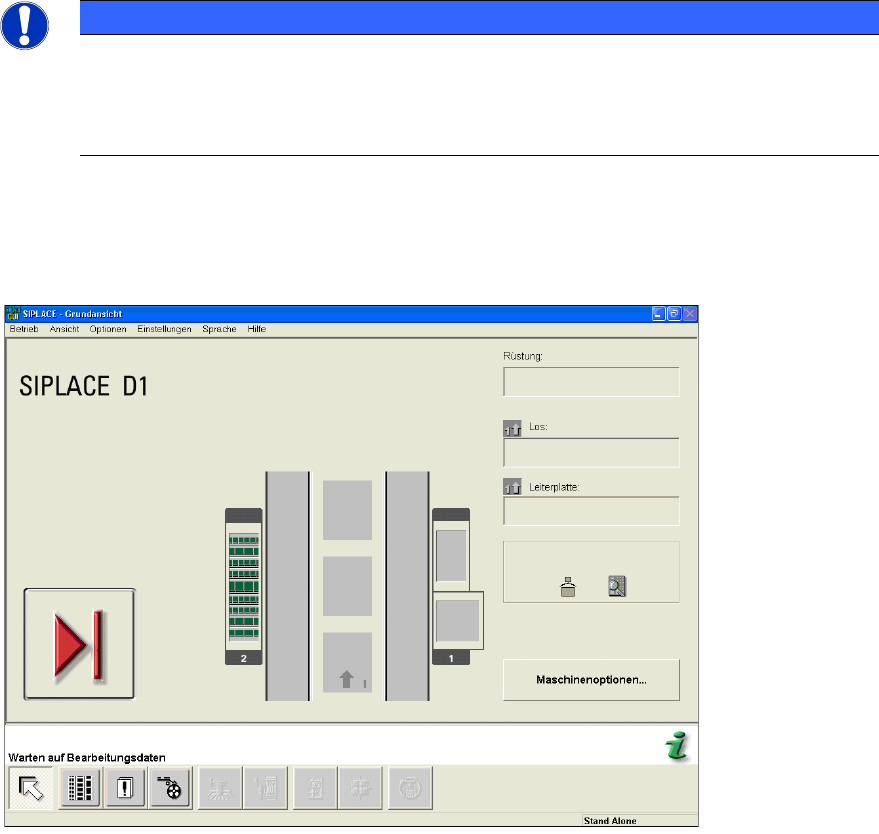
Grundansicht angezeigt.
Abbildung 4-23: Grundansicht Bedienoberfläche GUI an der Station
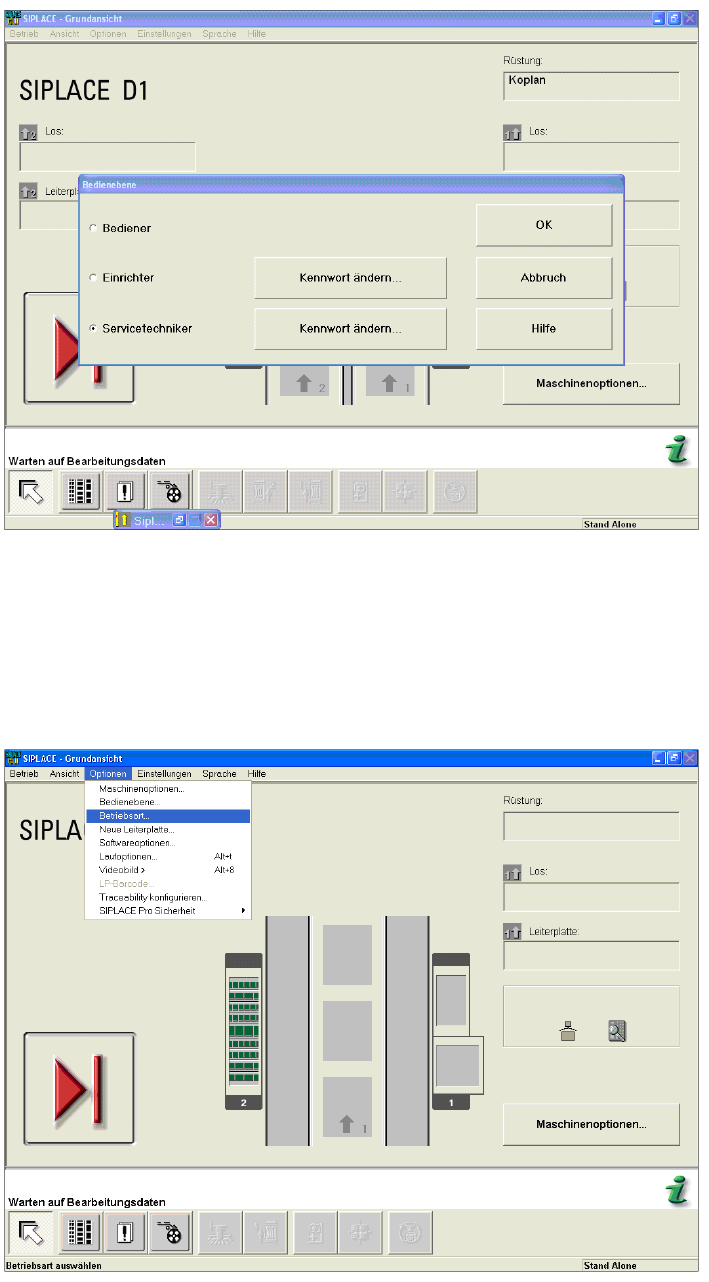
► Klicken Sie in der Menüzeile Optionen auf den Eintrag Bedienebene... (Abbildung 4-24).
Das Dialogfenster Bedienebene wird geöffnet.
ACT - Accuracy Check Tool / Bedienungsanleitung Ausgabe 07/2014
48
Abbildung 4-24: Dialogfenster: Bedienebene (Beispiel SIPLACE D1)
► Aktivieren Sie die Bedienebene Servicetechniker und bestätigen Sie Ihre Eingabe mit OK.
Falls ein Kennwort festgelegt ist, wird ein Dialogfenster zur Eingabe des Kennwortes geöffnet.
► Geben Sie das Kennwort ein und bestätigen Sie es mit OK.
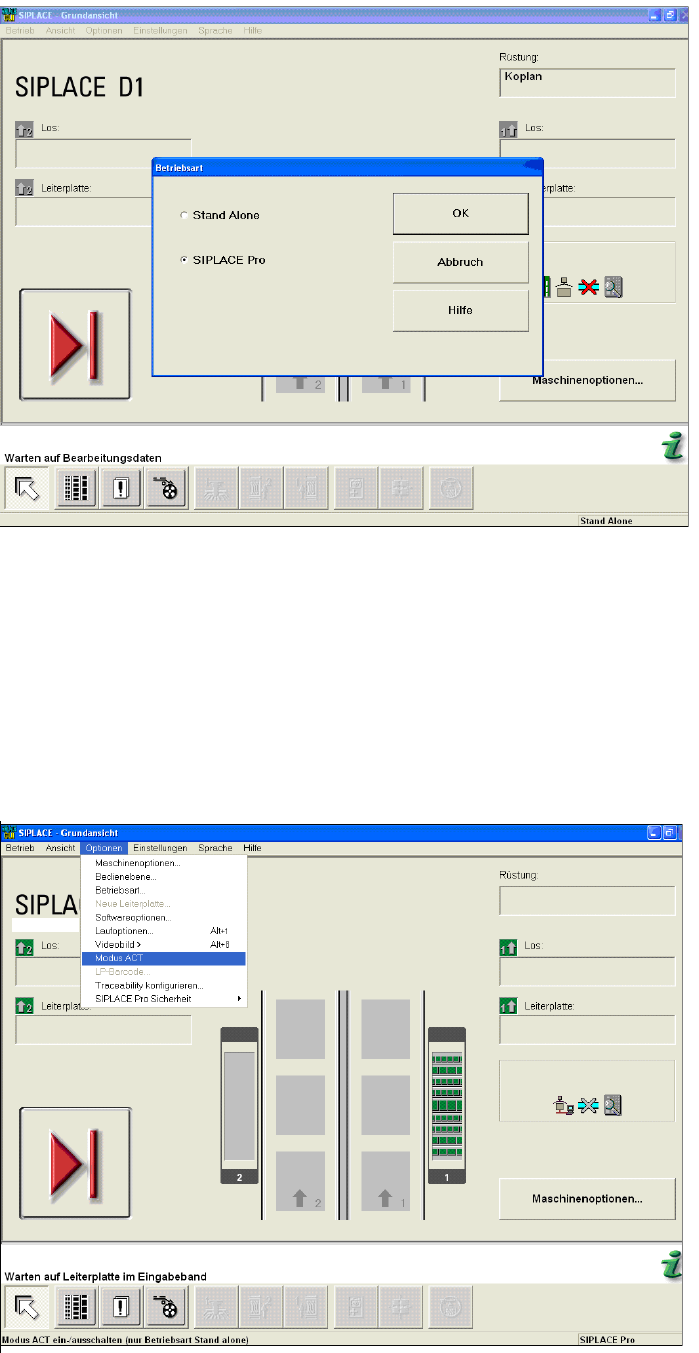
► Klicken Sie in der Menüzeile auf Optionen − Betriebsart... .
Abbildung 4-25: Grundansicht der Bedienoberfläche des SR-Programms (Beispiel SIPLACE D1)
Das Dialogfenster Betriebsart wird geöffnet.
► Aktivieren Sie SIPLACE Pro und bestätigen Sie die Einstellung mit OK.
ACT - Accuracy Check Tool / Bedienungsanleitung Ausgabe 07/2014
49
Abbildung 4-26: Dialogfenster Betriebsart Umschalten auf SIPLACE Pro an der Station (Beispiel SIPLACE D1)
► Drücken Sie die START-Taste an der Maschine.
Der Referenzlauf wird durchgeführt.
► Schicken Sie das Los / den Auftrag mit entsprechender Rüstung und ACT-Bestückprogramm
an die Station.
► Klicken Sie in der Menüzeile Optionen auf den Eintrag Modus ACT.
Das Dialogfenster ACT wird geöffnet, die Maschine wechselt automatisch in den Stand Alone-
Modus.
Abbildung 4-27: Grundansicht der Bedienoberfläche des SR-Programms (Beispiel SIPLACE D1)
Nach der Einstellung des Modus ACT wird ein Symbol mit ACT angezeigt.