00196351-04_UM_ACT_de_en.pdf - 第67页
ACT - Accurac y Check T ool / Bed ienungs anleitung Ausgabe 07/2014 67 4.2.6 A CT bee nden – zurück zur P roduktion 4.2.6.1 Be enden (z.B. u nter Stationssoftware 70x) ► Klick en Sie auf Sch ließen in der Ansicht der Mes…
ACT - Accuracy Check Tool / Bedienungsanleitung Ausgabe 07/2014
66
4.2.5.3 Bericht speichern unter Stationssoftware 703.xx und höher
► Klicken Sie auf die Schaltfläche Ergebnisse Speichern (
siehe Abbildung 4-44).
Der Bericht wird in PDF-Format gespeichert.
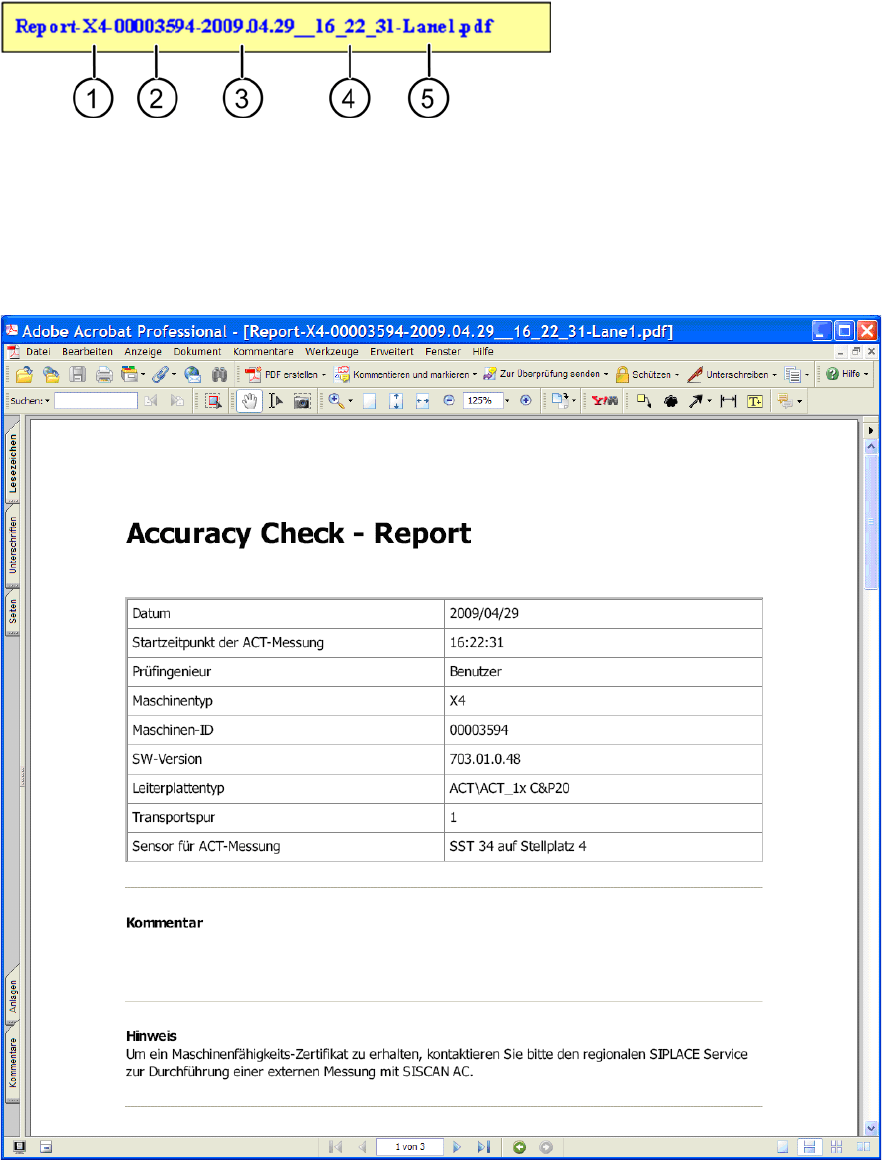
Der Dateiname des Reports wird wie folgt zusammengesetzt:
Legende:
(1) Maschinentyp (4) Uhrzeit
(2) MID (5) Gemessene Transportspur
(3) Datum
Abbildung 4-46: Accuracy Check Report
ACT - Accuracy Check Tool / Bedienungsanleitung Ausgabe 07/2014
67
4.2.6 ACT beenden – zurück zur Produktion
4.2.6.1 Beenden (z.B. unter Stationssoftware 70x)
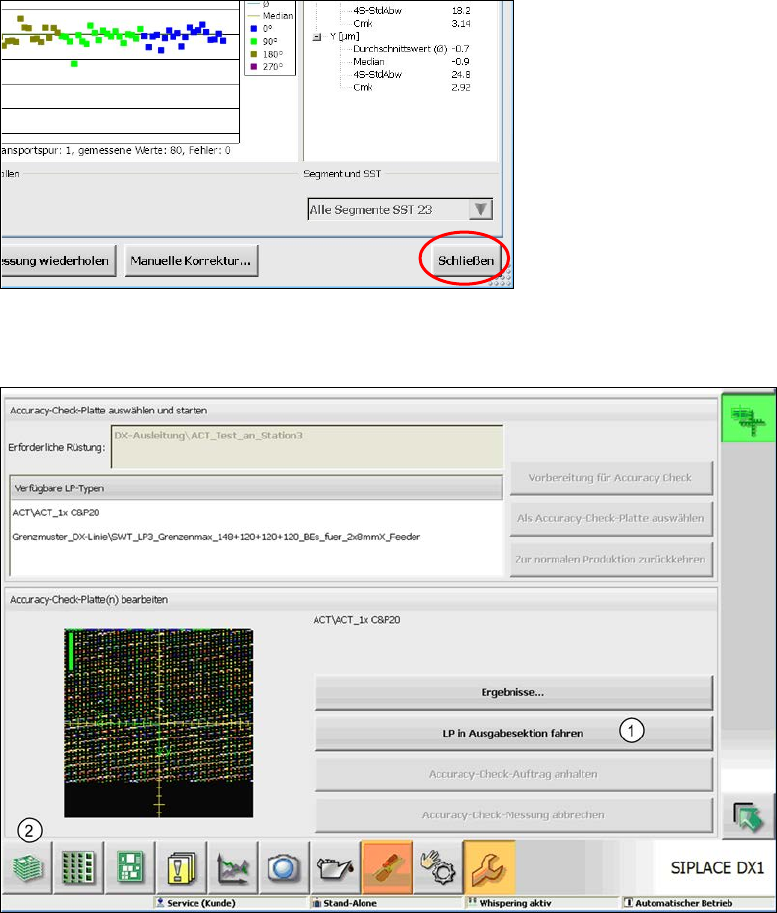
► Klicken Sie auf Schließen in der Ansicht der Messergebnisse, um diese zu beenden.
Abbildung 4-47: Ansicht Messergebnisse schließen
► Fahren Sie die Leiterplatte in die Ausgabesektion (1).
Abbildung 4-48: LP in die Ausgabesektion fahren
► Klicken Sie auf die Schaltfläche unten links (2), um in die Grundansicht der Bedienoberfläche
zurückzukehren.
ACT - Accuracy Check Tool / Bedienungsanleitung Ausgabe 07/2014
68
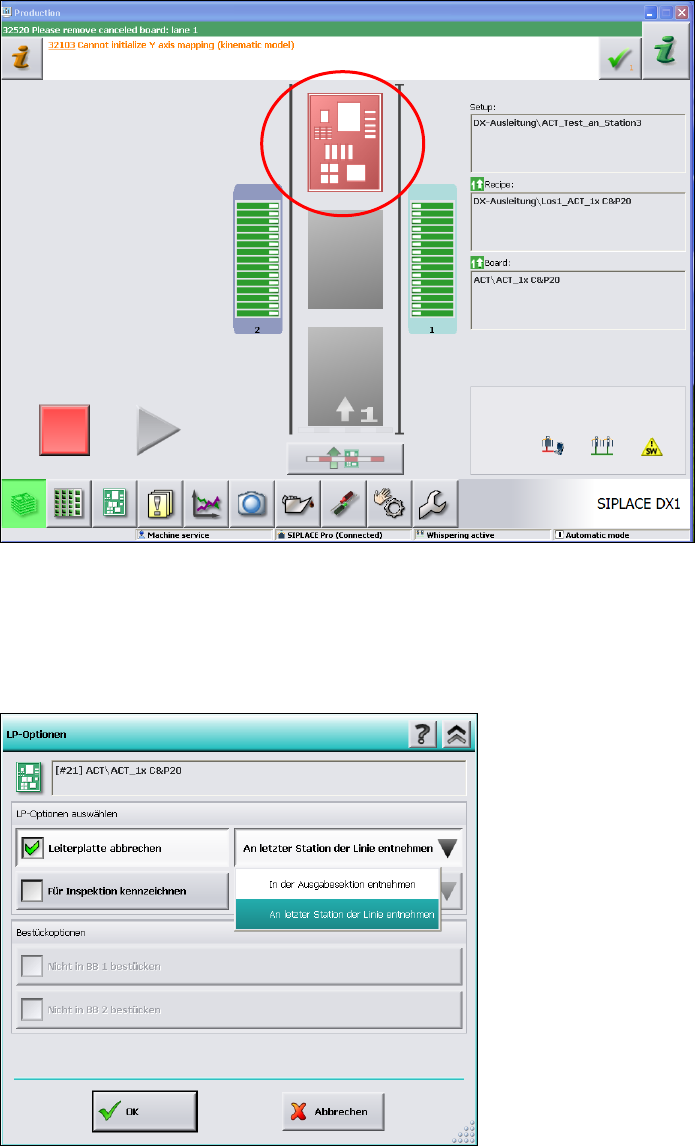
In der Grundansicht der Station sehen Sie nun die Leiterplatte rot markiert in der Ausgabesektion.
Sie können die Leiterplatte dort entnehmen.
► Entnehmen Sie die Leiterplatte aus der Ausgabesektion.
► Falls Sie sie nicht entnehmen können, weil es sich beispielsweise um eine Maschine der SX-
oder DX- Serie handelt, die inmitten einer Linie mehrerer Maschinen steht, so klicken Sie auf
die rote Leiterplatte.
Abbildung 4-49: Zustand nach ACT
► Wählen Sie im nächsten Fenster die Option Leiterplatte abbrechen.
► Wählen Sie die Unterfunktion An letzter Station der Linie entnehmen.
► Klicken Sie zur Bestätigung auf OK.
Abbildung 4-50: LP an letzter Station der Linie entnehmen
► Drücken Sie Start.