00196351-04_UM_ACT_de_en.pdf - 第73页
ACT - Accurac y Check T ool / Bed ienungs anleitung Ausgabe 07/2014 73 Abbildung 5-6 : Install ationsprogramm mit Aufforderung zur Spracheingabe ► Geben Sie die gew ünschte Sprac he (Deutsc h oder Englisc h) ein. Die Ins…
ACT - Accuracy Check Tool / Bedienungsanleitung Ausgabe 07/2014
72
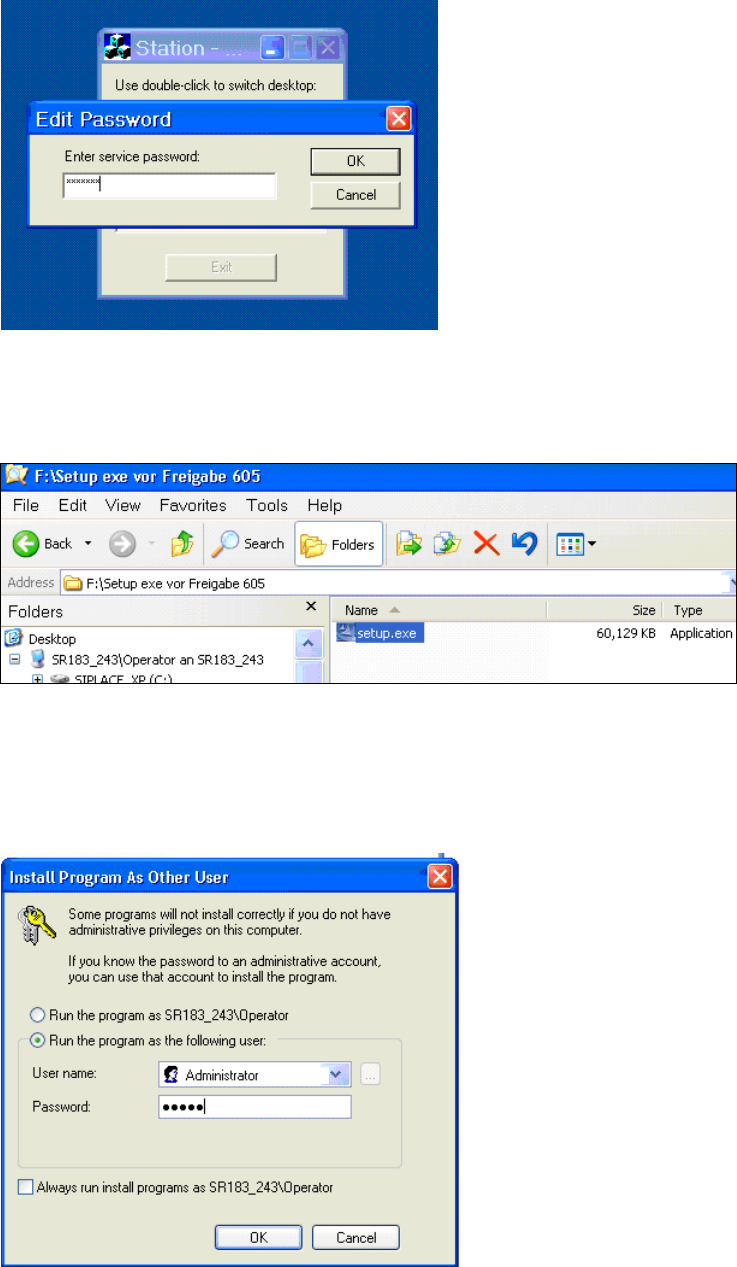
Folgende Maske wird angezeigt:
Abbildung 5-3: Default-Maske, Passworteintragung
► Geben Sie "Service" als Passwort ein.
► Klicken Sie anschließend auf OK.
Abbildung 5-4: Doppelklick auf die Datei Setup.exe auf der CD
► Doppelklicken Sie auf die Datei setup.exe auf der CD.
Vor der Installation des ACT wird ein Passwort verlangt (Abbildung 5-5).
Abbildung 5-5: Eingabe Passwort nach Doppelklick auf setup.exe (Vor Installation des ACT-Programms)
► Geben Sie das Administrator-Passwort ein.
ACT - Accuracy Check Tool / Bedienungsanleitung Ausgabe 07/2014
73
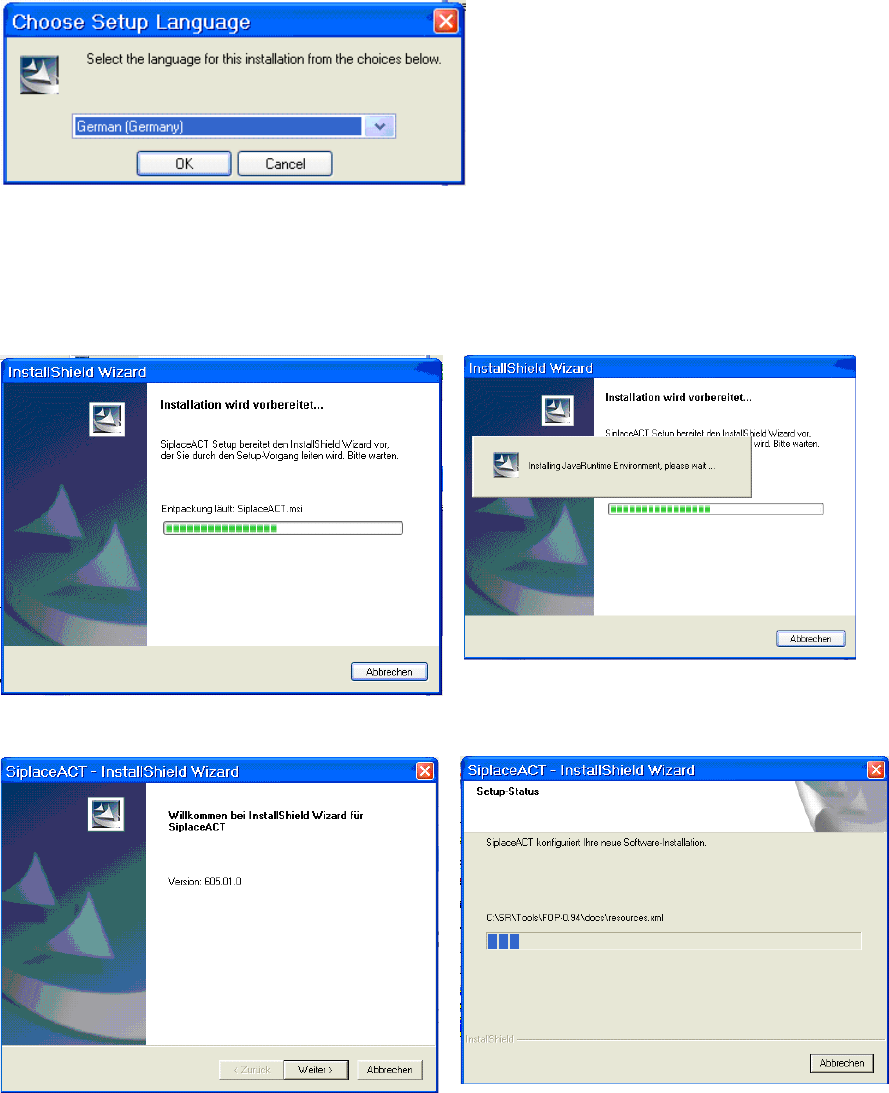
Abbildung 5-6: Installationsprogramm mit Aufforderung zur Spracheingabe
► Geben Sie die gewünschte Sprache (Deutsch oder Englisch) ein.
Die Installation wird vorbereitet.
Abbildung 5-7: Vorbereitung zur Installation des ACT
Abbildung 5-8: Installation: Klicken auf Weiter
► Klicken Sie auf Weiter.
ACT - Accuracy Check Tool / Bedienungsanleitung Ausgabe 07/2014
74
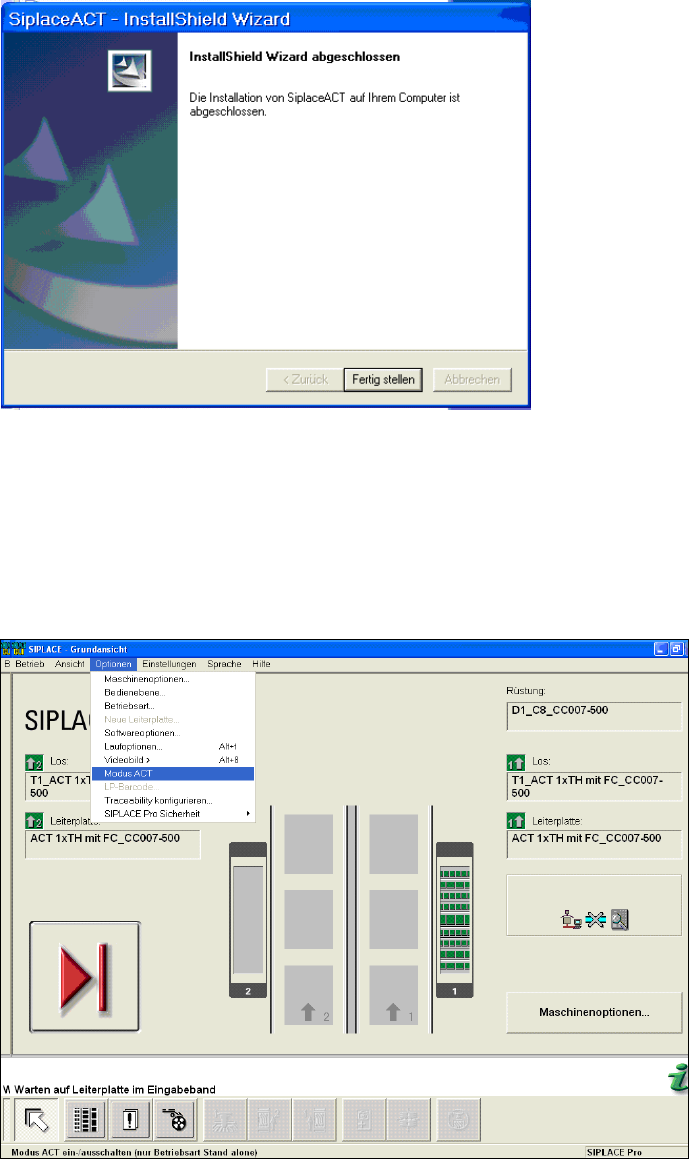
Abbildung 5-9: Beenden der ACT-Installation
► Klicken Sie auf Fertig stellen, um die ACT-Installation zu beenden.
► Starten Sie die Maschine neu.
An der GUI des Stationsrechners wird unter Optionen der Modus ACT grau hinterlegt angezeigt
(nicht aktiv) (Abbildung 5-10).
Abbildung 5-10: GUI mit Optionen / Modus ACT