00191368-01.pdf - 第139页
Betriebsanleitung SIPLACE HS-50 4 Bestückfunktionen Softwareversion SR.501.xx Ausgabe 01/99 4.1 Rüstungsanzeige 137 Å Klic ken Si e in der Sy mbolleis te das S ymbol für den gewün schten Stellplatz a n (siehe Ab b. 4.1 -…

4 Bestückfunktionen Betriebsanleitung SIPLACE HS-50
4.1 Rüstungsanzeige Softwareversion SR.501.xx Ausgabe 01/99
136
– %(%&
In dieser Spalte wird durch die Zeichen "***" oder "-" angezeigt, ob ein Bauelemente-Bar-
code für das jeweilige Bauelement von der Rüstung vorgegeben ist oder nicht.
Für das Bauelement ist ein Barcode vorgegeben.
Die Schaltfläche "Rüstkontrolle mit Barcode ..." wird aktiv, wenn die entsprechende
Zeile
in der Tabelle angeklickt wird (siehe Abschnitt 4.1.2
).
- Für das Bauelement ist kein Barcode vorgegeben.
(Die Schaltfläche "Rüstkontrolle mit Barcode ..." ist inaktiv.)
5VWNRQWUROOHPLW%DUFRGH
Durch diese Funktion wird beim Nachfüllen von Bauelementen mit vorgegebenem Bauele-
mente-Barcode verhindert, daß eine Spur mit falschen Bauelementen gerüstet wird.
Der Bediener liest mit dem Barcodeleser (siehe Kap. 12) den Spur-Barcode und anschließend
den Bauelemente-Barcode ein. Mit Hilfe der SR-Software wird die Zuordnung der beiden Bar-
codes verglichen. Falsche Zuordnungen werden nicht akzeptiert.
9RUDXVVHW]XQJHQ
– Der Barcodeleser ist am Stationsrechner angeschlossen.
– Die Option "Spur-Barcode" muß am Linienrechner (im Konfigurations-Editor) für die ent-
sprechende Station aktiviert sein. (Erst dann wird die Option "Rüstkontrolle mit Barcode"
in den Maschinenoptionen am Stationsrechner angezeigt.)
– Die Barcodes für die jeweiligen Bauelemente wurden am Linienrechner mit Hilfe des
BE-Editors eingegeben.
(Zur Zeit können maximal 6 verschiedene Barcodes für ein Bauelement eingegeben wer-
den).
– Die Option "Rüstkontrolle mit Barcode" muß in den Maschinenoptionen aktiviert sein.
9RUJHKHQVZHLVH
Å Öffnen Sie in der Grundansicht das Menü 2SWLRQHQ, und klicken Sie die Menüoption 0D
VFKLQHQRSWLRQHQan. Das Fenster "Maschinenoptionen" wird geöffnet (siehe Kap. 3).
Å Aktivieren Sie das Kontrollkästchen für "Rüstkontrolle mit Barcode".
Å Klicken Sie hEHUQHKPHQ an. Das Fenster wird geschlossen.
Å Schalten Sie die Bedienoberfläche auf die Ansicht "Rüstung Stellplatz x" um.
Betriebsanleitung SIPLACE HS-50 4 Bestückfunktionen
Softwareversion SR.501.xx Ausgabe 01/99 4.1 Rüstungsanzeige
137
Å Klicken Sie in der Symbolleiste das Symbol für den gewünschten Stellplatz an
(siehe Abb. 4.1 - 1
).
Å Wählen Sie in der Rüstungstabelle den Eintrag für die Spur aus, für die Sie eine Rüstkon-
trolle
durchführen wollen (oder lesen Sie den Spur-Barcode an der Barcodeleiste mittels Bar-
codeleser ein). In der Tabelle ist die ausgewählte Zeile hellblau markiert.
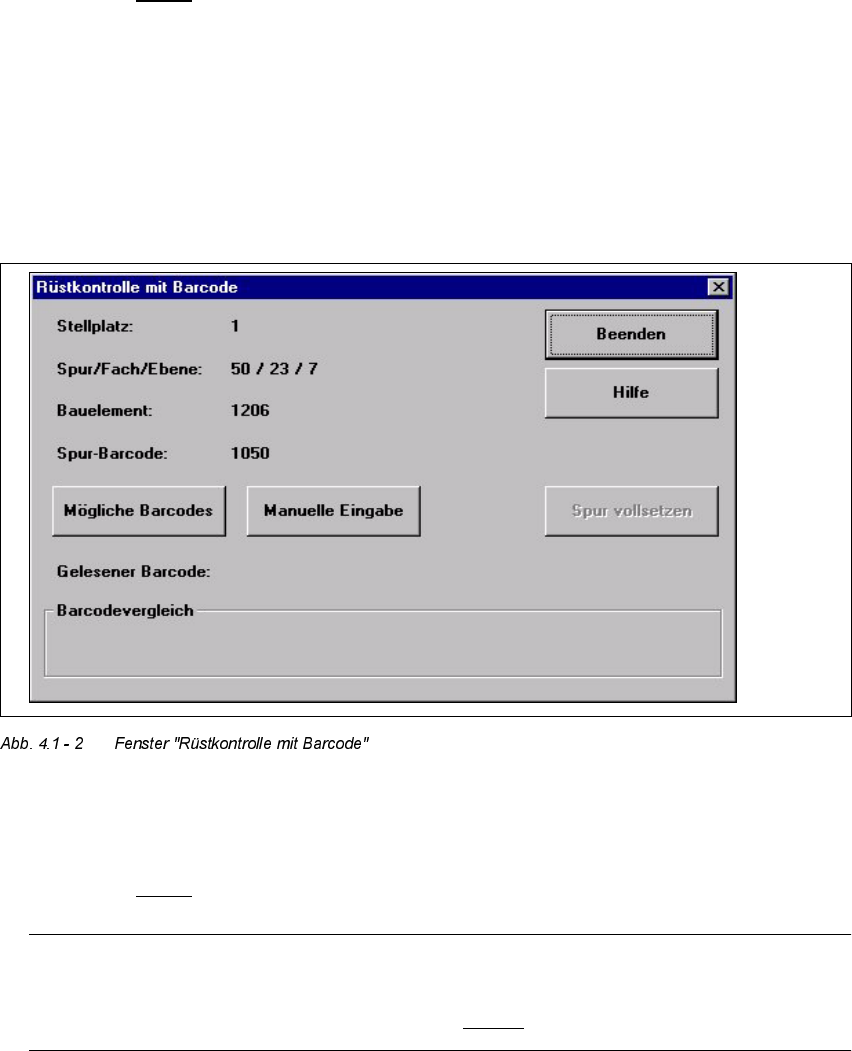
Å Klicken Sie die Schaltfläche 5VWNRQWUROO HPLW%DUFRGHan.
Das nachfolgende Fenster wird geöffnet. Hier werden die Daten der ausgewählten Spur
zur Kontrolle angezeigt.
Å Lesen Sie den Bauelemente-Barcode an der entsprechenden Bauelementespule mit dem
Barcodeleser ein. Der gelesene Barcode wird in der Zeile "Gelesener Barcode:" angezeigt
(siehe Abb. 4.1 - 3
).
HINWEIS
Falls der Bauelemente-Barcode nicht eingelesen werden kann, geben Sie ihn manuell
ein. Die Vorgehensweise hierzu ist in Abschnitt 4.1.2.2 beschrieben.
4 Bestückfunktionen Betriebsanleitung SIPLACE HS-50
4.1 Rüstungsanzeige Softwareversion SR.501.xx Ausgabe 01/99
138
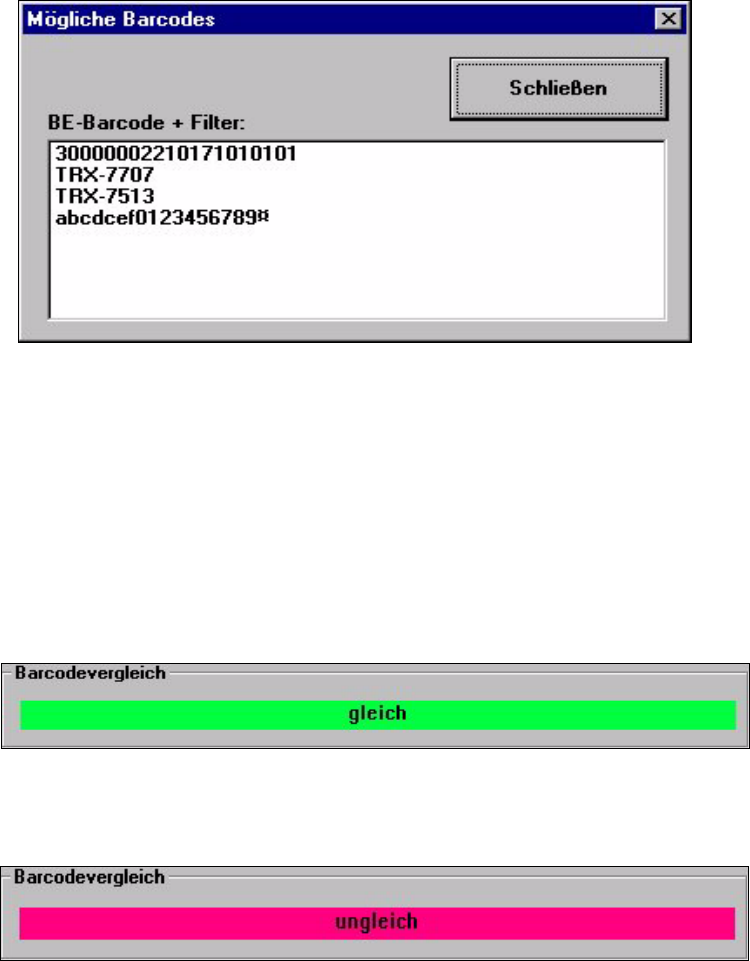
0|JOLFKH%DUFRGHV
Mit dieser Funktion wird die Liste der Barcodes (max. 6) angezeigt, die für das Bauelement in
der gewählten Spur bekannt sind.
Å Klicken Sie die Schaltfläche 0|JOLFK H%DUFRGHVan.
Die nachfolgende Dialogbox wird geöffnet.
Å Klicken Sie die Schaltfläche 6FKOLHHQ an. Die Dialogbox wird geschlossen.
Der mittels Barcodeleser eingelesene Barcode wird mit den möglichen Barcodes vergli-
chen. Dabei werden die über einen Filter ausgeblendeten Stellen (markiert durch ¤) beim
Vergleich nicht berücksichtigt.
Im Anzeigefeld des Fensters "Rüstkontrolle mit Barcode" wird das Ergebnis des Barcode-
vergleichs angezeigt (siehe nachfolgende Beispiele).
'HU%DUFRGHVWLPPWEHUHLQ
'HU%DUFRGHVWLPPWQLFKWEHUHLQ