00191368-01.pdf - 第251页
Betriebsanleitung HS-50 6 Visionfunktionen Software-Version 5.01 A usgabe 01/99 6.6 Bauelement testen 249 Sie kön nen die Ei ngabe boxen mit ’OK’, ’Ü bernehm en’ oder ’Abbruch’ verlass en. Å Klic ken Si e ’OK’ oder ’Üb…
6 Visionfunktionen Betriebsanleitung HS-50
6.6 Bauelement testen Software-Version 5.01 Ausgabe 01/99
248
%DXHOHPHQWWHV WHQ
)OXSODQ¶%DXHOHPHQWWHVWHQ
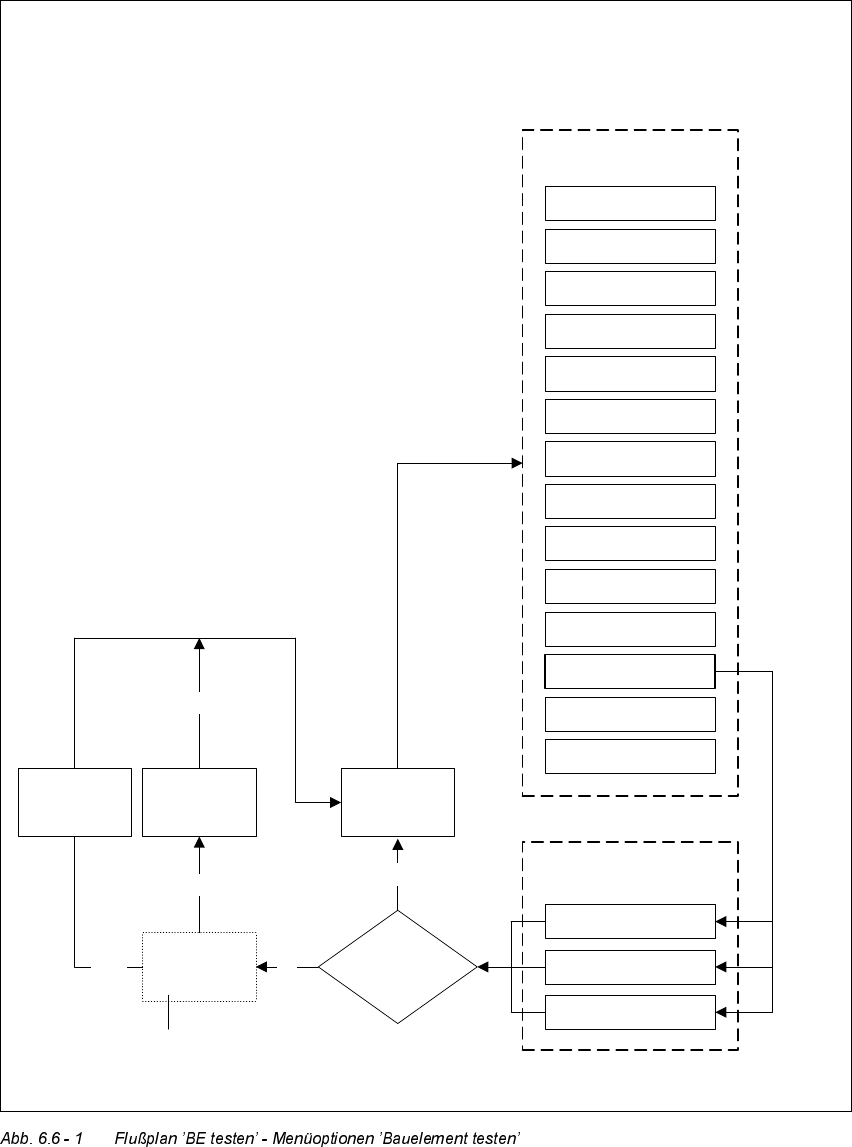
Der Flußplan ’Bauelement testen’ zeigt alle Menüoptionen mit ihren Unterfunktionen in einer
grafischen Darstellung. Die Menüs sind durch eine Vollinienumrandung, die Auswahlboxen
durch eine Strichlinienumrandung und die Eingabeboxen durch eine Punktlinienumrandung
hervorgehoben.
(UOlXWHUXQJHQ]XP)OXSODQ¶%DXHOHPHQWWHVWHQ
0 HQV
Unter der Option ’Bauelement testen’ stehen folgende Menüs zur Verfügung:
– Gehäuseformauswahl
– Bauelement testen
Die Auswahlbox ’Bauteilname speichern’ wird jedesmal eingeblendet, wenn Sie das Menü
’Bauelement testen’ verlassen wollen und zuvor GF-Daten neu erzeugt oder verändert hatten.
Sie haben damit die Wahl, die ermittelten GF-Daten zu speichern oder zu verwerfen.
Sie können die einzelnen Menüs verlassen, indem Sie entweder die Ikone eines anderen Me-
nüs oder die Ikone ’Grundansicht’ anklicken.
(LQJDEHER[HQ$XVZDKOER[HQ
Für die Dateneingabe, Werteanzeige und das Auslösen von Aktionen bietet das System fol-
gende Eingabeboxen an:
– Meßmodus
– Kontrastempfindlichkeit einstellen
– BE-Typ einstellen (nur bei 80F-Automaten)
Betriebsanleitung HS-50 6 Visionfunktionen
Software-Version 5.01 Ausgabe 01/99 6.6 Bauelement testen
249
Sie können die Eingabeboxen mit ’OK’, ’Übernehmen’ oder ’Abbruch’ verlassen.
Å Klicken Sie ’OK’ oder ’Übernehmen’ an, werden die Daten an das Programm übergeben
und abgespeichert. Die Box wird ausgeblendet.
Å Klicken Sie die Schaltfläche ’Abbruch’ an, verwerfen Sie die Daten und die Eingabebox
wird geschlossen.
6FKDOWIOlFKHQ
Für die Optionsanwahl bietet Ihnen das System folgende Schaltflächen an:
Å GF laden
Nachdem Sie im Listenfeld das gewünschte Bauelement angewählt haben, klicken Sie auf
die Schaltfläche ’GF laden’. Die Gehäuseformparameter werden geladen.
Å GF speichern
Die generierten Gehäuseformparameter werden abgespeichert, wenn Sie diese Schaltflä-
che anklicken.
– Abholen
Der Bestückkopf holt das gewählte Bauelement ab.
9LGHRELOGHU
Bei bestimmten Aktionen wird das Kamerabild des MVS-Systems (Visionauswerteeinheit) am
Bildschirm des Stationsrechners angezeigt. Zusätzlich sind in das Bild Kopf- und Fußzeilen
eingeblendet:
– Die Kopfzeile enthält beispielsweise die augenblicklich angewählte Menüoption, die GF-
Nummer, Bewertungskriterien, Meßresultate usw.
– In den Fußzeilen finden Sie Befehlssequenzen, Tastaturkommandos, Kamerakoordinaten
usw. angezeigt.
Å Videobilddarstellungen können Sie immer mit der ’ESC’-Taste verlassen. Danach er-
scheint wieder das jeweilige Menüfenster.
0HOGXQJHQ
Meldungen sind Textfelder, die Hinweise zu Aktionen, Warnungen usw. beinhalten. Sie wer-
den eingeblendet
– bei Fehlbedienungen.
– bei Aufforderungen an den Benutzer, Aktionen durchzuführen (z. B. GF-Nummer einge-
ben).
– bei Hinweisen (z. B. BE wird entsorgt).
– um eine längerfristige Aktion des Systems anzuzeigen (z. B. GF-Daten werden restauriert).
6 Visionfunktionen Betriebsanleitung HS-50
6.6 Bauelement testen Software-Version 5.01 Ausgabe 01/99
250
Menüoptionen 'Bauelement testen'
Grundansicht
0HQ*UXQGDQVLFKW
Rüstung
Fehler
Förderer
Funktionen Portal 3
Funktionen Portal 4
LP-Transport 2
LP-Transport 1
Marke teachen
Bauelement testen
SITEST
GEM
Grundansicht
Markenauswahl
Bauelement testen
Gehäuseform
abspeichern
0HQRSWLRQ
%DXHOHPHQWWHVWHQ
Gehäuseformauswahl
Gehäuseform
geändert?
Nein
Funktionen Portal 1
Funktionen Portal 2
Ja
Bauelement
entsorgen
Gehäuseform
wird abge-
speichert
Ja
Nein
Gehäuseform
wird
restauriert
Ja
Auswahlbox 'Änderungen
der Gehäuseform
abspeichern'