00191368-01.pdf - 第243页
Betriebsanleitung HS-50 6 Visionfunktionen Software-Version 5.01 A usgabe 01/99 6.5 Marke teachen 241 klicken Sie ’Defa ult’ an . 0HQ¶0DUNHWHVWHQ¶ Im Menü ’M arke tes ten’ ste hen fol gende Opt ionen zur V e rfü…
6 Visionfunktionen Betriebsanleitung HS-50
6.5 Marke teachen Software-Version 5.01 Ausgabe 01/99
240
6FKDOWIOlFKHQ
Å ’Übernehmen’: Klicken Sie die Schaltfläche ’Übernehmen’ an, wenn Sie die Einstellungen
abspeichern wollen. Die Auswahlbox wird ausgeblendet.
Å ’Abbruch’: Mit ’Abbruch’ verwerfen Sie die Einstellungen. Die Auswahlbox wird ausgeblen-
det.
Å ’Hilfe’
Mit der ’Hilfe’-Schaltfläche rufen Sie erläuternde Informationen zur Darstellung am Bild-
schirm auf.
Å ’Defaultwerte’: Klicken Sie das Schaltfeld ’Defaultwerte’ an, wenn die Programmierung der
Transformationstabelle gescheitert ist. Die Transformationstabelle wird bei Auswahl dieser
Option mit Standardwerten vorbelegt. Danach können Sie erneut mit der Programmierung
der Tabelle 5 beginnen.
Å Eingabefeld ’Anzahl’
Sie können die Anzahl der Sektionen wählen, indem Sie
Å den numerischen Wert direkt in das Anzeigefeld eingeben oder
Å das Bildlauffeld in der Bildlaufleiste mit der Maus nach rechts oder links bewegen. Damit
durchlaufen Sie den Wertebereich von 1 ... 5 und wieder zurück.
Å den linken oder rechten Pfeil in der Bildlaufleiste anklicken. Sie inkrementieren bzw. de-
krementieren damit die Anzahl der Sektionen.
3URJUDPPLHUHQGHU7UDQVIRUPDWLRQVWDEHOOH
– Festlegen der Ausgangswerte
Positionieren Sie den Mauszeiger jeweils auf die Endpunkte der Transformationsgeraden
einer jeden Sektion. Die Endpunkte sind mit kleinen, horizontalen Strichen markiert. Es er-
scheint ein vertikaler Doppelpfeil am Bildschirm. Drücken Sie die linke Maustaste und be-
wegen Sie den Pfeil nach oben oder nach unten. der gewählte Endpunkt der
Transformationsgeraden wird verschoben und der numerische Wert in OUT-Anf. bzw.
OUT-End angezeigt.
– Wahl der Sektionsgrenzen
Die grafische Darstellung in Abb. 6.5 - 19 zeigt äquidistante Sektionsgrenzen mit den Be-
reichen 0 - 50, 51 - 100 usw. Sie haben die Möglichkeit, diese Sektionsgrenzen zu verän-
dern. Die Grenzen 0 und 255 sind allerdings fest vergeben und können deshalb nicht
verschoben werden.
Positionieren Sie den Mauszeiger auf eine Sektionsgrenze mit Ausnahme von 0 und 255,
so erscheint ein horizontaler Doppelpfeil am Bildschirm. Drücken Sie nun die linke Maus-
taste und ziehen Sie die Sektionsgrenze mit dem Mauszeiger in die gewünschte Richtung.
Der entsprechende numerische Wert wird unter ’IN:’ angezeigt.
– Haben Sie Ihre Transformationstabelle programmiert, können Sie die Auswahlbox mit
’Übernehmen’ oder ’Abbruch’ verlassen. Haben Sie kein befriedigendes Ergebnis erzielt,
Betriebsanleitung HS-50 6 Visionfunktionen
Software-Version 5.01 Ausgabe 01/99 6.5 Marke teachen
241
klicken Sie ’Default’ an.
0HQ¶0DUNHWHVWHQ
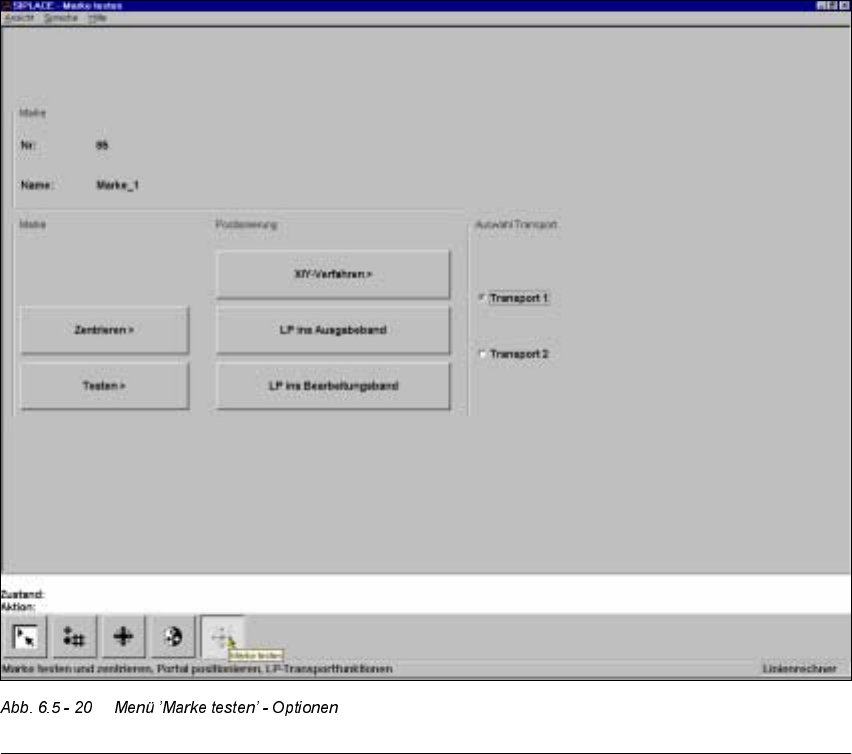
Im Menü ’Marke testen’ stehen folgende Optionen zur Verfügung:
– Zentrieren der Marke
– Testen der Marke
– Positionieren des Teachportals (X/Y-Verfahren)
– Transportieren der Leiterplatte ins Ausgabeband
– Transportieren der Leiterplatte ins Bearbeitungsband
HINWEIS
Schaltflächen sind aktiv, wenn der Schriftzug der Schaltfläche schwarz ist. Das bedeutet, daß
Sie die jeweilige Funktion durch Anklicken mit der Maus ausführen können.
6 Visionfunktionen Betriebsanleitung HS-50
6.5 Marke teachen Software-Version 5.01 Ausgabe 01/99
242
Die Optionen ’Zentrieren’ und ’Testen’ sind nur zugänglich, wenn Sie eine Marke geladen ha-
ben und für diese Marke bereits ein Modell existiert.
Haben Sie eine Marke gewählt, erscheinen im Anzeigefeld ’Marke’ die Markennummer und
der Markenname.
2SWLRQ¶=HQWULHUHQ
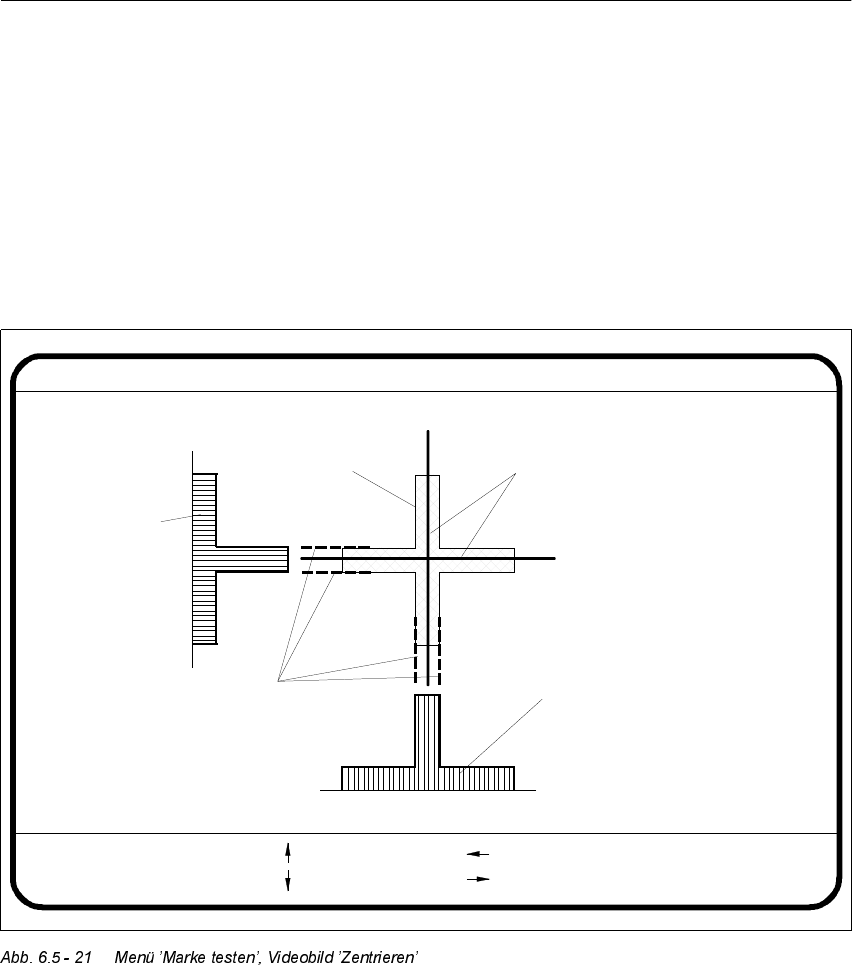
Wenn Sie die Schaltfläche ’Zentrieren’ anklicken, wird das Menü ’Marke testen’ weggeschaltet
und das Videobild am Bildschirm angezeigt. Das Bild zeigt die 2D-Markenstruktur und die Zei-
len- und Spaltenprofile der 1D-Struktur zur genauen Markenzentrumsbestimmung. Zusätzlich
werden Kopf- und Fußzeilen eingeblendet.
Die Funktion ’Zentrieren’ ermittelt softwaremäßig das Markenzentrum. Die Parameter für die
Funktion - das sind die Ränder der Markenstruktur - wählen Sie im Dialogverfahren. Das Sy-
stem legt als Vorschlag Randlinienmarkierungen an die möglichen Randpositionen.
Å Mit den Richtungstasten verschieben Sie die in der Kopfzeile bezeichnete aktuelle Rand-
linienmarkierung.
Å Mit ’RETURN’ übernehmen Sie die Position der vorgeschlagenen oder in der Lage verän-
derten Randlinienmarkierung. Danach zeigt Ihnen das System die nächste Randlinienmar-
Rand ok
Marke-Nr. = 8 Rand = Markenrand links
Ret :
Marke zentrieren
: auf
: ab
: rechts
: links
Marke
Ergebnis: Zentrierkreuz
Mit den Richtungstasten verschiebbare
Randlinienmarkierung
Zeilenprofil der Marke
Spaltenprofil
der Marke