YST15_Users_C.pdf - 第104页
2-76 2 此外,如下图所示,为保管 1 个元件封包通常使用 2 〜 4 层储料格。 32947 32936 77 66 55 元件封包保管示例 黄色: H8S (8mm 料带用 7 英寸料带盘 ) 紫红色: H8S (16mm 料带用 15 英寸料带盘 ) 绿色:有元件封包 绿色:有元件封包 绿色:可以使用 绿色:可以使用 白色:无料架板 白色:无料架板 白色:无料架板 灰色:空储料格 灰色:空储料格 灰色:空储料格 例 1 : 使…
2-75
2
3.8 元件仓库
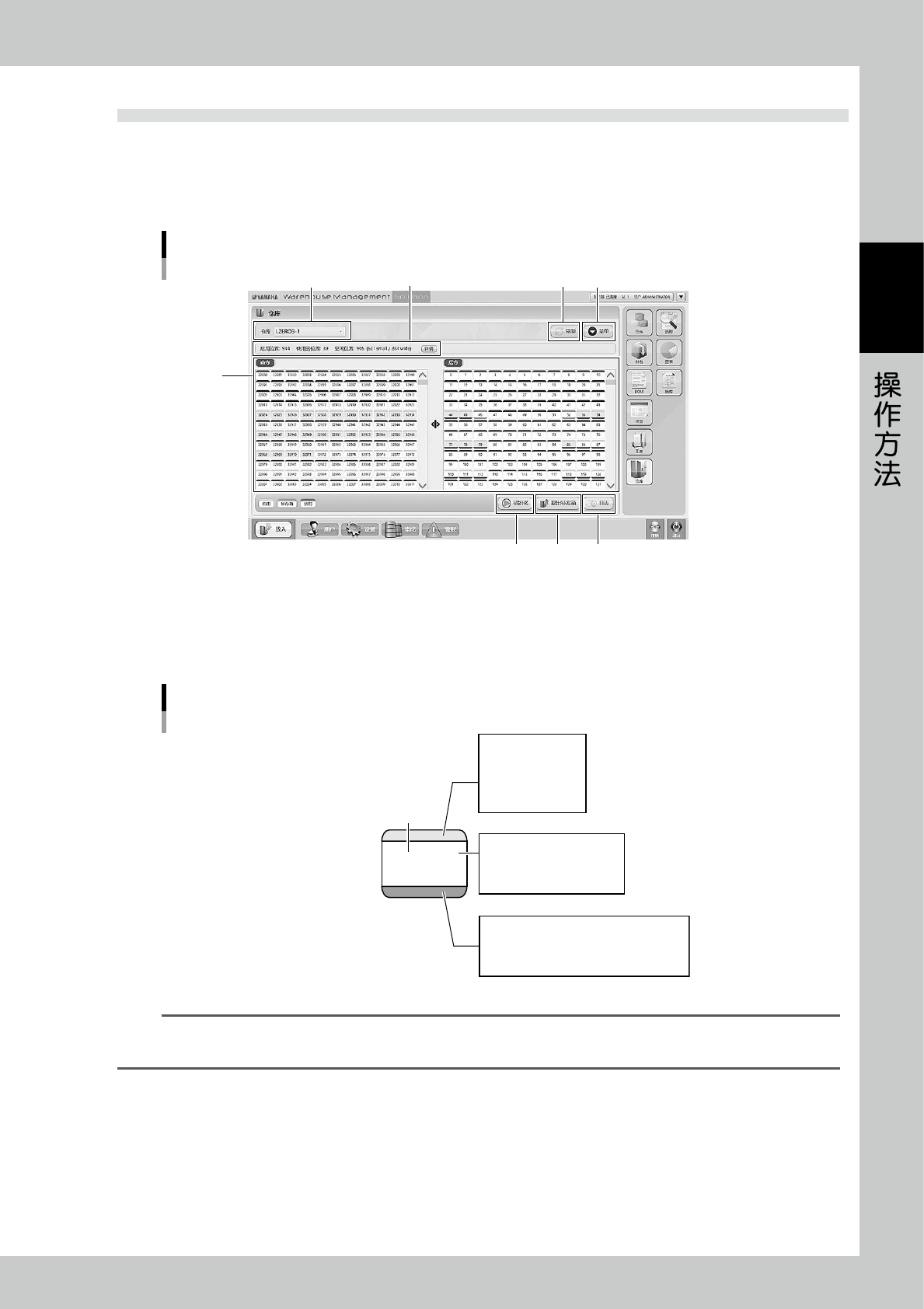
“仓库”画面,显示 YST15 内部的前后料架中的元件封包的保管状态。
此外,在该画面中还可以使 YST15 返回原点。
3.8.1 “仓库”画面
“仓库”画面
1
2 5
7 8
4
3
6
26295-KMS-00
1. 料架的状态
有元件封包时,储料格的编号背景显示为绿色。
各储料格可以保管的元件封包尺寸已预先决定,“仓库”画面内的储料格下部以不同颜色区别显示。当前的储料格是否可以
使用,通过储料格上部的颜色确认。
32947
储料格的颜色显示
数字:储料格编号
可以使用 :绿色
无法使用 :红色
待发箱 :蓝色
空储料格 :灰色
随元件封包尺寸不同
而切换显示颜色 ( 按 [ 详情 ] 按钮可查看 )。
无料架板 :白色
有元件封包 :绿色
无元件封包 :白色
选定中 :橙色
25221-KMS-00
参考
“待发箱”是元件封包的条形码未被正确读取时暂时存放元件封包的储料格。通常,在其它元件封包的入库完成之后,待发箱中的
元件封包将被退回到出入库料架中。
2-76
2
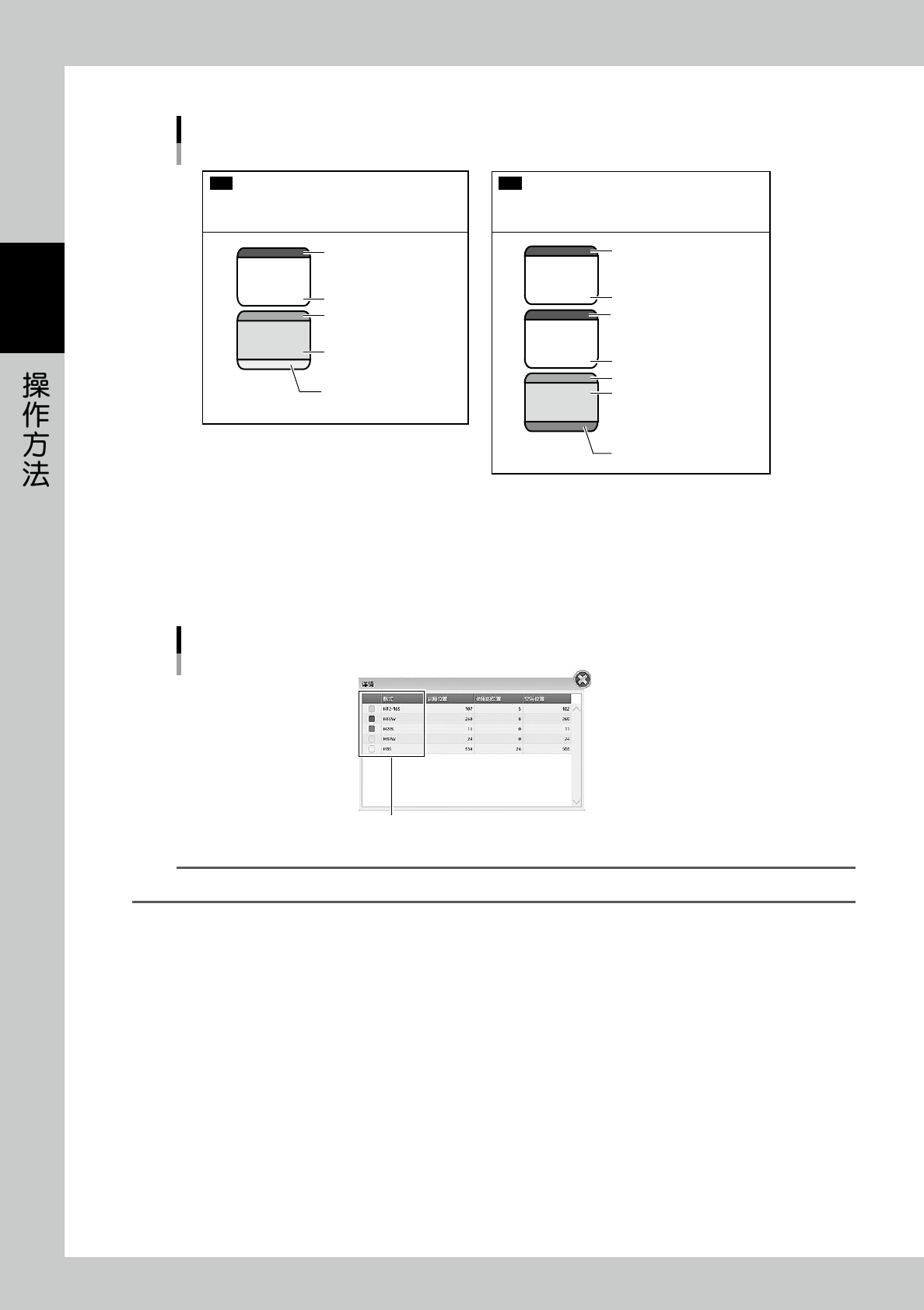
此外,如下图所示,为保管 1 个元件封包通常使用 2 〜 4 层储料格。
32947
32936
77
66
55
元件封包保管示例
黄色: H8S
(8mm 料带用 7 英寸料带盘 )
紫红色: H8S
(16mm 料带用 15 英寸料带盘 )
绿色:有元件封包
绿色:有元件封包
绿色:可以使用
绿色:可以使用
白色:无料架板
白色:无料架板
白色:无料架板
灰色:空储料格
灰色:空储料格
灰色:空储料格
例 1 :
使用 32947 与 32936 两层储料格
保管 8mm 料带用 7 英寸料带盘。
例 2 :
使用 77、66、55 的 3 层储料格
保管 16mm 料带用 15 英寸料带盘。
25222-KMS-00
2. 仓库的切换
有多台 YST15 时,可以切换仓库名称查看其它 YST15 的状态。
3. 保管状态
以数字显示当前元件封包的保管状态。
按 [ 详情 ] 按钮,可以查看各种元件封包尺寸的显示颜色与详细保管数。
元件封包保管状态的“详情”画面
“仓库”画面的储料格下部的显示颜色与对应的元件封包的尺寸
26296-KMS-00
查看
“详情”画面左端的颜色是“仓库”画面的储料格下部的显示颜色,与元件封包的尺寸对应。
4. [ 刷新 ] 按钮
尤其是有多台 YST15 时,在其它 YST15 有出入库时可以更新元件封包的保管状态。
2-77
2
5. [ 菜单 ] 按钮
可以选择各项菜单命令。
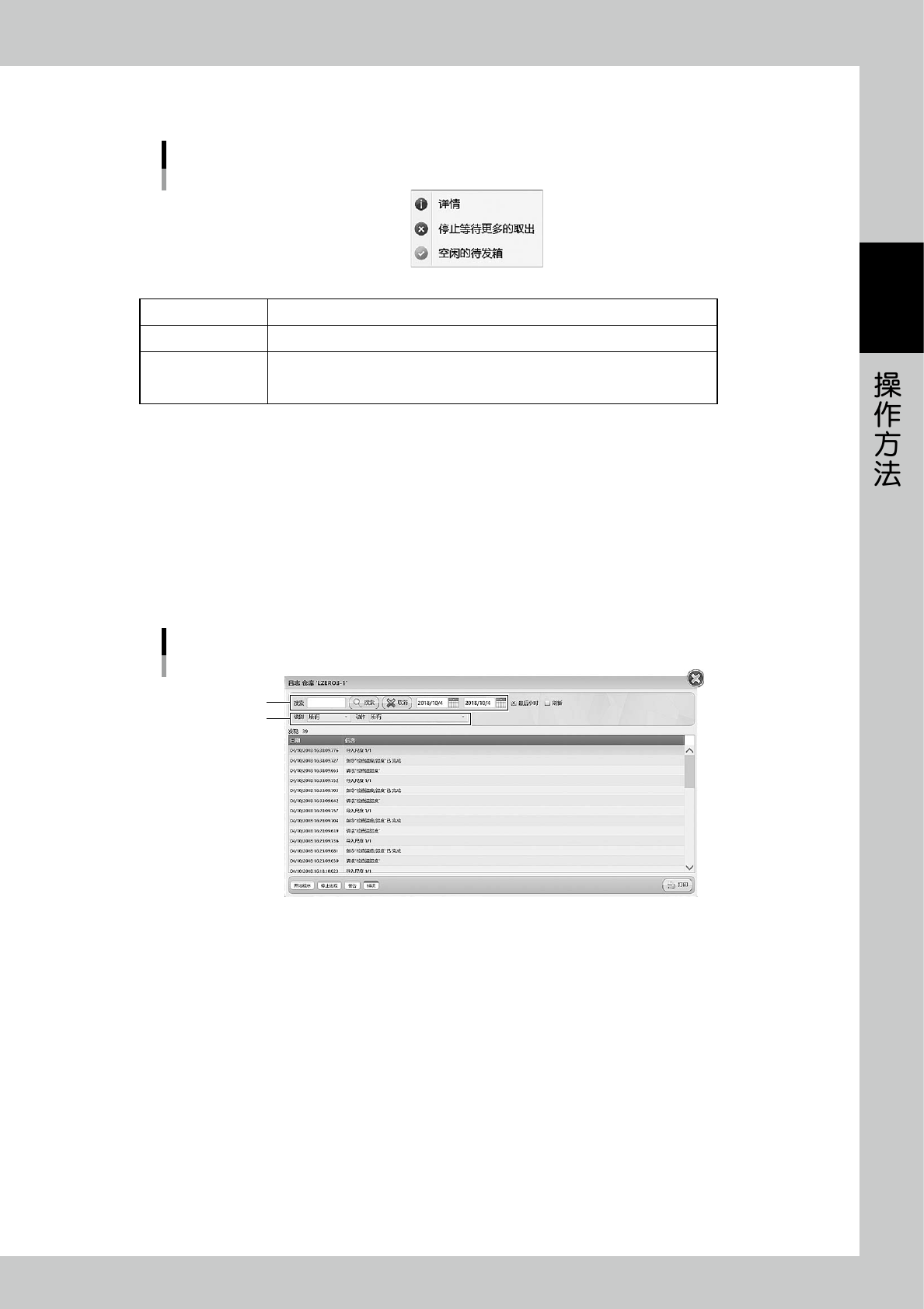
[菜单]按钮显示的命令
26297-KMS-00
详情 点击保管有元件封包的储料格并选择“详情”命令,可以显示该元件封包的详细信息。
停止等待更多的取出 选择此命令时,当前正在出库的元件封包在完成出库之后,将暂时停止出库。
空闲的待发箱
当用手取出了待发箱中余留的元件封包时使用此命令。
点击选择任意的待发箱之后再选择“空闲的待发箱”命令时,可以在画面中将该待发箱
设定为空的待发箱。
6. [ 初始化 ] 按钮
使 YST15 返回原点。
7. [ 取出待发箱 ] 按钮
待发箱中余留有元件封包时,按此按钮,可以一次性取出所有元件封包。
例如,因出错等导致待发箱内的元件封包未被退回到出入库料架中,需要取出时使用此按钮。
8. [ 日志 ] 按钮
显示 YST15 的错误提示与动作日志。
在搜索栏中可以按任意的日期、关键词进行搜索,还可以以级别 ( 标准 :通常日志、警告、错误等 )、动作 ( 取出、放入等动
作 ) 进行精确搜索。
“日志仓库”画面
搜索栏
精确搜索
26298-KMS-00