YST15_Users_C.pdf - 第115页
2-87 2 7. [ 编辑 ] 按钮 选择任意的用户,按 [ 编辑 ] 按钮,打开“编辑”画面。 在“编辑”画面中可以更改“名字”( 用户权限名 )、 “用户名”( 登录时输入的名称 )。 “编辑”画面 [编辑] 按钮 262A7-KMS-00 8. [ 移除 ] 按钮 选择任意的用户,按 [ 移除 ] 按钮,可以删除选定的用户。 c 注意 请绝对不要删除 3 个默认用户 OPERATOR、ADMINISTRATOR、DISTRIBU…
2-86
2
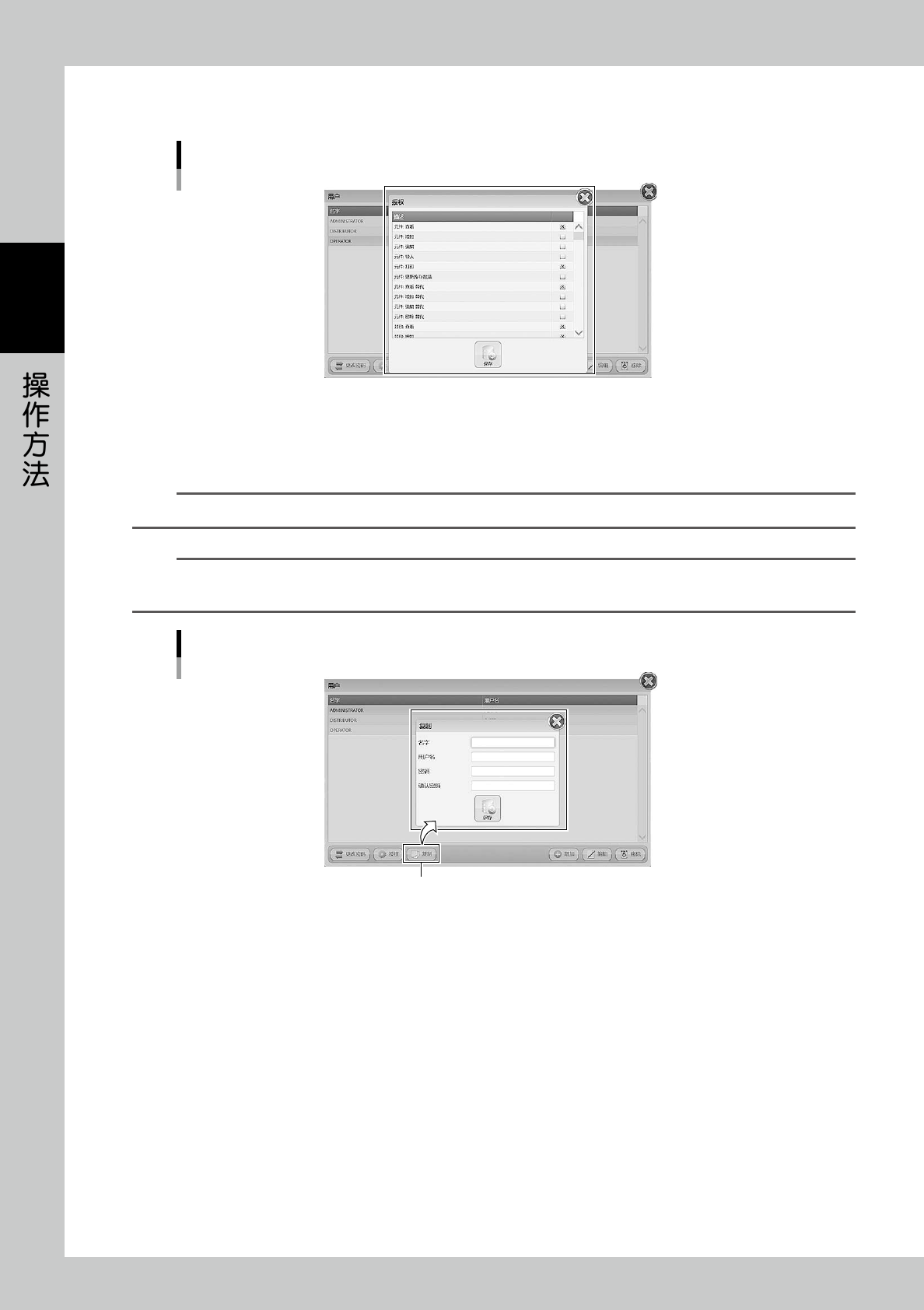
4. [ 授权 ] 按钮
选择任意的用户,按 [ 授权 ] 按钮,显示“授权”画面。可以对各个画面的各项作业设定是否可以操作。
“授权”画面
262A6-KMS-00
5. [ 复制 ] 按钮
从用户一览选择任意的用户,按 [ 复制 ] 按钮,可以复制用户。
设定“名字”( 用户权限名 )、“用户名”( 登录时输入的名称 )、密码之后,按 [ 保存 ] 按钮创建新的用户。
n
要点
通过复制创建新的用户无需设定授权,因此原则上新用户使用 [ 复制 ] 按钮创建。
n
要点
管理员权限时可以添加与编辑 ADMINISTRATOR 与 OPERATOR 用户。
操作员权限只能添加与编辑 OPERATOR 用户。
“复制”画面
[复制] 按钮
262A8-KMS-00
6. [ 增加 ] 按钮
添加新的用户时使用。但,授权画面中的所有项目都需要输入。
2-87
2
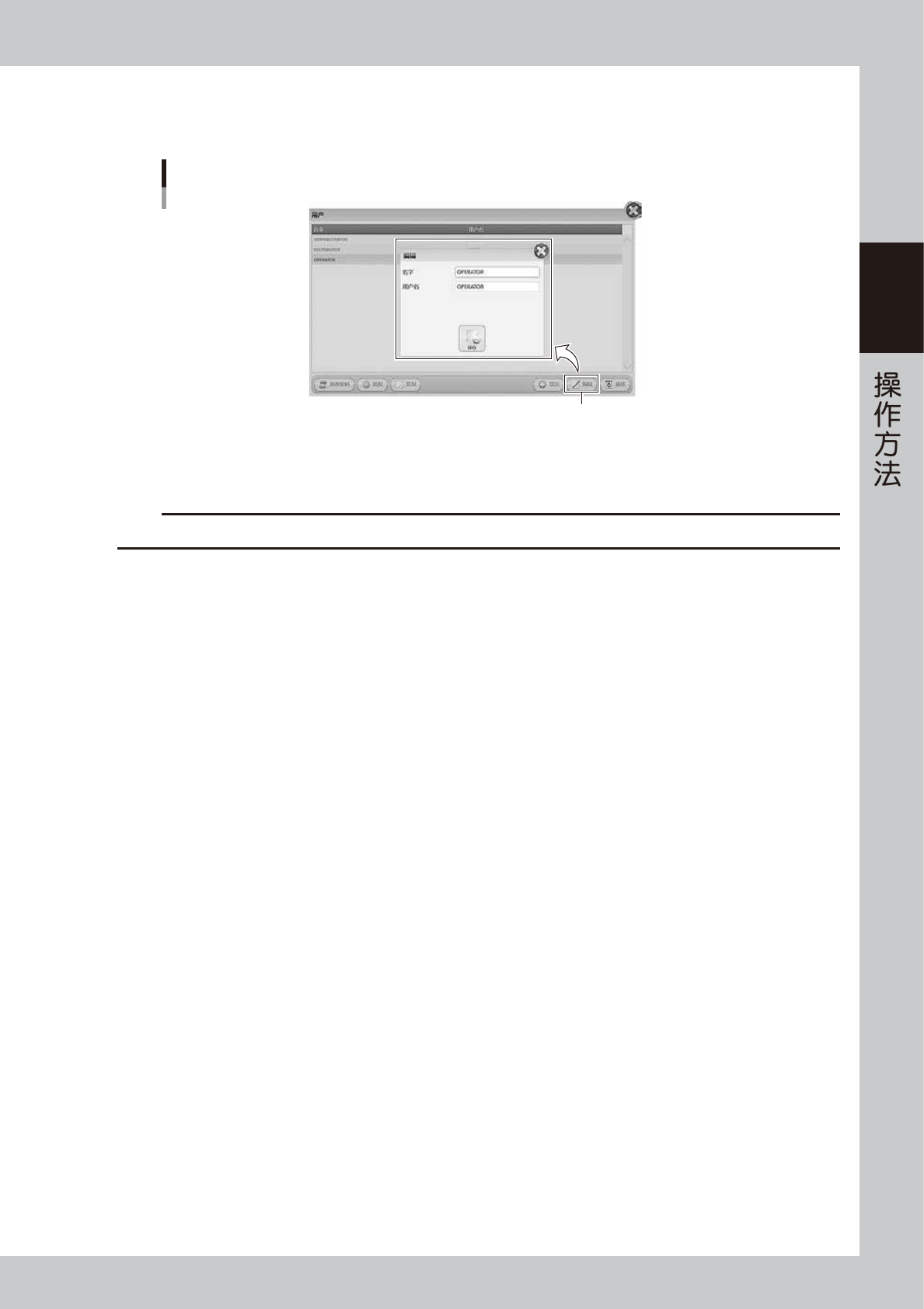
7. [ 编辑 ] 按钮
选择任意的用户,按 [ 编辑 ] 按钮,打开“编辑”画面。
在“编辑”画面中可以更改“名字”( 用户权限名 )、“用户名”( 登录时输入的名称 )。
“编辑”画面
[编辑] 按钮
262A7-KMS-00
8. [ 移除 ] 按钮
选择任意的用户,按 [ 移除 ] 按钮,可以删除选定的用户。
c
注意
请绝对不要删除 3 个默认用户 OPERATOR、ADMINISTRATOR、DISTRIBUTOR。
2-88
2
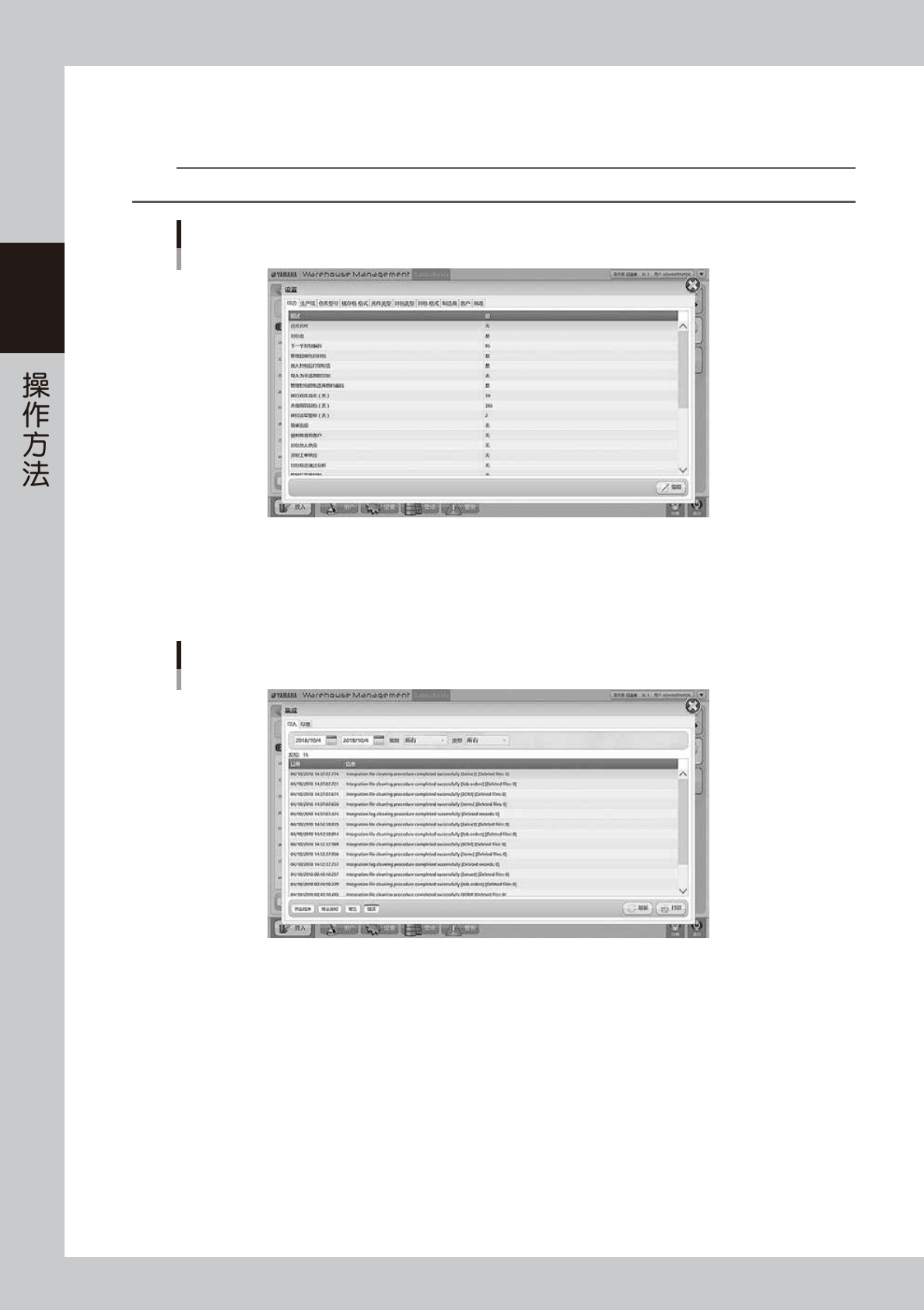
3.12.2 “设置”画面
在“设置”画面中可以个别更改 YST15 的各种详细设置。
n
要点
本画面中的设定值除了在装机时设定以外,请勿更改。
“设置”画面
262A9-KMS-00
3.12.3 “集成”画面
“集成”画面是与外部系统联用时,保存传输的信息、警报等履历用的画面。
一般不使用。
“集成”画面
262B0-KMS-00