YST15_Users_C.pdf - 第97页

2-69 2 3.7.2 在“计划”画面登录工单 下面,结束在“计划”画面中登录新的工单的方法。Step3 以后的内容与本章前述 “3.6.2 工单的登录” 的内容完 全相同。 1 打开“计划”画面。 2 打开输入新工单的画面。 按“计划”画面右上的 [ 菜单 ] 按钮,选择“增加”命令,打开输入新工单的画面。 3 输入需要的项目。 本步骤之后的内容与本章前述的 “3.6.2 工单的登录” 的内容完全相同。 增加命令 “增加”命令 [菜…

100%1 / 170
2-68
2
4. [ 分析 ] 按钮
对选定的工单 ( 左端的选择框中会被打上“×”) 进行生产分析,判断使用 YST15 中管理的元件封包是否可以进行生产。
5. 生产分析选项
设定使用替代元件或 OEM 等进行生产分析时使用的选项。详细内容,请参照本章后述“3.7.4在“计划”画面进行生产分析”
6. 共享取出
在生产分析之后显示。选定的工单内若存在共享使用的元件封包时,显示其数量与比率。
7. [ 详情 ] 按钮
生产分析结果为 NG 时使用。对 YST15 中没有的元件封包可以设定替代元件。
8. [ 处理 ] 按钮
使选定的工单 ( 左端的选择框中会被打上“×”) 移动到“工单”画面。
2-69
2
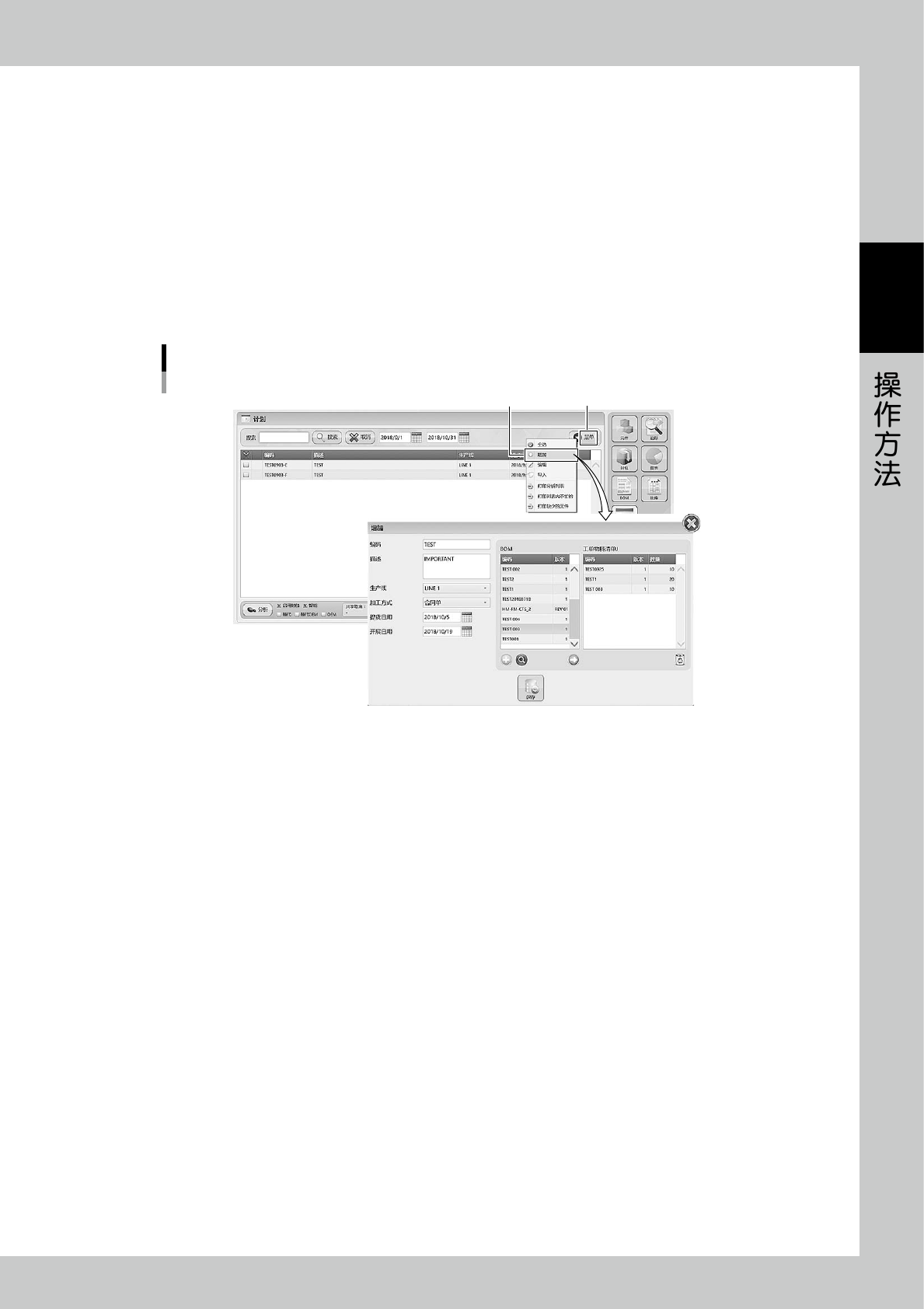
3.7.2 在“计划”画面登录工单
下面,结束在“计划”画面中登录新的工单的方法。Step3 以后的内容与本章前述“3.6.2 工单的登录”的内容完
全相同。
1
打开“计划”画面。
2
打开输入新工单的画面。
按“计划”画面右上的 [ 菜单 ] 按钮,选择“增加”命令,打开输入新工单的画面。
3
输入需要的项目。
本步骤之后的内容与本章前述的“3.6.2 工单的登录”的内容完全相同。
增加命令
“增加”命令
[菜单] 按钮
26287-KMS-00
2-70
2
3.7.3 在“计划”画面利用导入功能登录工单
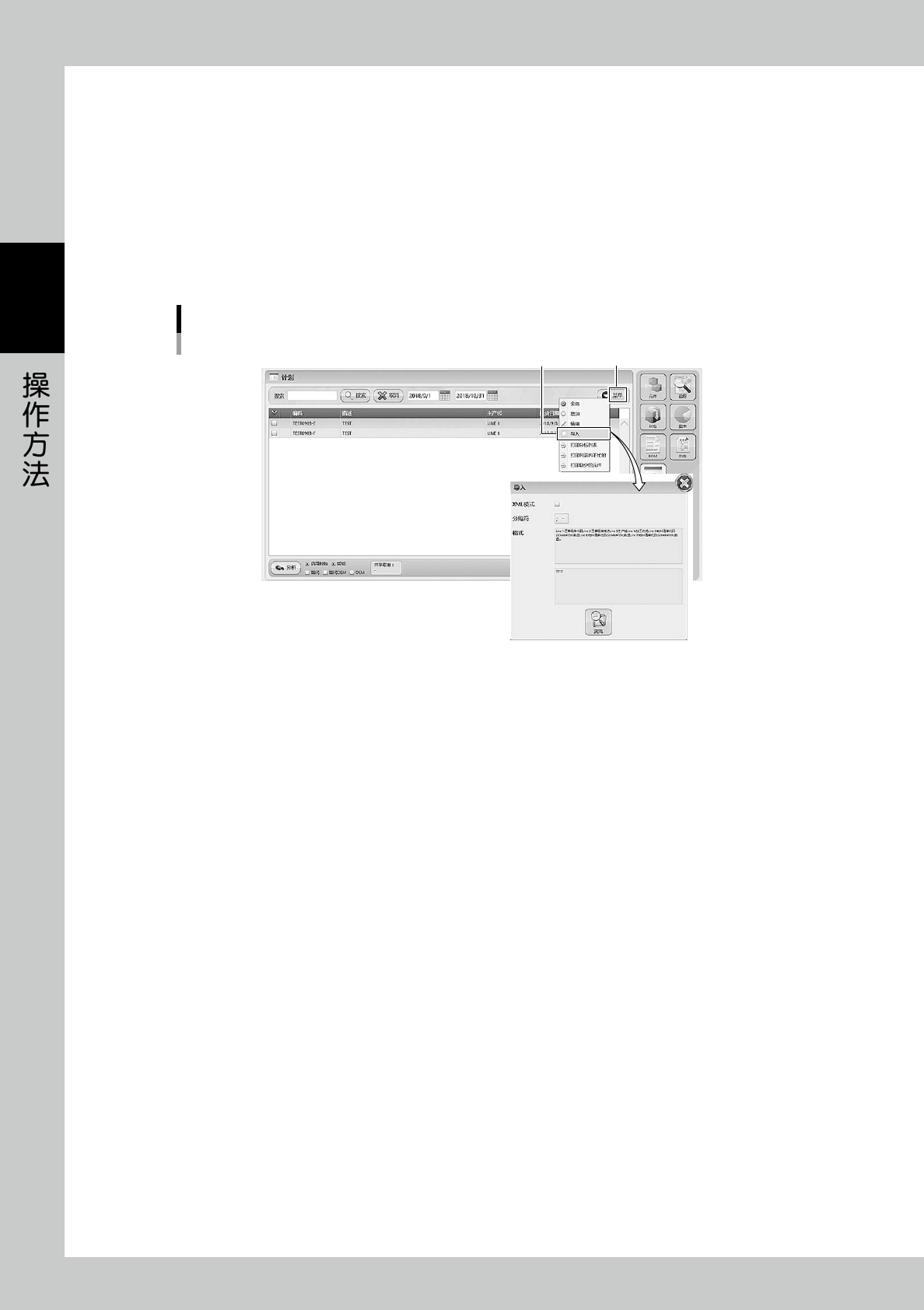
下面,介绍在“计划”画面中利用导入功能登录工单的方法。Step2 以后的内容与本章前述“3.6.3 利用导入功能
一次性登录工单”的内容完全相同。
1
打开“导入”画面。
按“工单”画面的 [ 菜单 ] 按钮,选择“导入”命令,打开“导入”画面。
2
输入需要的项目。
本步骤之后的内容与本章前述的“3.6.3 利用导入功能一次性登录工单”的内容完全相同。
导入命令
“导入”命令 [菜单] 按钮
26288-KMS-00