YST15_Users_C.pdf - 第75页
2-47 2 3.5.3 利用导入功能登录元件表 (BOM) 下面,介绍通过导入文件登录新元件表的方法。 n 要点 登录元件表 (BOM) 时,即使是通过导入功能登录元件表 (BOM) 也只能一个一个地登录。 1 打开“导入”画面。 按“BOM”画面的 [ 菜单 ] 按钮,选择“导入”命令,打开“导入”画面。 导入命令 “导入”命令 [菜单] 按钮 26254-KMS-00 2 在“导入”画面中选择需要读入的文件格式。 “导入”画面 […
2-46
2
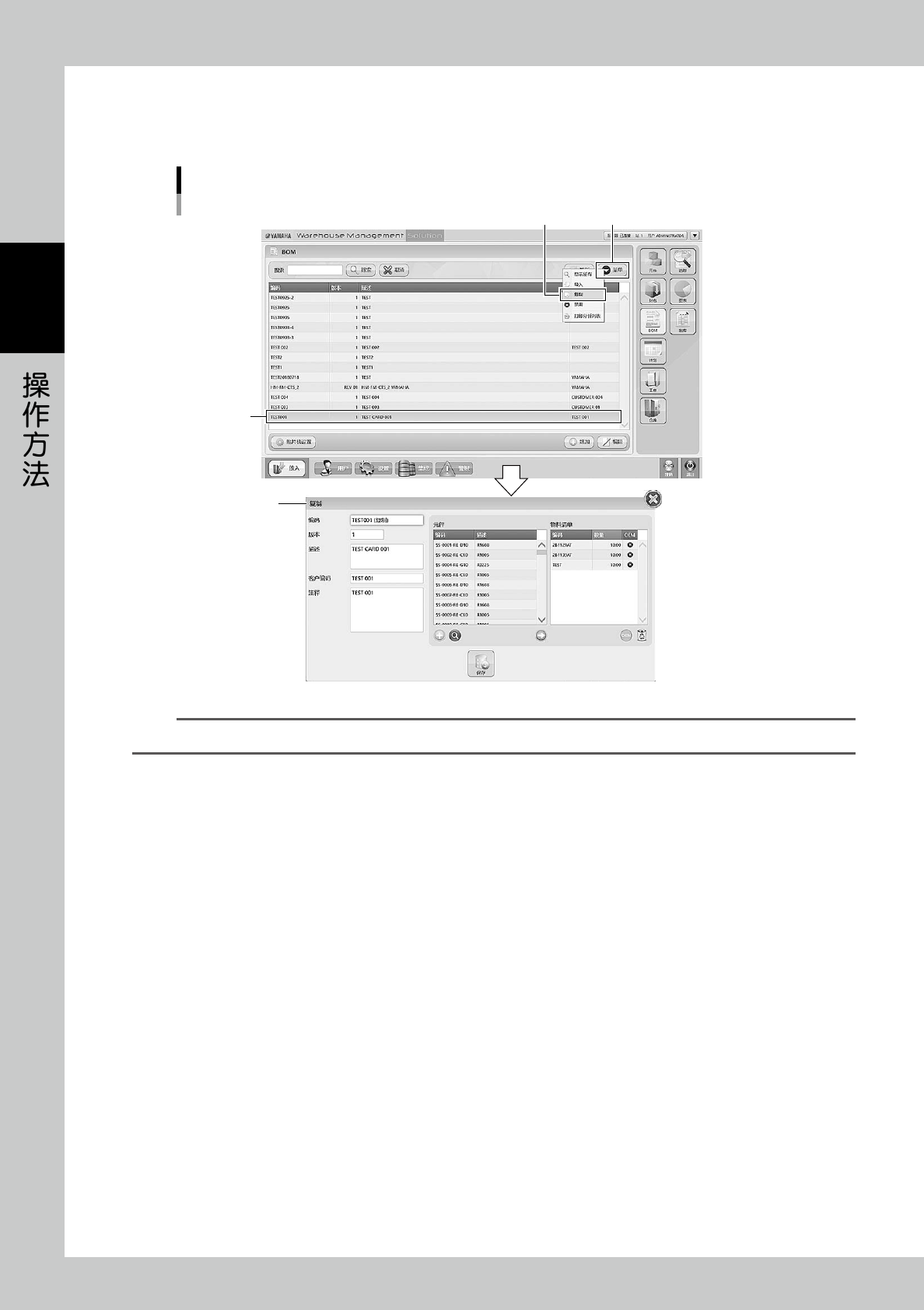
■ 通过复制创建元件表
在“BOM”画面中选择元件表之后,按 [ 菜单 ] 按钮,选择“复制”命令,打开“复制”画面。
在此画面中,通过复制已有的元件表可以创建新的元件表。
复制创建元件表
“复制”画面
[菜单] 按钮“复制”命令
选择元件表
26253-KMS-00
参考
通过复制创建了元件表时,元件表名之后会附带 ( 复制 )。
2-47
2
3.5.3 利用导入功能登录元件表 (BOM)
下面,介绍通过导入文件登录新元件表的方法。
n
要点
登录元件表 (BOM) 时,即使是通过导入功能登录元件表 (BOM) 也只能一个一个地登录。
1
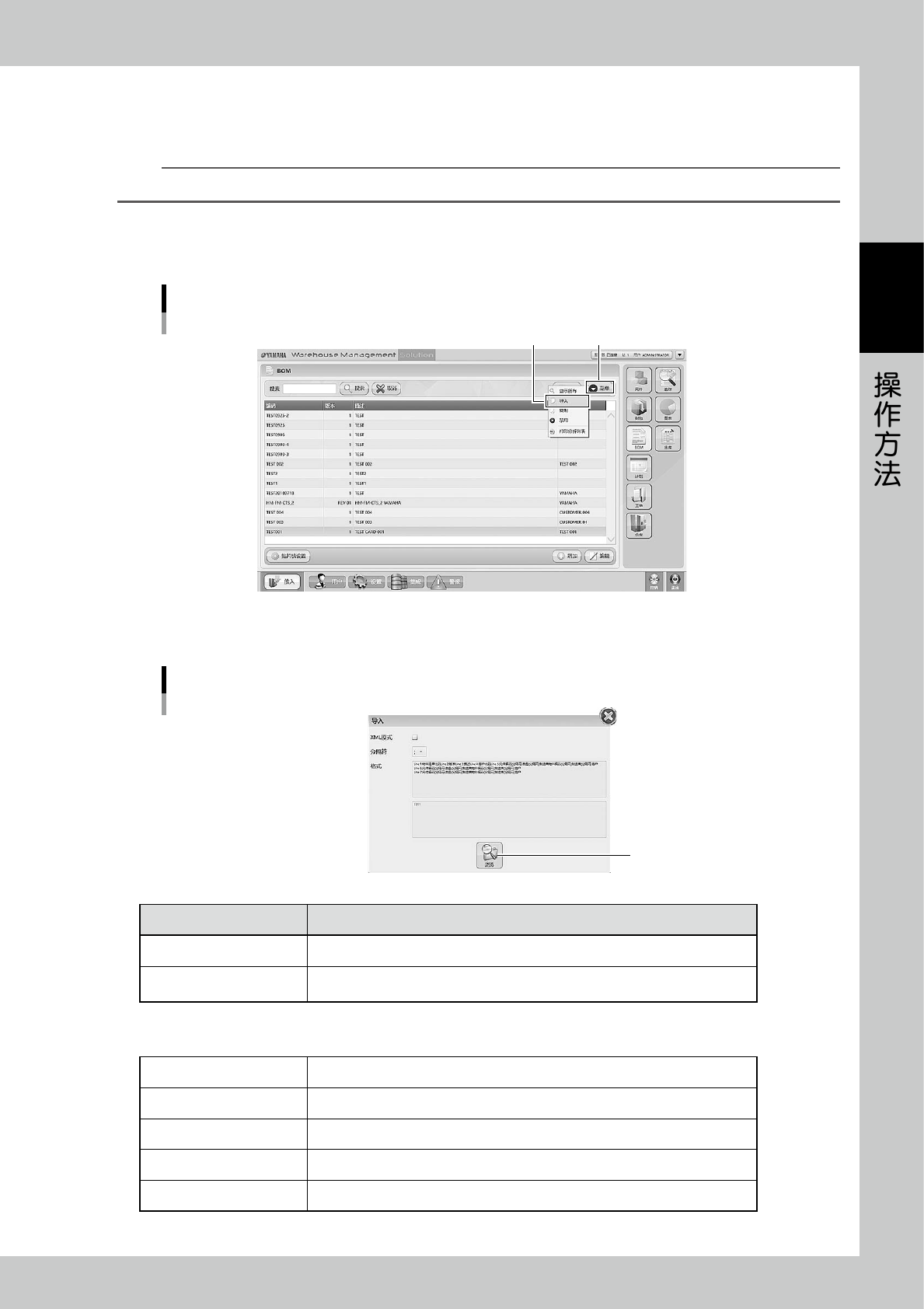
打开“导入”画面。
按“BOM”画面的 [ 菜单 ] 按钮,选择“导入”命令,打开“导入”画面。
导入命令
“导入”命令
[菜单] 按钮
26254-KMS-00
2
在“导入”画面中选择需要读入的文件格式。
“导入”画面
[浏览] 按钮
26255-KMS-00
设定项目 内容
XML 模式 需要导入的文件一般为文本格式或 CSV 格式,以 XML 格式导入时选中此选择框。
分隔符
设定分隔符。
可以从分号“ ;”、冒号“ :”、逗号“,”、英文句号“.”中选择。
•
文本格式或 CSV 格式时
第 1 行 Code
第 2 行 Revision
第 3 行 Description
第 4 行 Customer Code
第 5 行以后 ITEM CODE{SEPARATOR}QUANTITY{SEPARATOR}
2-48
2
•
XML 格式时
<?xml version="1.0" encoding="UTF-8" ?>
<bom>
<code>BOM CODE</code>
<revision>REVISION
</revision>
<description>DESCRIPTION</description>
<customer_code>CUSTOMER CODE</customer_code>
<item_list>
<item>
<code>ITEM CODE</code>
<qty>QUANTITY</qty>
</customer>
</item>
...
</item_list>
</bom>
XML格式时
25216-KMS-00
3
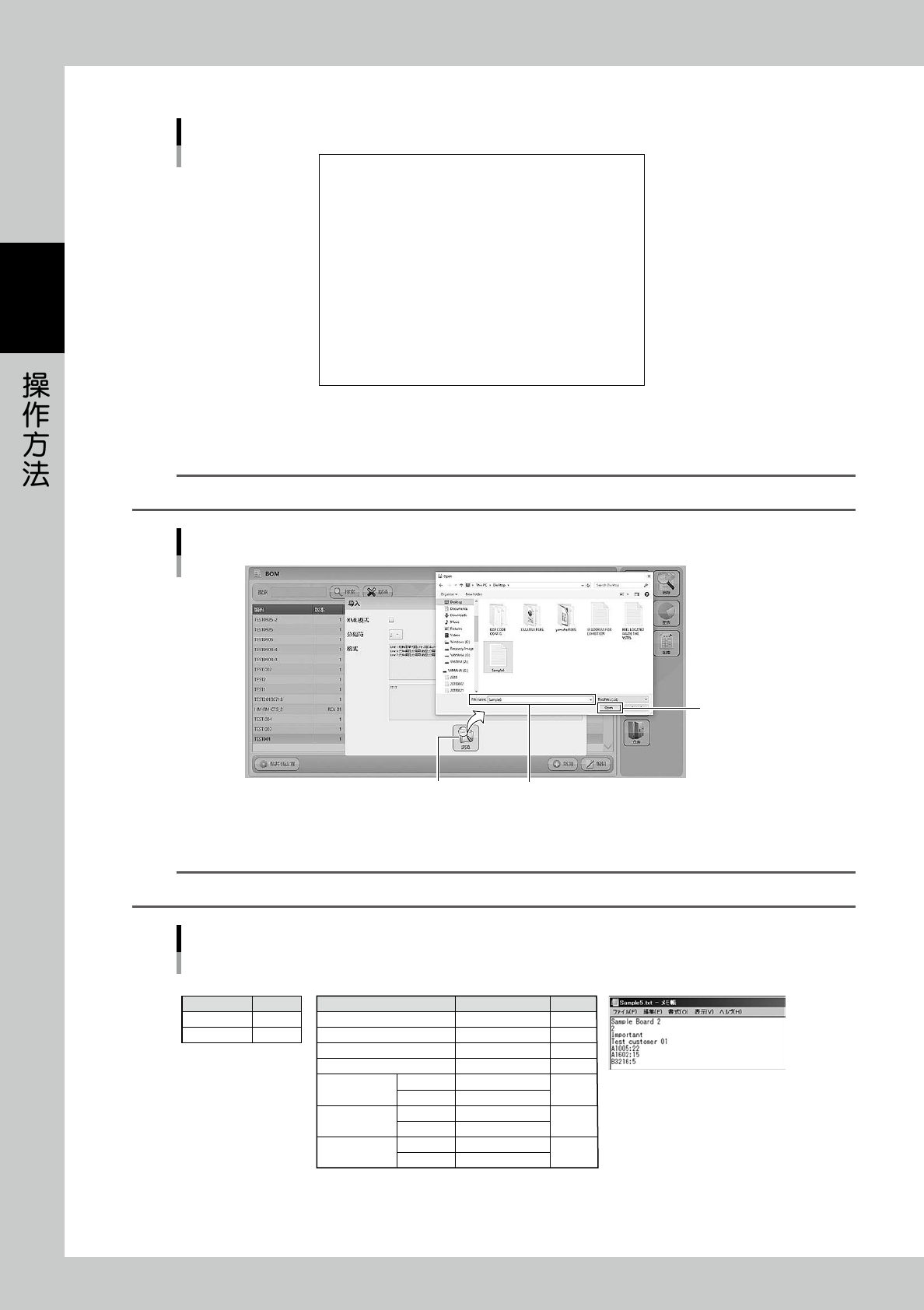
按 [ 浏览 ] 按钮,选择需要读入的文件。
n
要点
请根据要读入的文件格式选择扩展名 (.txt、.csv、.xml)。
选择文件
选择需要导入的文件
[Open] 按钮
[浏览] 按钮
26256-KMS-00
4
按 [Open] 按钮,将自动登录元件表 (BOM)。
参考
下面,以导入由 3 种元件组成的元件表为例介绍文件的内容。元件编码仅限作为元件登录的情况。
导入由3种元件组成的元件表时
■ “导入”画面的设定
■ 读入的元件表(BOM)的内容 ■ 文本文件
设定项目
XML模式
分隔符
设定
N/A
;
项目
编码
版本
描述
客户编码
元件信息 1
元件信息 2
元件信息 3
元件编码
数量
元件编码
数量
元件编码
数量
输入的内容
Sample Board 2
2
Important
Test Customer 01
A1005
22
A1602
15
B3216
5
列
列1
列2
列3
列4
列5
列6
列7
25217-KMS-00