YST15_Users_C.pdf - 第38页
2-10 2 2.2 入库、出库作业流程 下面,介绍在 YST15 进行入库、出库的作业流程。 ■ 入库流程 首先登录元件,再登录相关的元件包装 ( 封包 ) 信息。登录完元件包装信息之后,打印机会打印出条形码标签。将条形码标 签粘贴在元件包装上。再将元件放置在出入库料架之后,按画面下侧的 [ 放入 ] 按钮,元件将自动入库。 入库流程 登录元件 登录元件包装 (封包) 信息 粘贴条形码标签 元件入库 25207-KMS-00 ■ 出库…
2-9
2
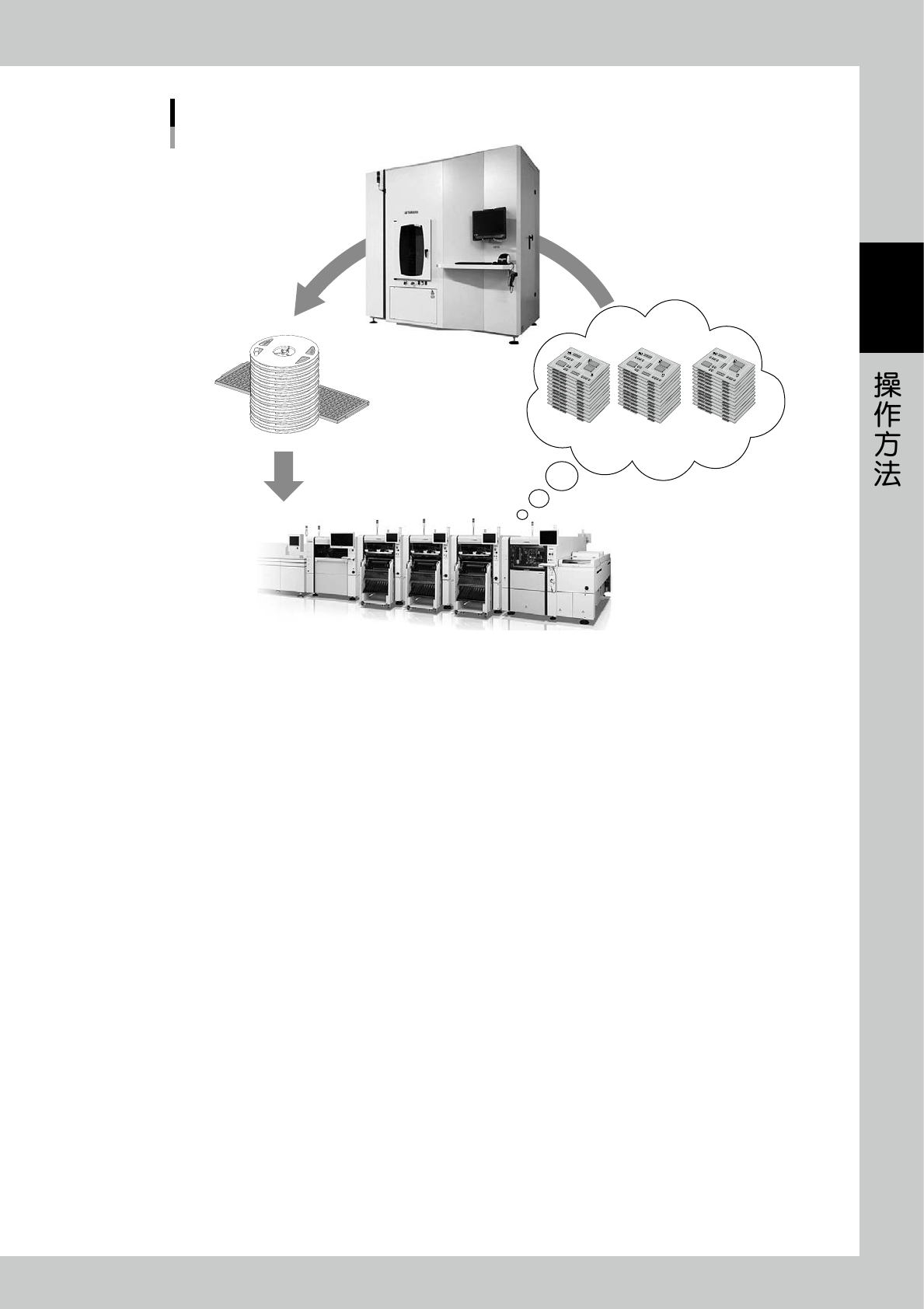
工单
准备生产的基板
出库
25206-KMS-00
2-10
2
2.2 入库、出库作业流程
下面,介绍在 YST15 进行入库、出库的作业流程。
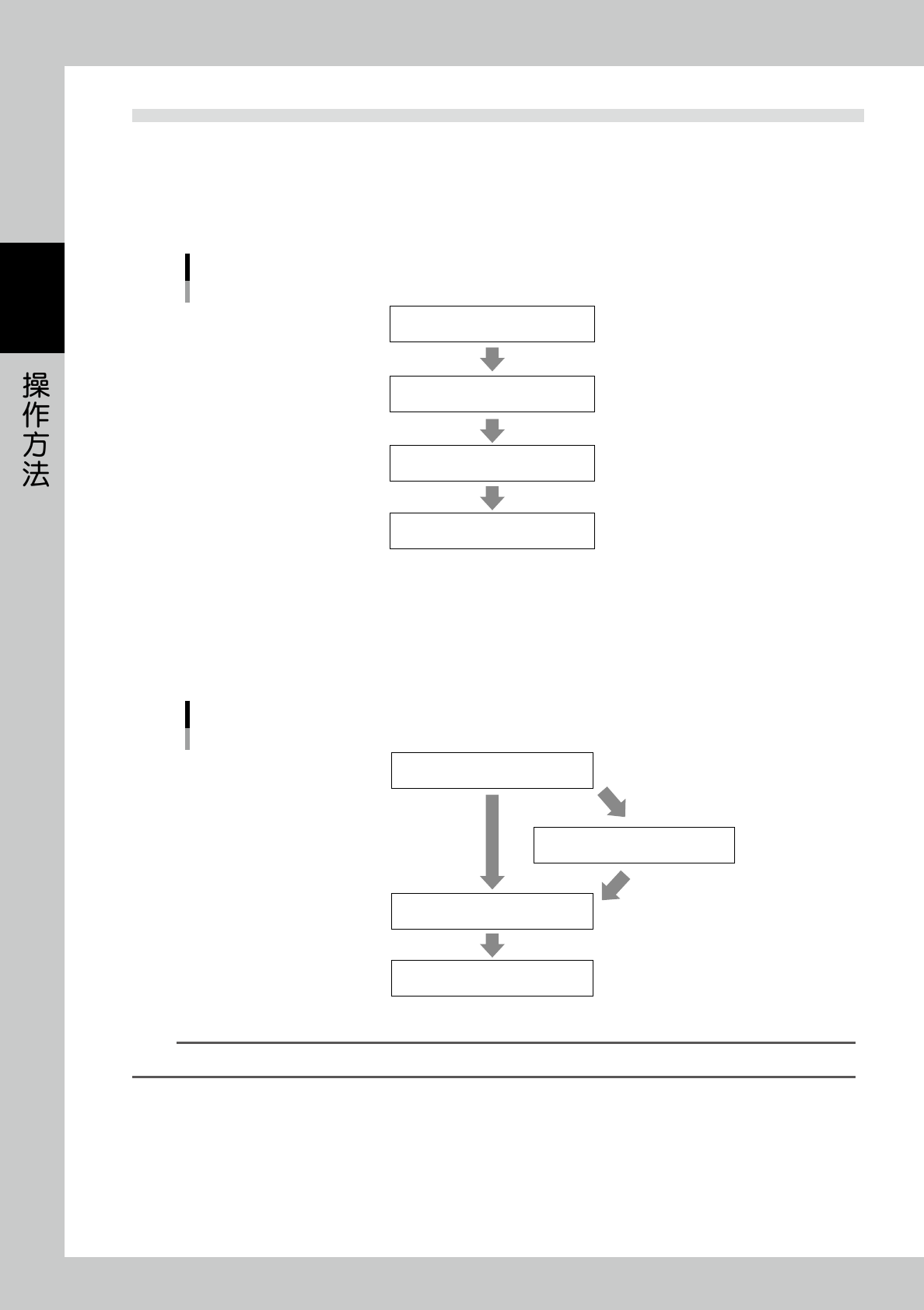
■ 入库流程
首先登录元件,再登录相关的元件包装 ( 封包 ) 信息。登录完元件包装信息之后,打印机会打印出条形码标签。将条形码标
签粘贴在元件包装上。再将元件放置在出入库料架之后,按画面下侧的 [ 放入 ] 按钮,元件将自动入库。
入库流程
登录元件
登录元件包装 (封包) 信息
粘贴条形码标签
元件入库
25207-KMS-00
■ 出库流程
出库时,首先需要登录元件表 (BOM),即登录生产 1 张基板所需的元件的种类与数量。
再以预计生产的基板的种类、张数为基础登录出库指示 ( 工单 ),并按元件封包进行出库。
此外,在按封包进行出库之前,可以在计划画面中根据在 YST15 内的元件库存判定是否可以进行生产。
出库流程
登录部品表 (BOM)
在计划画面进行分析
登录、分析出库指示 (工单)
出库
25208-KMS-00
参考
在登录出库指示 ( 工单 ) 的过程中也可以确认是否可以生产,但在计划画面会更容易确认。
2-11
2
3.操作画面与各种按钮
本节,介绍画面的基本构成与操作方法。
3.1 画面的基本构成
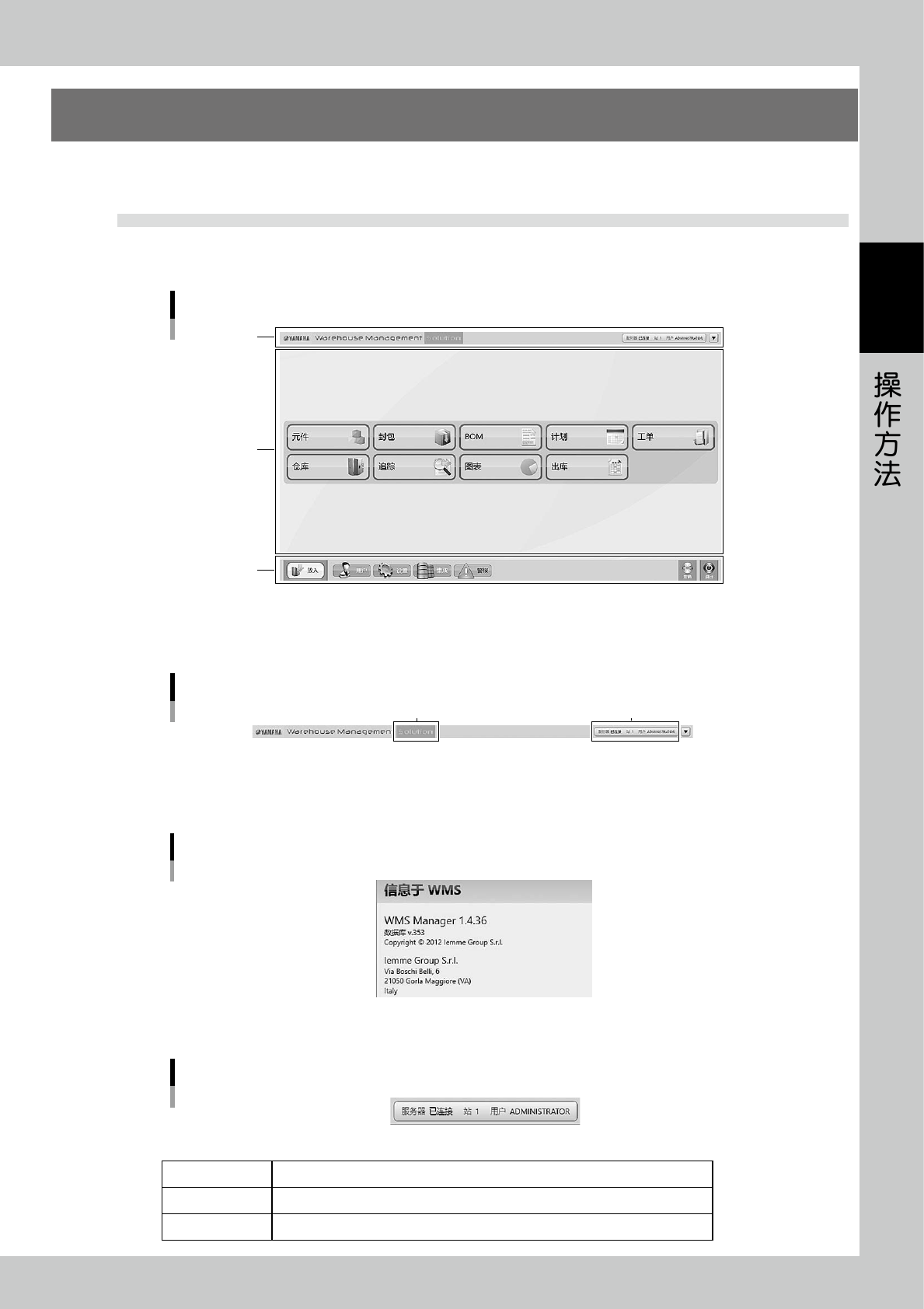
YST15 的画面基本上分为 3 个区域。
无论移动到哪个画面,上部、下部区域会始终显示,而中部区域则根据作业内容显示相应的信息。
主画面
上部区域
中部区域
下部区域
26205-KMS-00
3.1.1 上部区域
上部区域
[Solution] 按钮 登录状态
26206-KMS-00
•
[Solution] 按钮
按此按钮,可以查看软件的版本。
版本信息
[Solution] 按钮
26207-KMS-00
•
登录状态
登录状态
26208-KMS-00
服务器 显示与服务器 ( 或 1 号机 ) 的连接状态。
站 有多台 YST15 时,显示设备的编号。只有 1 台时显示为“1”。
用户 显示当前登录的用户。