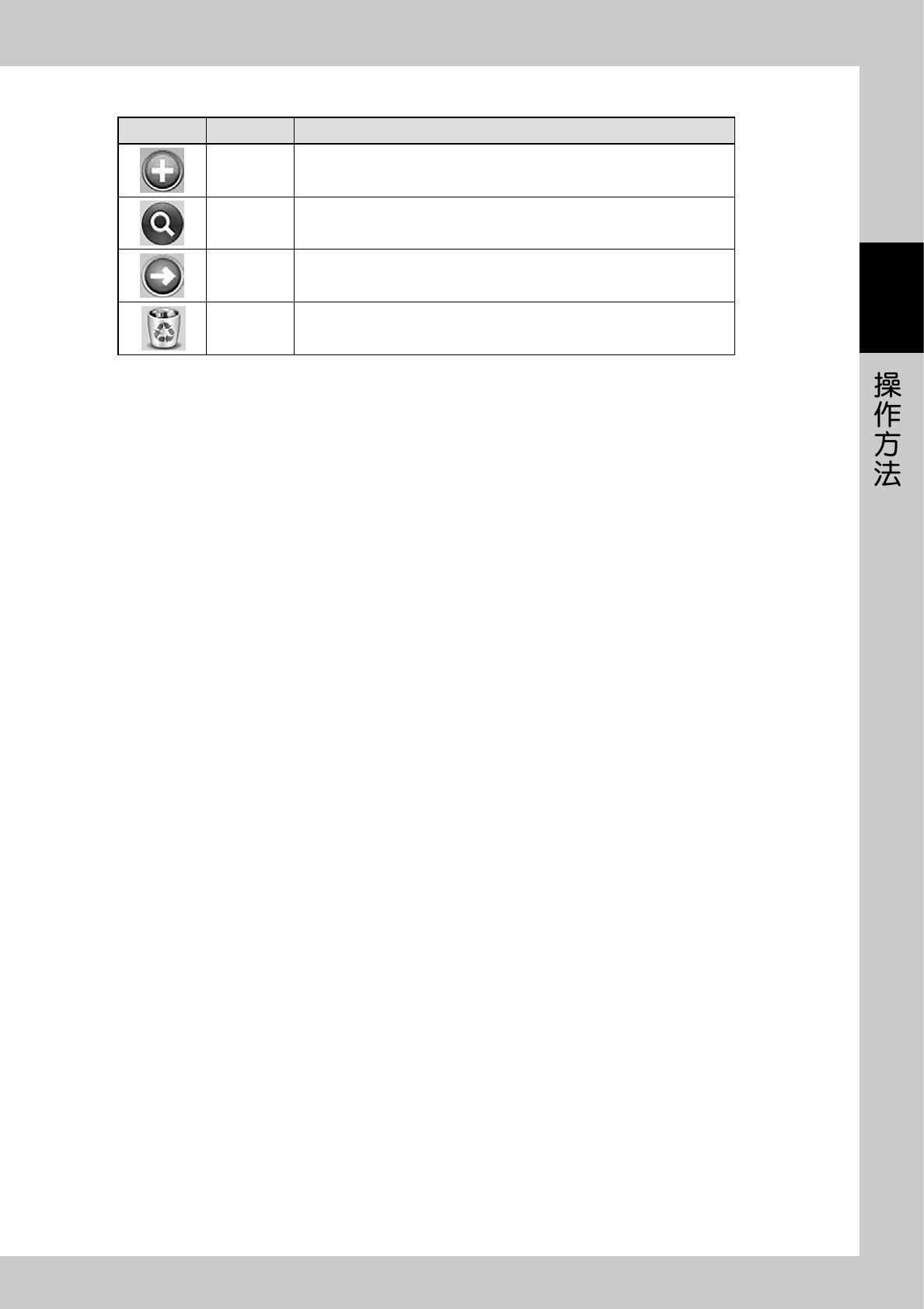
YST15_Users_C.pdf - 第82页
2-54 2 参考 关于生产线 : 需要添加生产线时从“设置”画面中添加。按 [ 增加 ] 按钮,输入生产线名并按 [ 保存 ] 按钮,即可登录新的生产线。 添加新的生产线 [保存] 按钮 [增加] 按钮 输入生产线名 26266-KMS-00 4 选择需要加入工单中的元件表 (BOM)。 1. 从“增加”画面中央的“BOM”列表中选择元件表之后,按箭头按钮。 2. 显示“设置数量”画面,输入预计生产的基板张数。 3. 按 [ 保存 ]…
2-53
2
3.6.2 工单的登录
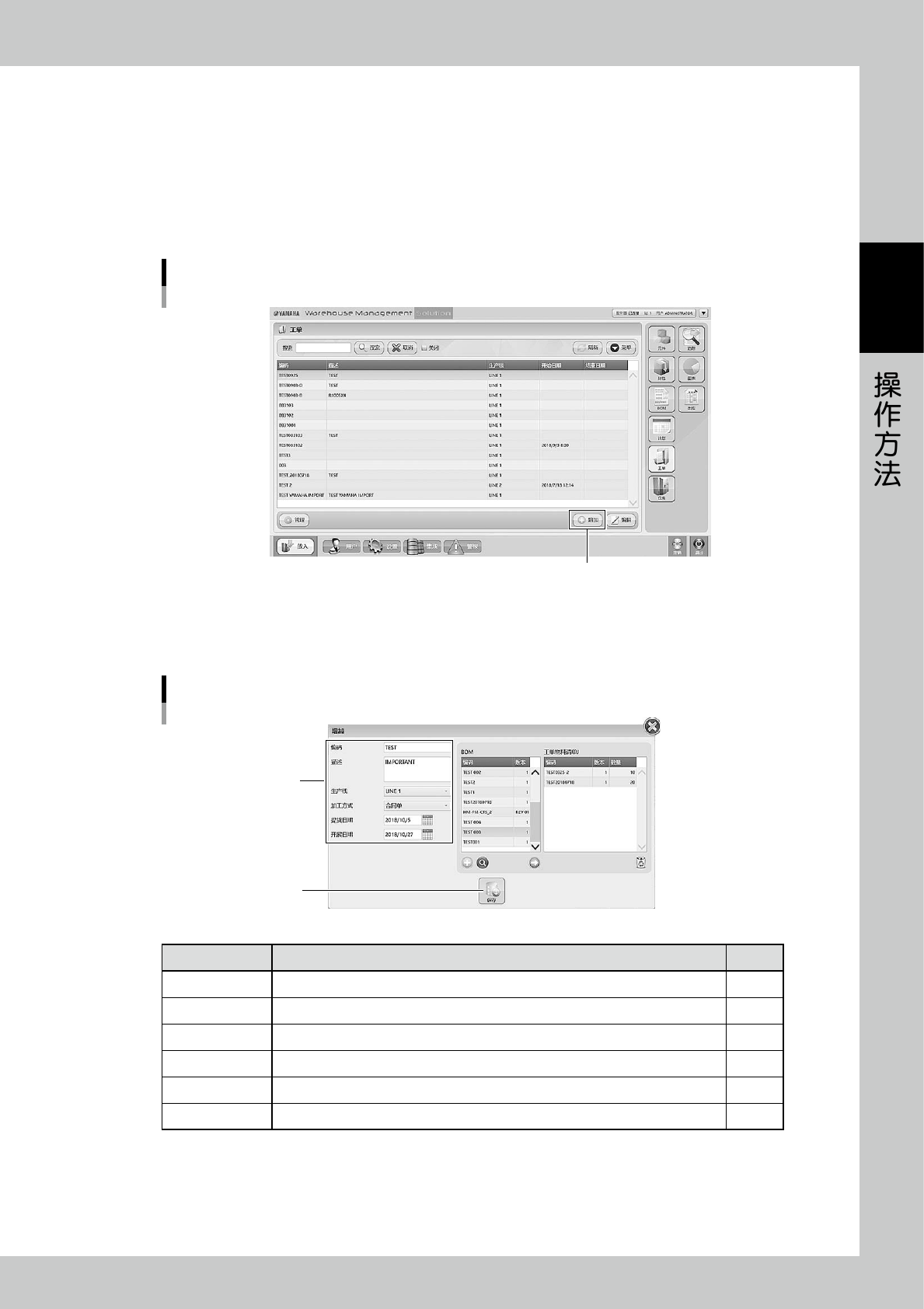
下面,介绍登录新工单的方法。
1
打开“工单”画面。
2
打开输入新工单的画面。
按“工单”画面右下的 [ 增加 ] 按钮,打开输入新工单的画面。
“工单”画面
[增加] 按钮
26263-KMS-00
3
输入需要的项目。
需要输入的项目有 6 项,其中“编码 ( 工单的名称 )”是必须输入的项目。
输入新元件的画面
[保存] 按钮
必须输入的项目
26264-KMS-00
项目 内容 必输项
编码 输入工单的名称。 ○
描述 输入工单的详细信息。 -
生产线 从下拉框中选择使用出库元件的生产线。 -
加工方式 与该工单相关的业务,是分包的业务时选择“代工单”;是总承包的业务时选择“合同单”。 -
提货日期 按右侧的日历按钮,输入根据该工单所生产的基板将交给客户的日期。 -
开展日期 按右侧的日历按钮,输入根据该工单预计生产的基板的生产开始预定日。 -
2-54
2
参考
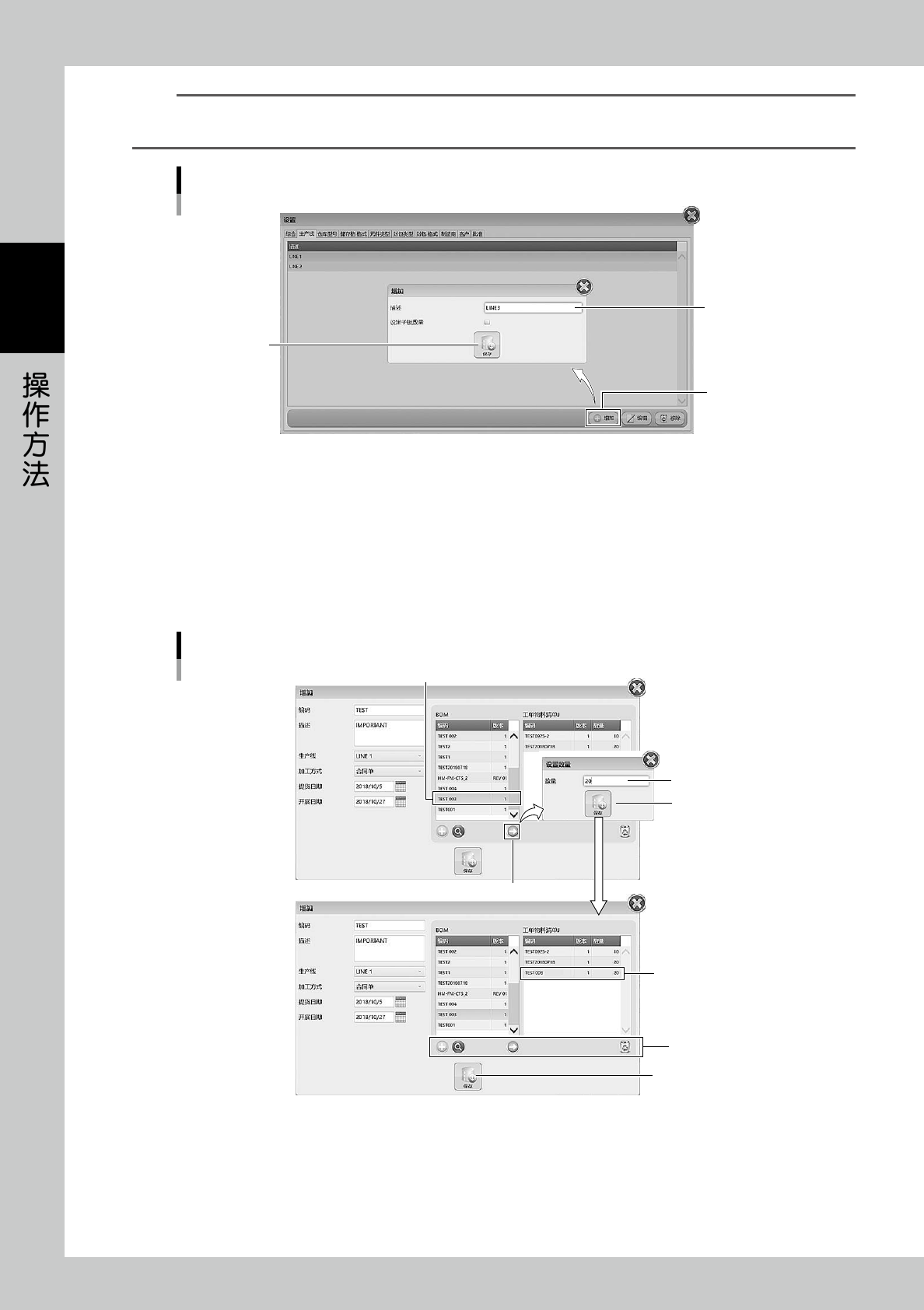
关于生产线 :
需要添加生产线时从“设置”画面中添加。按 [ 增加 ] 按钮,输入生产线名并按 [ 保存 ] 按钮,即可登录新的生产线。
添加新的生产线
[保存] 按钮
[增加] 按钮
输入生产线名
26266-KMS-00
4
选择需要加入工单中的元件表 (BOM)。
1. 从“增加”画面中央的“BOM”列表中选择元件表之后,按箭头按钮。
2. 显示“设置数量”画面,输入预计生产的基板张数。
3. 按 [ 保存 ] 按钮,选定的元件表与输入的基板张数被添加到“增加”画面右侧的
“工单物料清单”列表中。
4. 反复 1-3 的步骤,添加需要一次性出库的所有元件表。
将元件表(BOM)添加到工单中
选择元件
箭头按钮
输入数量
辅助按钮
(在下一页中介绍)
元件与数量被添加
5
[保存] 按钮
26265-KMS-00
5
按 [ 保存 ] 按钮,自动登录工单。