YST15_Users_C.pdf - 第50页
2-22 2 参考 关 于[移 除]按 钮 以技术员权限登录时会显示 [ 移除 ] 按钮。选择任意的元件,按 [ 移除 ] 按钮,选定的元件被删除。 但,被删除的元件,若再次输入该元件名时,会显示错误画面提示是已存在的编码而无法登录。 这是因为被删除的元件已经完全从追踪履历中被删除了,因此原则上请不要删除登录的元件。 [移除] 按钮 [移除] 按钮 26222-KMS-00 是已存在的编码 26214-KMS-00
2-21
2
3.2.4 元件的禁用设定与删除
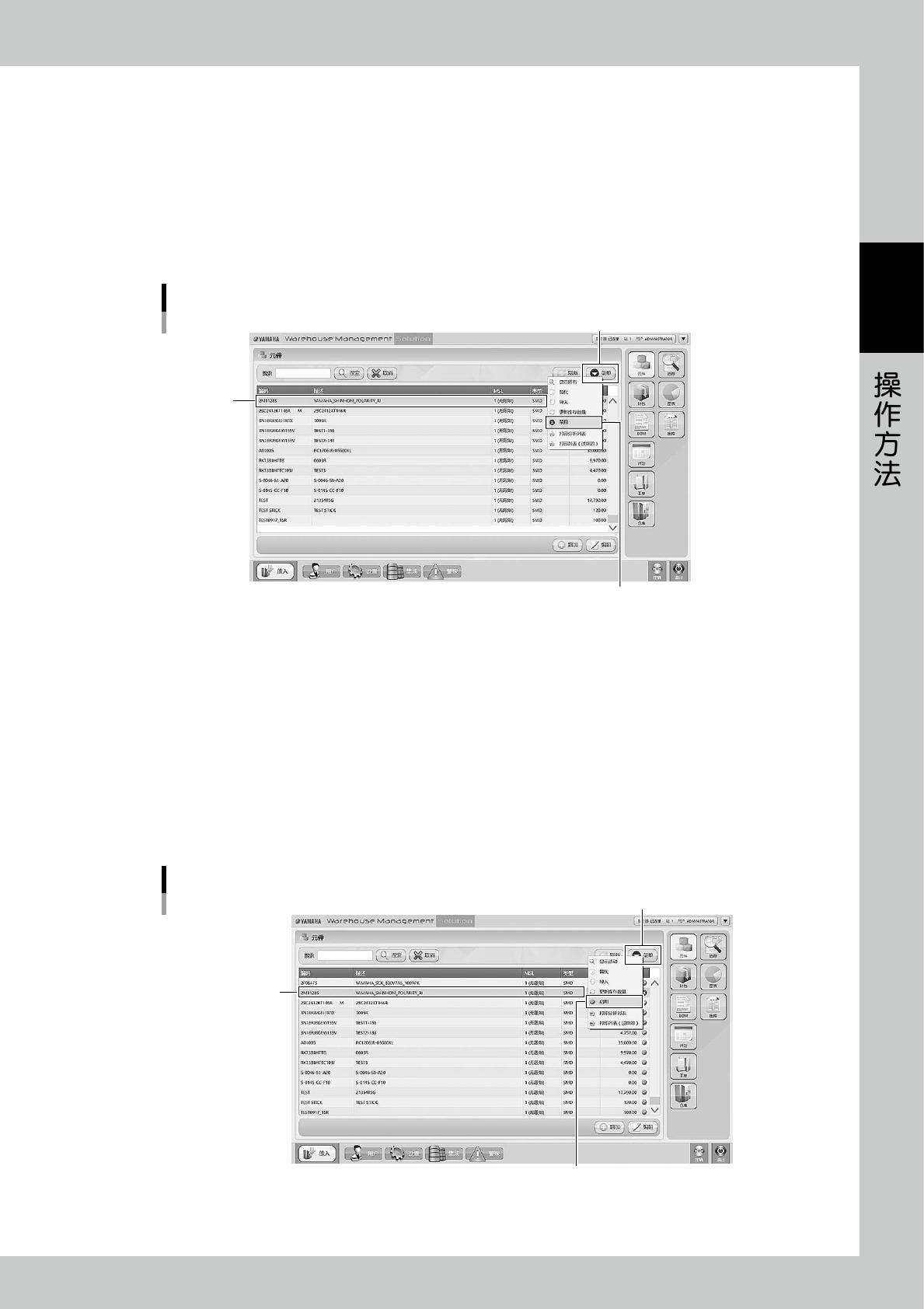
将元件设定为禁用,可以使任意的元件停止入库、出库。
1
选择元件。
点击需要选择的任意元件。
2
设定为禁用。
按 [ 菜单 ] 按钮,从显示的菜单中选择“禁用”命令。选定的元件进入禁用状态的同时被隐藏。
将元件设定为禁用
选择元件
“禁用”命令
[菜单] 按钮
26220-KMS-00
■ 再次使用被禁用的元件时
1
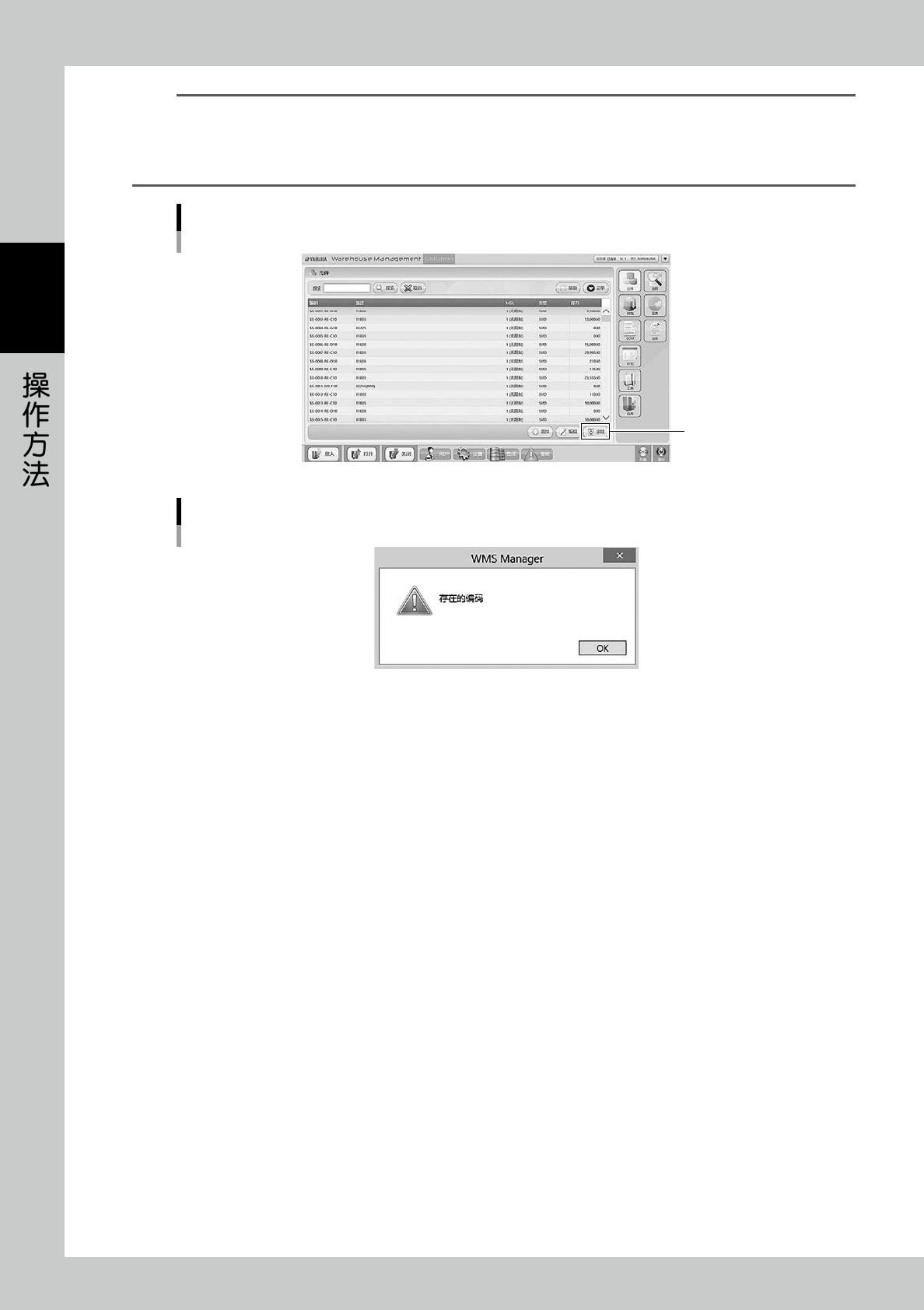
显示所有的元件。
按 [ 菜单 ] 按钮,从显示的菜单中选择“显示所有”命令,使被隐藏的禁用元件显示。
2
选择元件。
点击需要选择的被禁用的任意元件。
3
设定为启用。
按 [ 菜单 ] 按钮,从显示的菜单中选择“启用”命令。选定的元件返回启用状态。
将被禁用的元件设定为启用
选择被禁用的元件
“启用”命令
[菜单] 按钮
26221-KMS-00
2-22
2
参考
关于[移除]按钮
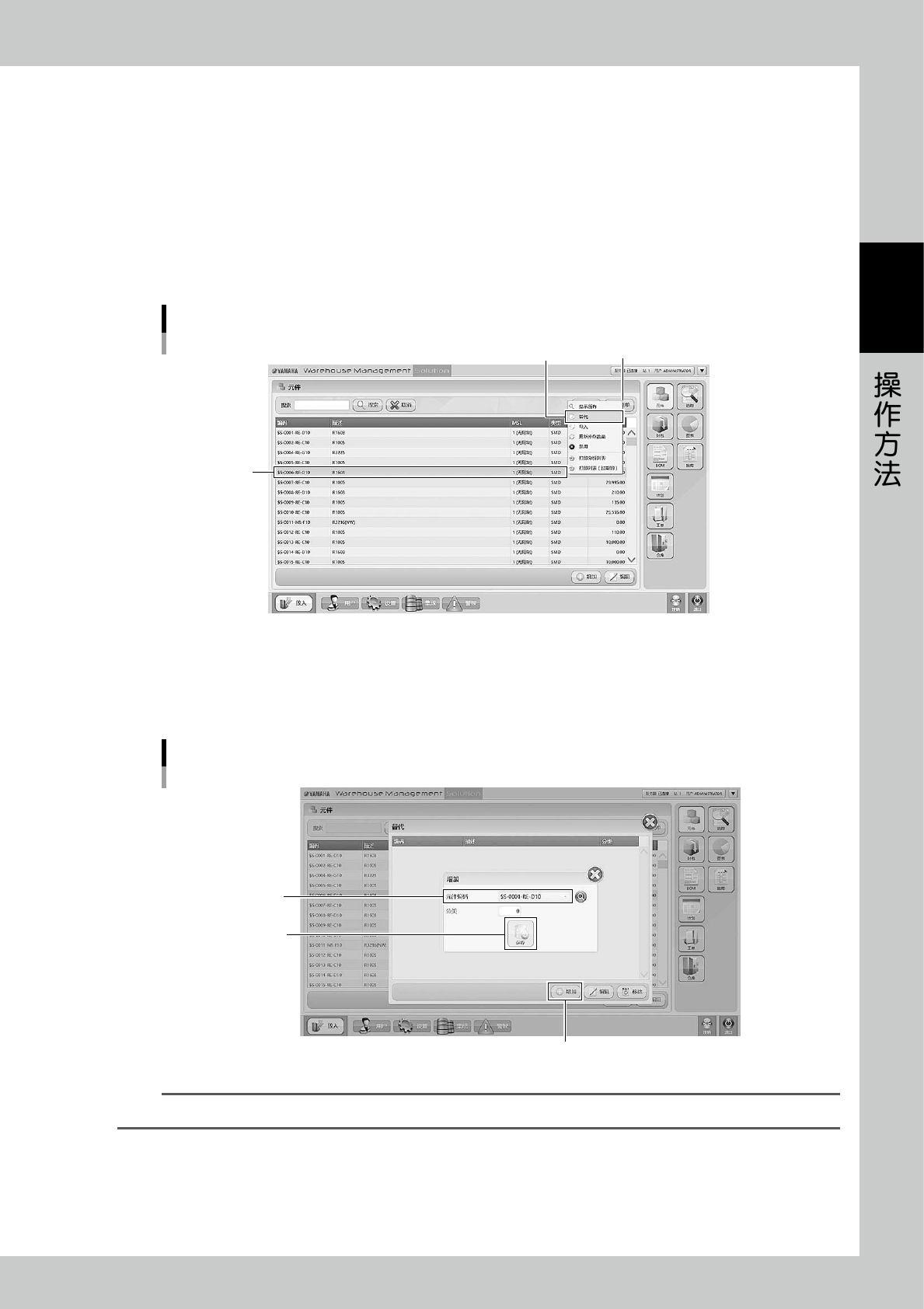
以技术员权限登录时会显示 [ 移除 ] 按钮。选择任意的元件,按 [ 移除 ] 按钮,选定的元件被删除。
但,被删除的元件,若再次输入该元件名时,会显示错误画面提示是已存在的编码而无法登录。
这是因为被删除的元件已经完全从追踪履历中被删除了,因此原则上请不要删除登录的元件。
[移除] 按钮
[移除] 按钮
26222-KMS-00
是已存在的编码
26214-KMS-00
2-23
2
3.2.5 替代元件的设定
某元件库存不足时,可以设定替代使用的“替代元件”。在工单或计划中登录元件时若选定“替代”栏的选择框,
可以将在此处设定的元件作为替代元件出库。
1
选择元件。
点击需要选择的库存不足的元件。
2
选择“替代”命令。
按 [ 菜单 ] 按钮,从显示的菜单中选择“替代”命令,打开“替代”画面。
设定替代元件
选择元件
“替代”命令 [菜单] 按钮
26223-KMS-00
3
选择元件。
1. 按 [ 增加 ] 按钮,从“元件编码”下拉框中选择当 Step1 中选定的元件用完时需要作为替代使用的元件。
2. 按 [ 保存 ] 按钮,在“元件编码”下拉框中选定的元件被登录为替代元件。
“替代”画面
[增加] 按钮
[保存] 按钮
“元件编码”下拉框
26224-KMS-00
参考
在“替代”画面中按 [ 移除 ] 按钮,可以解除替代元件的设定状态。