YST15_Users_C.pdf - 第56页
2-28 2 3.3.2 元件封包的登录 下面,介绍个别登录新元件封包的方法。 1 打开“封包”画面。 2 打开输入新的元件封包的画面。 按“封包”画面右下的 [ 增加 ] 按钮,打开输入新的元件封包的画面。 “封包”画面 [增加] 按钮 26232-KMS-00 3 输入需要的项目。 需要输入的项目有多项,其中“数量/损耗” 、 “元件编码” 、 “封包类型”3 项是必须输入的项目。 不知道“格式 ( 元件封包的尺寸 )”时,可以由 …
2-27
2
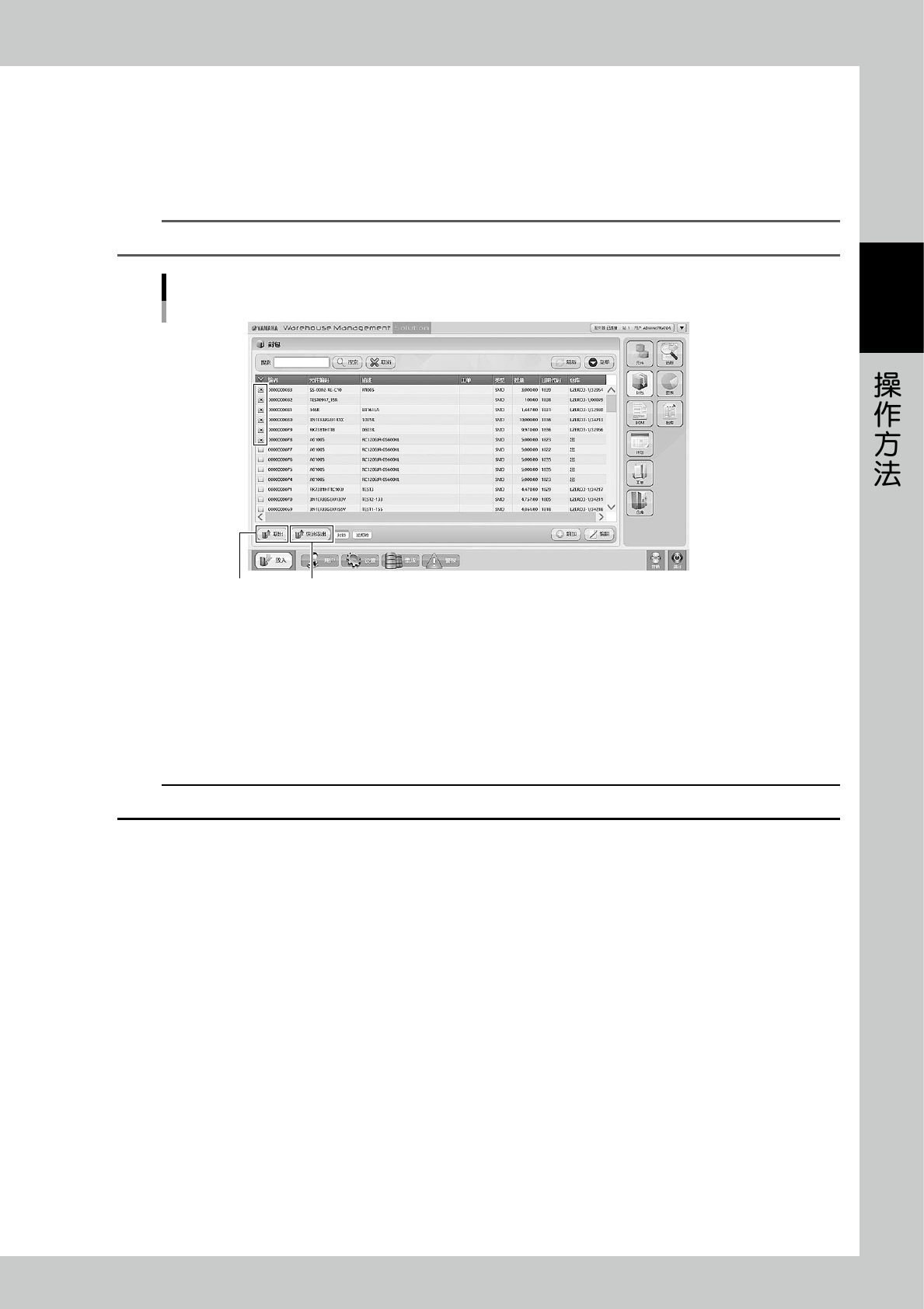
5. [ 取出 ] 按钮
点击元件封包列表左端的选择框打上“×”,并按 [ 取出 ] 按钮,可以使有“×”的元件封包出库。
6. [ 快速取出 ] 按钮
根据工单从 YST15 中使元件封包出库时,若需要使任意的元件封包优先出库,可以按 [ 快速取出 ] 按钮。在需要出库的元件
封包的选择框中打上“×”之后按 [ 快速取出 ] 按钮,可以使有“×”的元件封包优先出库。
n
要点
使用 [ 快速取出 ] 按钮优先出库的元件将从元件出入库料架的最下层出库。
“封包”画面
[快速取出] 按钮[取出] 按钮
26231-KMS-00
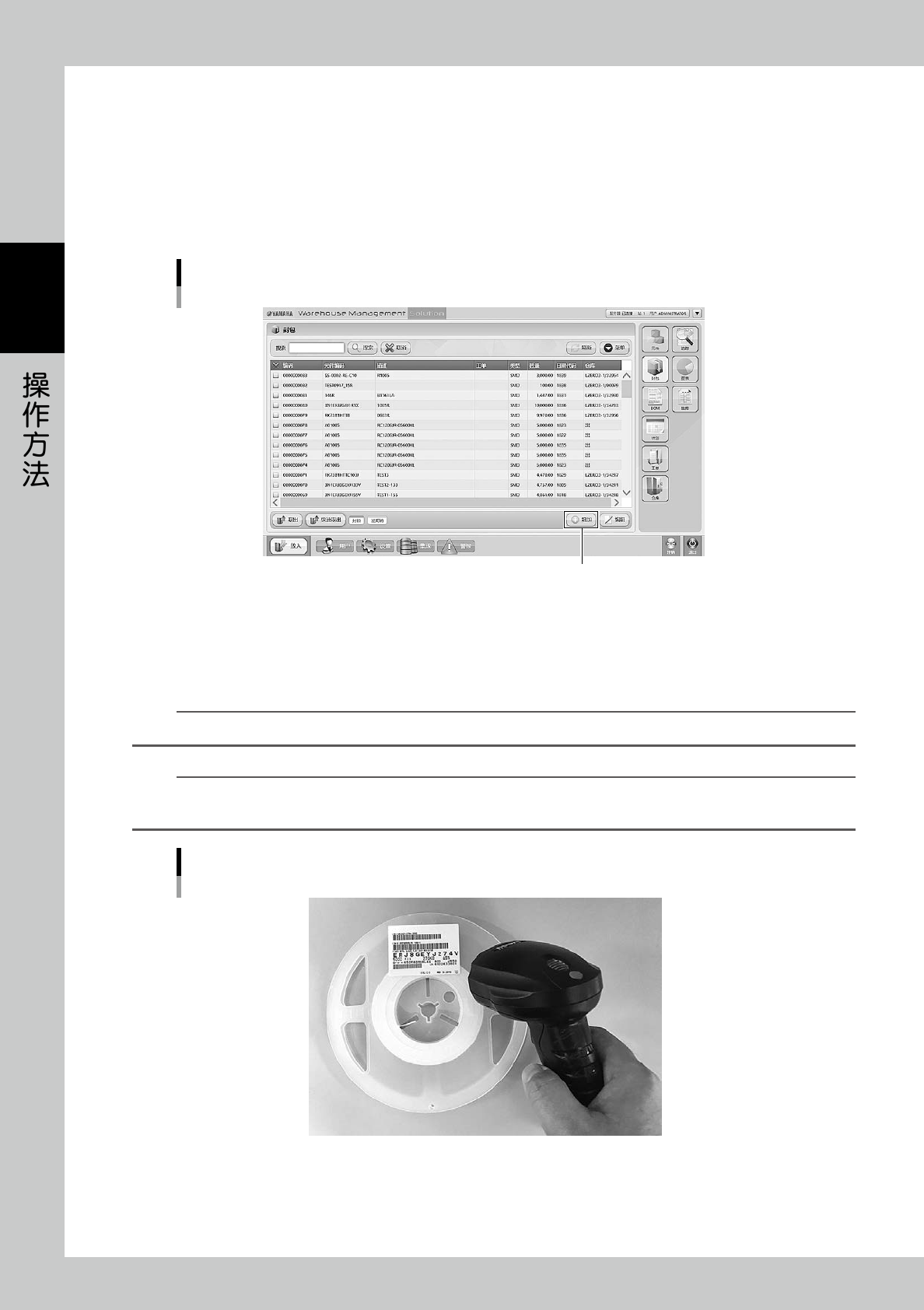
7. [ 增加 ] 按钮
添加新的元件封包。
8. [ 编辑 ] 按钮
编辑选定的元件封包。
9. [ 移除 ] 按钮 ( 仅限技术员权限才显示 )
删除登录的元件封包。请注意被删除的元件封包将无法再次登录,因为将会从追踪履历中完全被删除。
c
注意
原则上,请勿删除已登录的元件。一般,使用 [ 菜单 ] 按钮中的“禁用”命令,将选定的元件设定为禁用即可。
2-28
2
3.3.2 元件封包的登录
下面,介绍个别登录新元件封包的方法。
1
打开“封包”画面。
2
打开输入新的元件封包的画面。
按“封包”画面右下的 [ 增加 ] 按钮,打开输入新的元件封包的画面。
“封包”画面
[增加] 按钮
26232-KMS-00
3
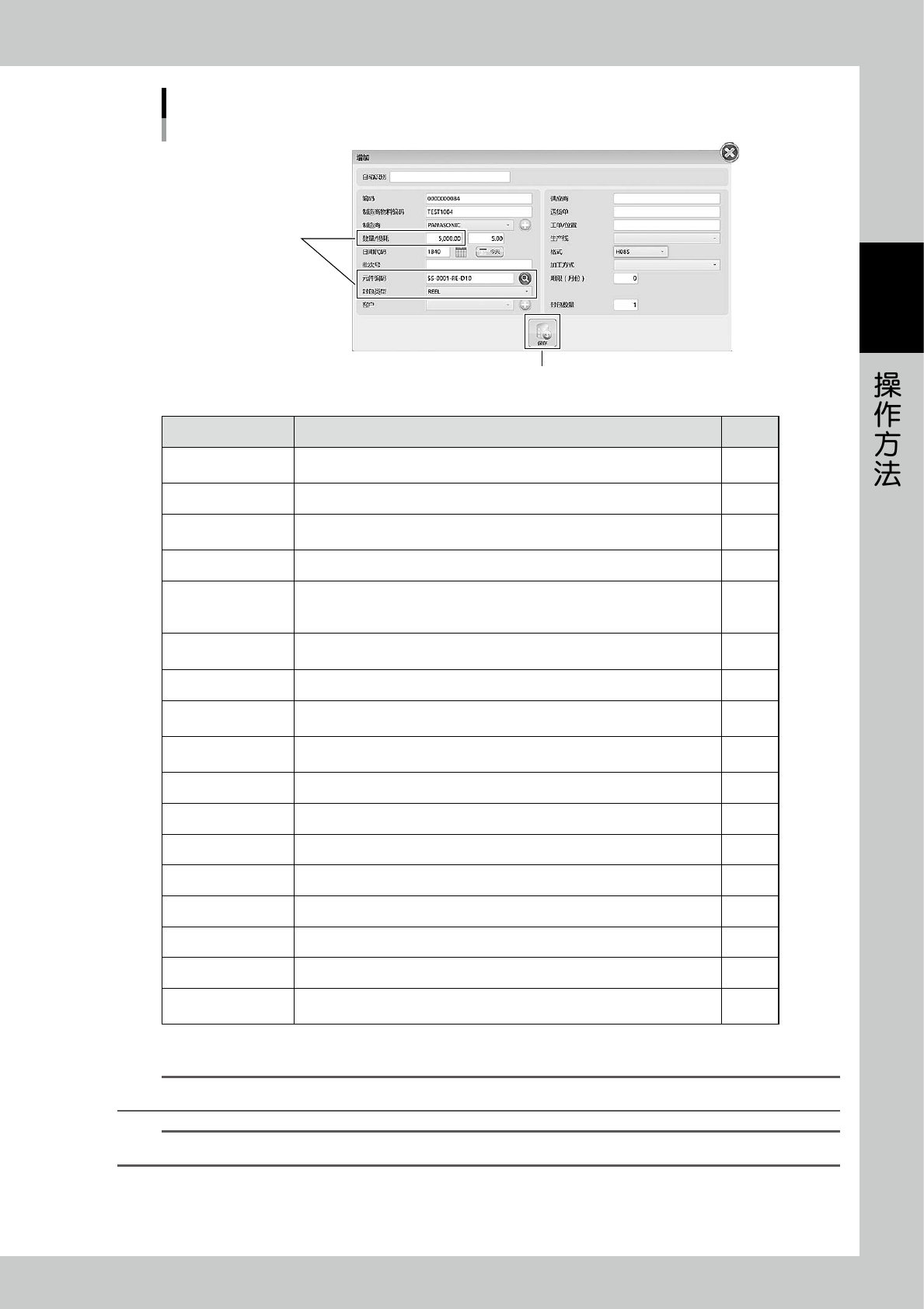
输入需要的项目。
需要输入的项目有多项,其中“数量/损耗”、“元件编码”、“封包类型”3 项是必须输入的项目。
不知道“格式 ( 元件封包的尺寸 )”时,可以由 YST15 判断,但请尽可能输入正确的尺寸。
n
要点
将光标对准各项目的输入位置之后,若读入料带盘的条形码,可以自动输入数值。
n
要点
打开“增加”画面时,光标首先位于“自动识别”位置。若设定有条形码前缀,在光标位于“自动识别”位置的状态下读取条形码,
可以自动输入各个项目的信息。
通过读取条形码输入
25210-KMS-00
2-29
2
输入新的元件封包的画面
[保存] 按钮
必须输入的项目
26233-KMS-00
项目 内容 必输项
编码
编码是在 YST15 中管理元件封包时使用的编码。
在登录封包时会自动分配编码。
○ *
制造商物料编码 若有元件包装固有的编码时输入该编码。 △
制造商
输入元件的制造商名。以往输入过的制造商名可以从下拉框中选择。
输入新的制造商名时,按 [+] 按钮之后输入。
△
数量/损耗 输入元件封包内的元件剩余数。 ○
日期代码
输入制造年月日。
例 ) 2018 年第 29 周时,可以直接输入“1829”;也可以按输入框右侧的日历按钮,
从显示的日历中选择日期输入,还可以按 [ 今天 ] 按钮输入当前的日期。
-
批次号
有元件封包的批号时输入。
在登录元件时若设定有“托管的批号 ( 使用批号 )”时则必须输入。
△
元件编码 元件的编码。在“元件”画面中登录。 △
封包类型
登录元件包装的状态。选择“REEL”或“TRAY”。
杆装元件无法入库。
○
客户
输入生产基板的用户 ( 客户 )。以往输入过的客户名可以从下拉框中选择。
输入新的客户名时,按 [+] 按钮之后输入。
○
供应商 输入元件封包的供应商。 -
送货单 有送货单号时输入。 -
工单/位置 从客户处收到的订单,若有订单号时输入。 -
生产线 从下拉框中选择预计使用该元件封包的生产线。 -
格式 从下拉框中选择元件封包的尺寸。( 参照本章后述的“■ 格式”。) △
加工方式 该元件封包业务,是分包的业务时选择“代工单”;是总承包的业务时选择“合同单”。 △
期限 ( 月份 ) 该元件封包有使用期限时输入该期限。 -
封包数量
有多个同一元件编码、同一批次的元件封包时使用。
例如,有 3 个料带盘时,若输入“3”,可以以连号登录 3 个元件封包。
-
* 从“增加”画面输入时会自动分配编码。
n
要点
在 YST15 中保管盘装元件时,需要装盘装元件用的专用盒。详细内容,请向销售代理商或本公司咨询。
参考
杆装元件在 YST15 中无法入库。