YST15_Users_C.pdf - 第78页
2-50 2 参考 关 于[移 除]按 钮 以技术员权限登录时会显示 [ 移除 ] 按钮。选择任意的元件表 (BOM),按 [ 移除 ] 按钮,选定的元件表 (BOM) 被删除。 但,被删除的元件表 (BOM),无法再次登录,因为会从追踪履历中完全被删除。 原则上,请不要删除登录的元件表 (BOM)。 [移除] 按钮 [移除] 按钮 26259-KMS-00
2-49
2
3.5.4 元件表 (BOM) 的禁用设定与删除
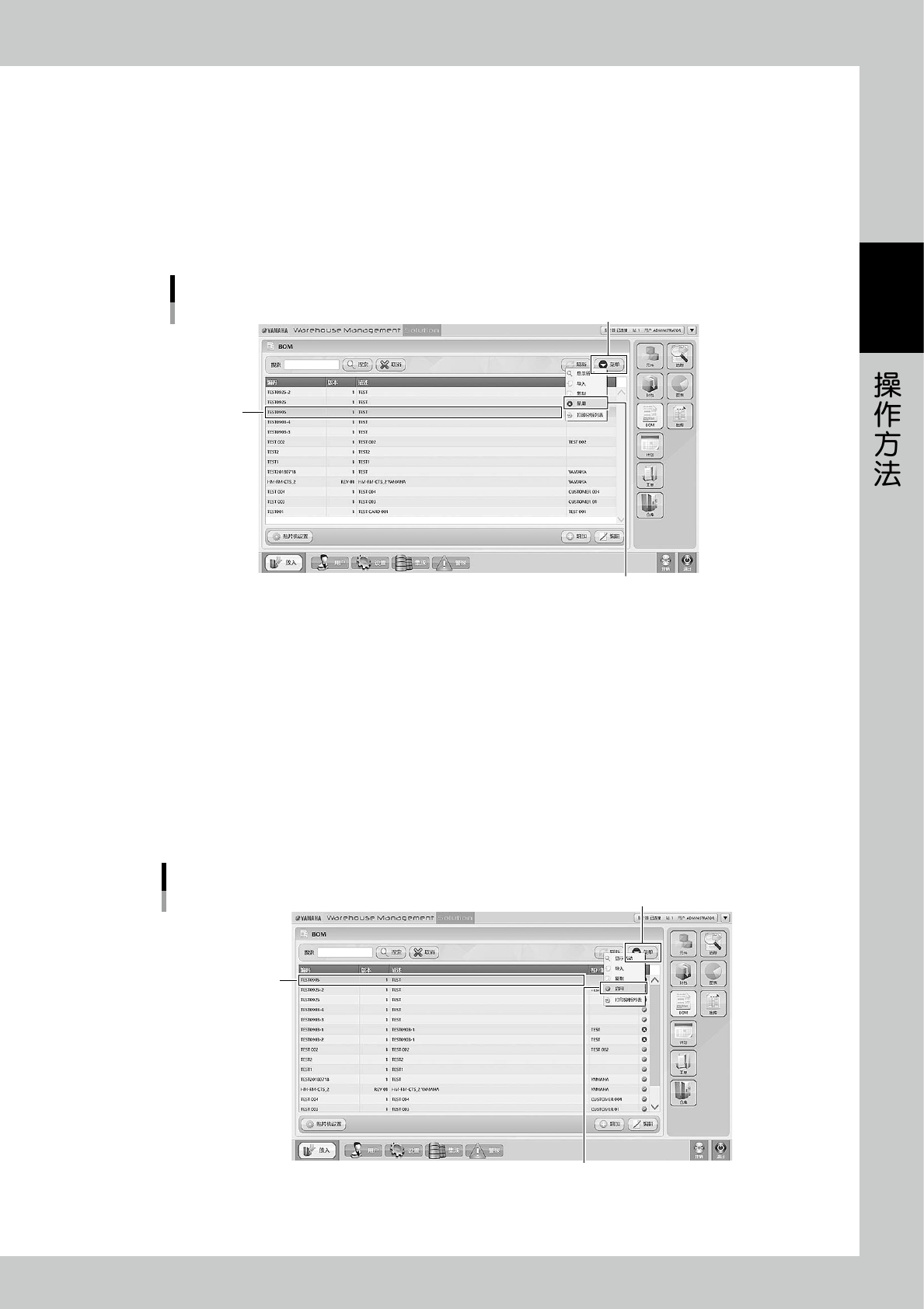
将元件表设定为禁用,可以使任意的元件封包停止入库、出库。
1
选择元件表 (BOM)。
点击需要选择的任意元件表。
2
设定为禁用。
按 [ 菜单 ] 按钮,从显示的菜单中选择“禁用”命令。选定的元件表进入禁用状态的同时被隐藏。
将元件表(BOM)设定为禁用
选择元件
“禁用”命令
[菜单] 按钮
26257-KMS-00
■ 再次使用被禁用的元件表 (BOM) 时
1
显示所有的元件表。
按 [ 菜单 ] 按钮,从显示的菜单中选择“显示所有”命令,使被隐藏的禁用元件表显示。
2
选择元件表。
点击需要选择的被禁用的任意元件表。
3
设定为启用。
按 [ 菜单 ] 按钮,从显示的菜单中选择“启用”命令。选定的元件表返回启用状态。
将被禁用的元件表(BOM)设定为启用
选择被禁用的元件表
“启用”命令
[菜单] 按钮
26258-KMS-00
2-50
2
参考
关于[移除]按钮
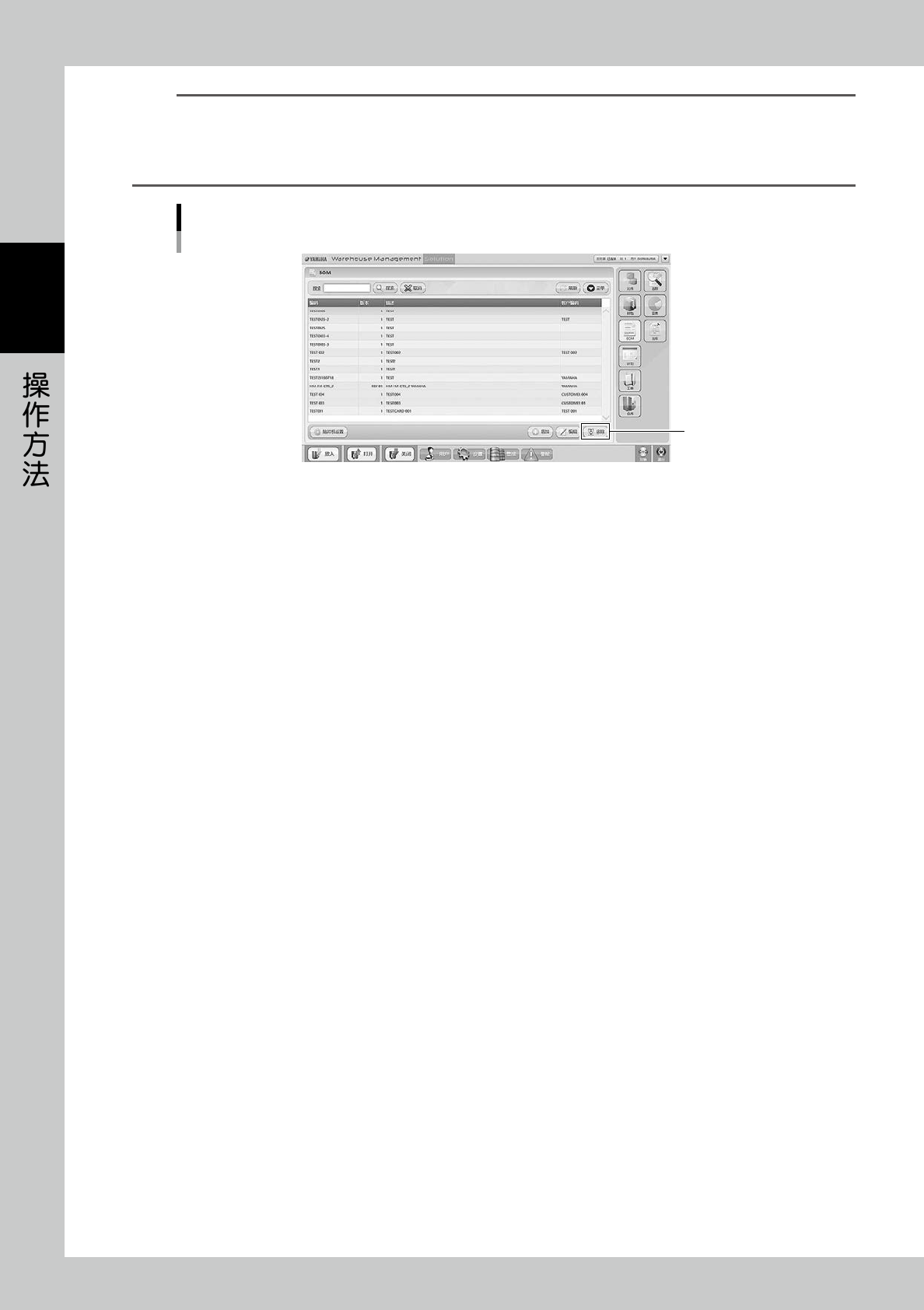
以技术员权限登录时会显示 [ 移除 ] 按钮。选择任意的元件表 (BOM),按 [ 移除 ] 按钮,选定的元件表 (BOM) 被删除。
但,被删除的元件表 (BOM),无法再次登录,因为会从追踪履历中完全被删除。
原则上,请不要删除登录的元件表 (BOM)。
[移除] 按钮
[移除] 按钮
26259-KMS-00
2-51
2
3.6 出库指示 ( 工单 )
对预计生产的多种基板,分别考虑生产张数,集中需要的元件封包的种类与数量制作出库指示 ( 工单 )。根据该出
库指示 ( 工单 ) 进行一次性出库。
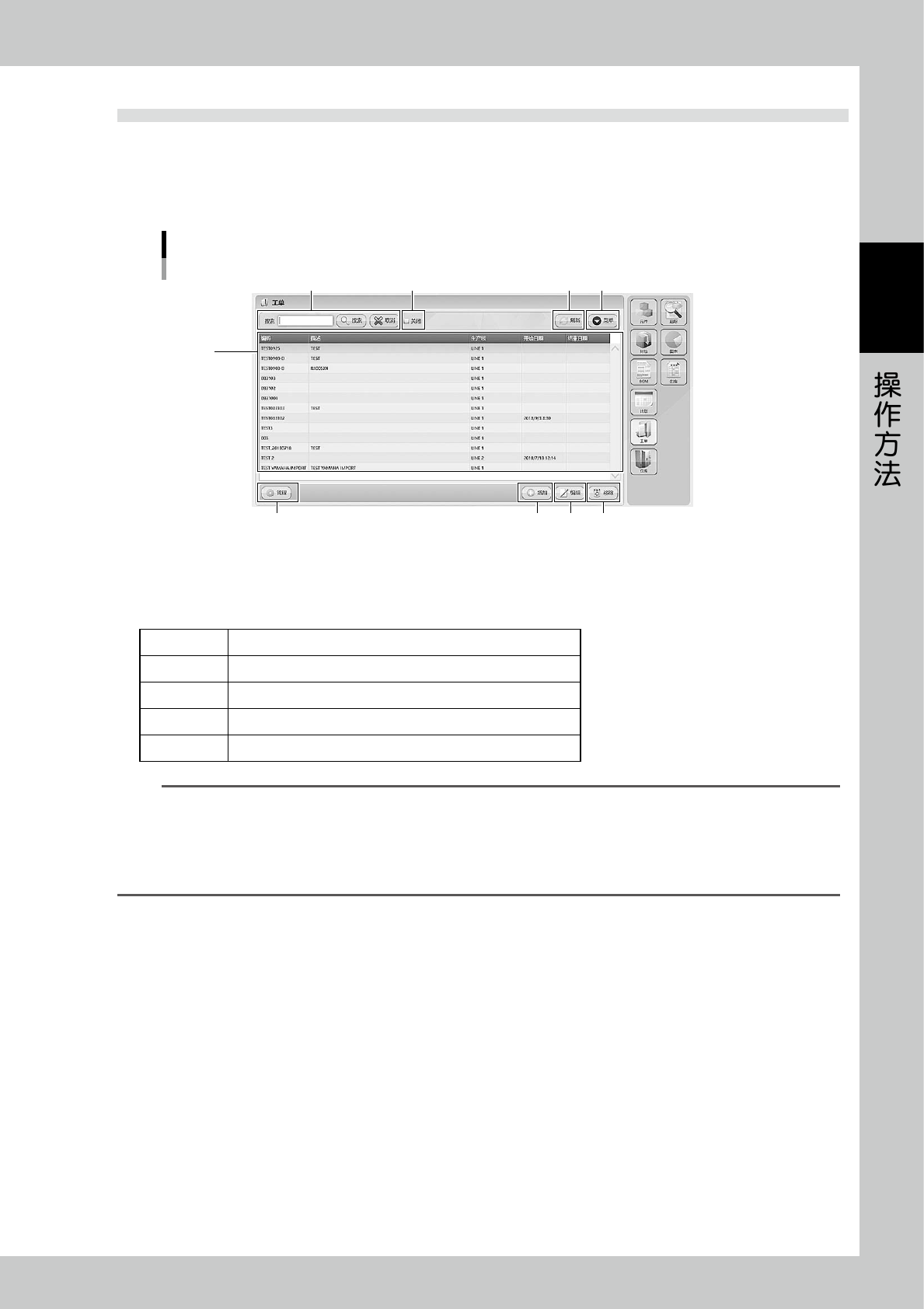
3.6.1 “工单”画面
“工单”画面
1
2 5
6 7 8 9
4
3
26260-KMS-00
1. 工单一览
列表显示工单一览。点击表头的单元格可以重新排序。
列表中的各个项目在本章后述“3.6.2工单的登录”中也有说明。
编码 工单的名称。
描述 工单的详细内容。
生产线 生产线的信息。
开始日期 显示根据工单使元件封包出库的时间。
结束日期 显示工单完成 (“关闭”处理 ) 的时间。
参考
工单行的背景显示颜色根据实际状况区别显示。
浅灰色 :开始生产之前
绿色 :正在生产 ( 已出库 )
深灰色 :完成
橙色 :当前选定中
2. 搜索栏
可以按“编码”或“描述”搜索工单。在输入框中输入字符,按 [ 搜索 ] 按钮进行搜索。
按 [ 取消 ] 按钮,可以取消搜索。
3. 关闭选择框
若在选择框中打上“×”,已经完成了出库的工单会随之在“结束日期”栏中显示日期。
4. [ 刷新 ] 按钮
手动更新“工单”画面的信息时使用。