YST15_Users_C.pdf - 第85页
2-57 2 • XML 格式时 <?xml version="1.0" encoding="UTF-8" ?> <job_order> <code>JOB ORDER CODE</code> <description>JOB ORDER DESCRIPTION</description> <production_lin…
2-56
2
3.6.3 利用导入功能一次性登录工单
下面,介绍通过导入文件登录新工单的方法。
n
要点
登录工单时,即使是通过导入功能登录工单也只能一个一个地登录。
1
打开“导入”画面。
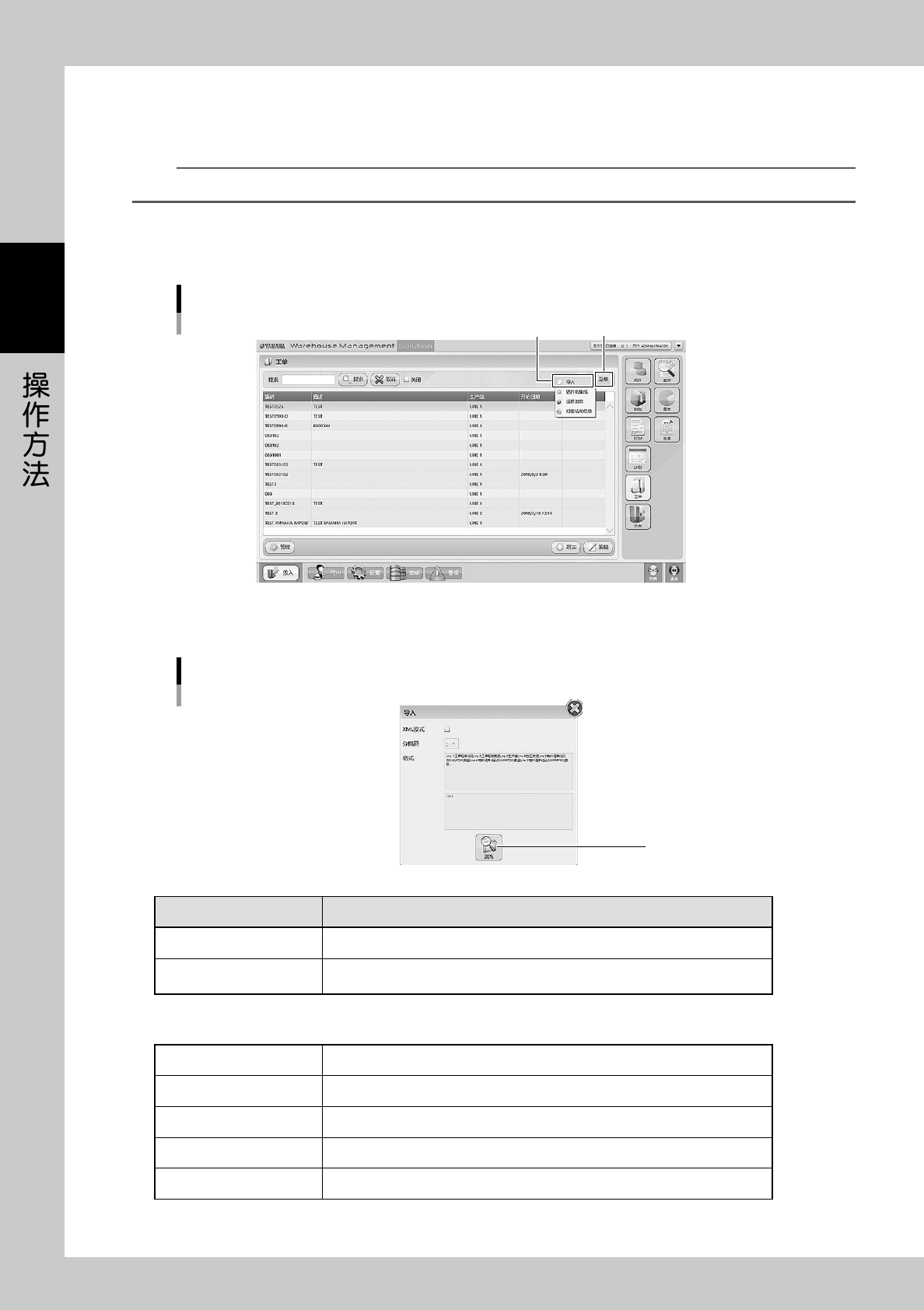
按“工单”画面的 [ 菜单 ] 按钮,选择“导入”命令,打开“导入”画面。
导入命令
“导入”命令 [菜单] 按钮
26267-KMS-00
2
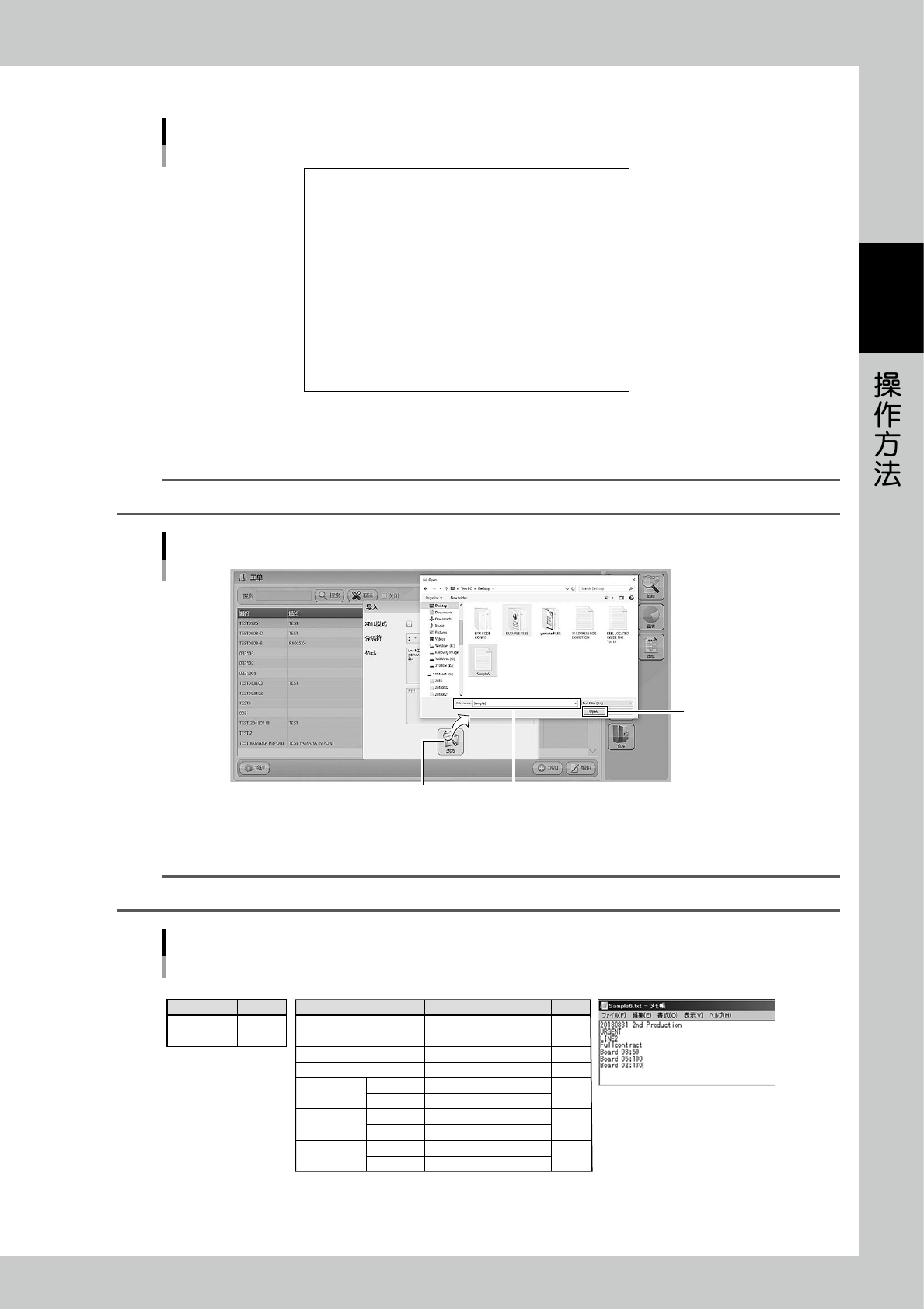
在“导入”画面中选择需要读入的文件格式。
“导入”画面
[浏览] 按钮
26268-KMS-00
设定项目 内容
XML 模式 需要导入的文件一般为文本格式或 CSV 格式,以 XML 格式导入时勾选此选择框。
分隔符
设定分隔符。
可以从分号“ ;”、冒号“ :”、逗号“,”、英文句号“.”中选择。
•
文本格式或 CSV 格式时
第 1 行 JOB ORDER CODE
第 2 行 JOB ORDER DESCRIPTION
第 3 行 PRODCTION LINE
第 4 行 MANUFACTURING
第 5 行以后 BOM CODE {SEPARATOR} QUANTITY {SEPARATOR}
2-57
2
•
XML 格式时
<?xml version="1.0" encoding="UTF-8" ?>
<job_order>
<code>JOB ORDER CODE</code>
<description>JOB ORDER DESCRIPTION</description>
<production_line>PRODUCTION LINE</production_line>
<manufacturing>MANUFACTURING</manufacturing>
<bom_list>
<bom>
<code>BOM CODE</code>
<qty>QUANTITY</qty>
</bom>
...
</bom_list>
</job_order>
XML格式时
25218-KMS-00
3
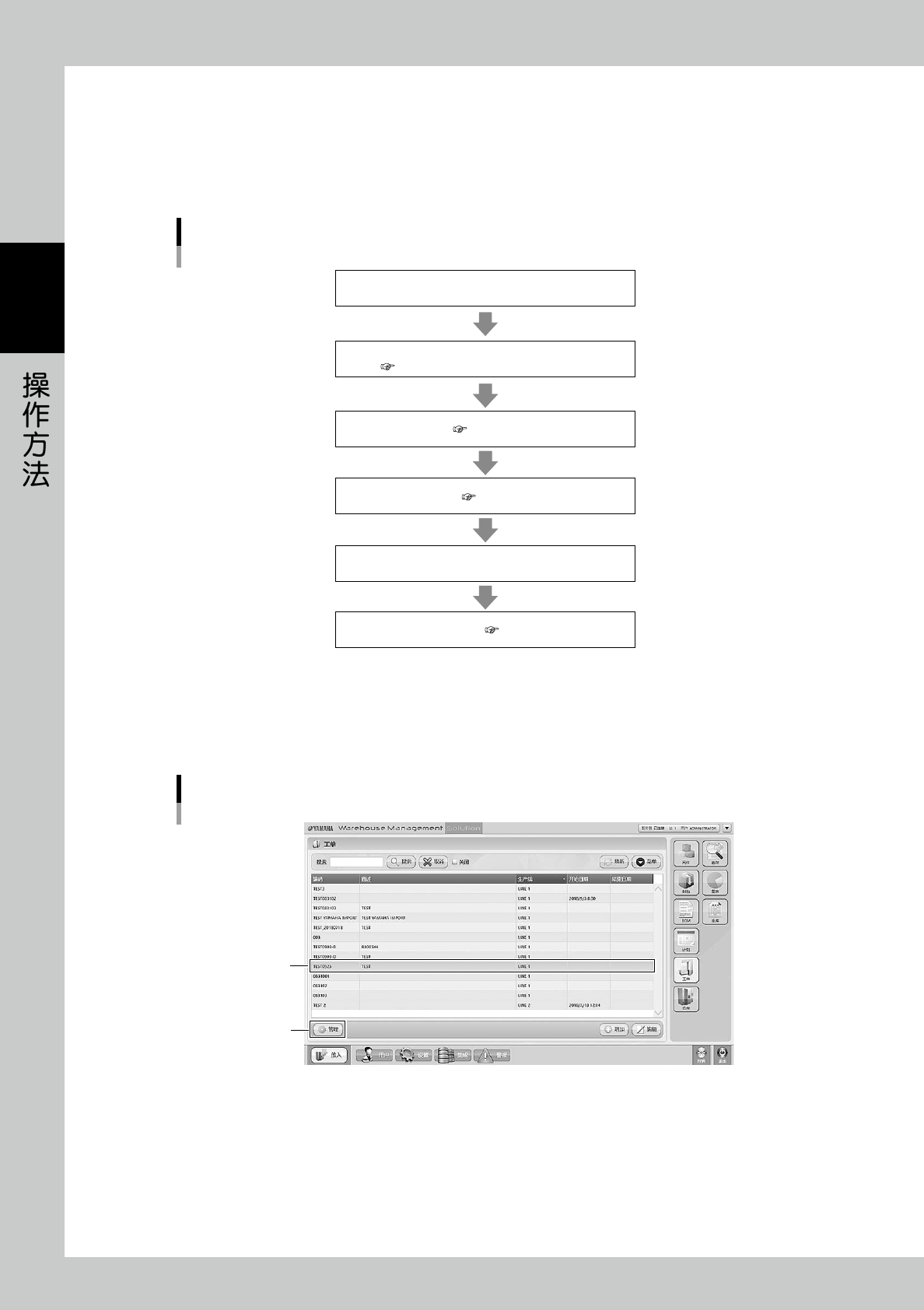
按 [ 浏览 ] 按钮,选择需要读入的文件。
n
要点
请根据要读入的文件格式选择扩展名 (.txt、.csv、.xml)。
选择文件
选择需要导入的文件
[Open] 按钮
[浏览] 按钮
26269-KMS-00
4
按 [Open] 按钮,将自动登录工单。
参考
下面,以导入由 3 种元件表 (BOM) 组成的工单为例介绍文件的内容。
导入由3种元件表(BOM)组成的工单时
■ “导入”画面的设定 ■ 读入的工单 ■ 文本文件
设定项目
XML 模式
分隔符
设定
N/A
;
项目
编码
描述
生产线
加工方式
BOM 信息 1
BOM 信息 2
BOM 信息 3
BOM 编码
数量
BOM 编码
数量
BOM 编码
数量
输入的内容
20180831 2nd Production
URGENT
LINE2
Fullcontract
Board 08
50
Board 05
100
Board 02
130
列
列1
列2
列3
列4
列5
列6
列7
25219-KMS-00
2-58
2
3.6.4 使用工单进行元件封包的批量出库
根据工单,按照下图所示流程进行元件封包出库。
首先,需要确认创建的工单是否可以使用 YST15 中保管的元件封包进行生产。
之后,才开始出库处理,使元件封包出库。
生产结束之后,通过对工单进行关闭处理,减去生产用去的元件数来管理元件封包内的元件数。
元件出库流程
根据“多个元件表×基板生产张数”创建“工单”
1. 分析使用当前的元件封包是否可以生产?
[分析] 按钮
2. 开始出库处理 [开始] 按钮
3. 使元件封包出库 [取出] 按钮
4. 生产基板
5. 对工单进行关闭处理 [关闭] 按钮
25220-KMS-00
1
打开“管理”画面。
1. 点击需要选择的任意工单。
2. 按“工单”画面左下部的 [ 管理 ] 按钮,打开“管理”画面。
“工单”画面
选择工单
[管理] 按钮
26270-KMS-00