YST15_Users_C.pdf - 第87页
2-59 2 “管理”画面 元件表(BOM)一览 生产分析选项 出库元件封包一览 元件一览 26271-KMS-00 元件表 (BOM) 一览 显示工单中包含的元件表与生产基板的张数。 元件一览 显示元件表中包含的元件与预计用量。 生产分析选项 指定生产分析用的选项。详细内容,请参照 Step2 。 出库元件封包一览 显示准备出库的元件封包一览。 分析 根据选定的工单与 YST15 内的元件封包判断是否可以进行生产。 开始 开始元件封包…
2-58
2
3.6.4 使用工单进行元件封包的批量出库
根据工单,按照下图所示流程进行元件封包出库。
首先,需要确认创建的工单是否可以使用 YST15 中保管的元件封包进行生产。
之后,才开始出库处理,使元件封包出库。
生产结束之后,通过对工单进行关闭处理,减去生产用去的元件数来管理元件封包内的元件数。
元件出库流程
根据“多个元件表×基板生产张数”创建“工单”
1. 分析使用当前的元件封包是否可以生产?
[分析] 按钮
2. 开始出库处理 [开始] 按钮
3. 使元件封包出库 [取出] 按钮
4. 生产基板
5. 对工单进行关闭处理 [关闭] 按钮
25220-KMS-00
1
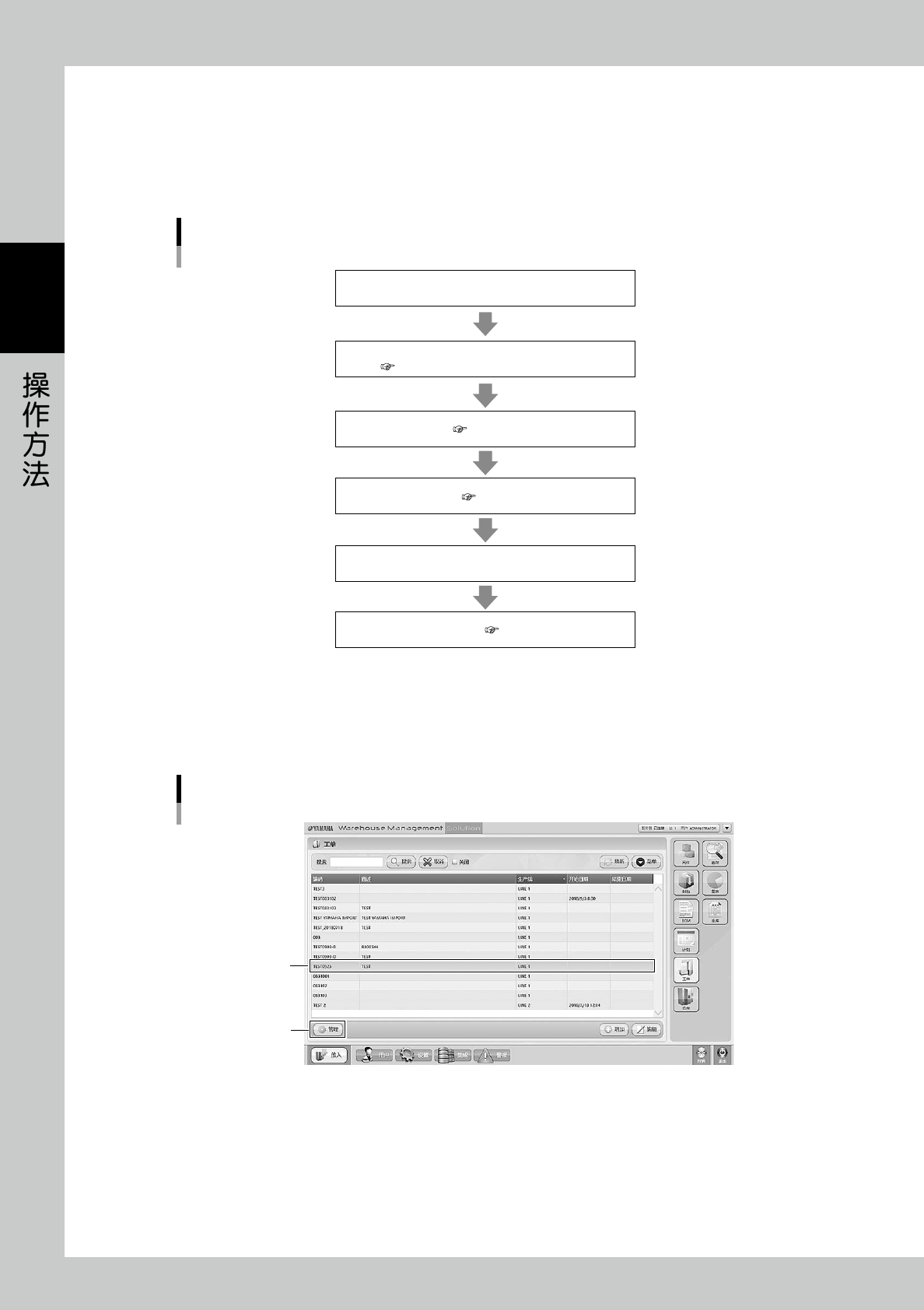
打开“管理”画面。
1. 点击需要选择的任意工单。
2. 按“工单”画面左下部的 [ 管理 ] 按钮,打开“管理”画面。
“工单”画面
选择工单
[管理] 按钮
26270-KMS-00
2-59
2
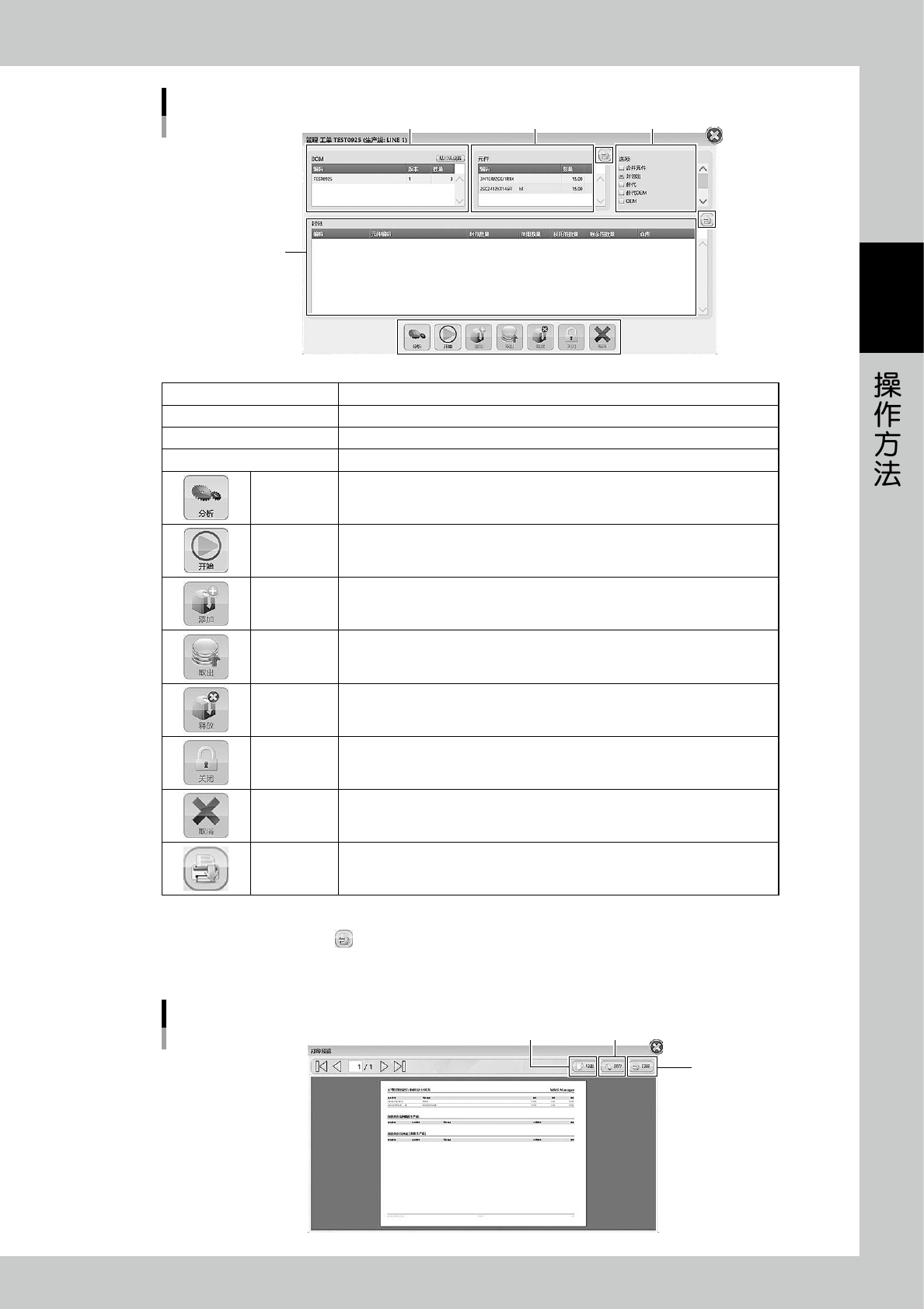
“管理”画面
元件表(BOM)一览 生产分析选项
出库元件封包一览
元件一览
26271-KMS-00
元件表 (BOM) 一览 显示工单中包含的元件表与生产基板的张数。
元件一览 显示元件表中包含的元件与预计用量。
生产分析选项 指定生产分析用的选项。详细内容,请参照 Step2。
出库元件封包一览 显示准备出库的元件封包一览。
分析 根据选定的工单与 YST15 内的元件封包判断是否可以进行生产。
开始
开始元件封包出库处理。
按 [ 开始 ] 按钮,可以激活右侧的 5 个按钮。
添加 在出库元件封包一览中添加元件封包。
取出 使出库元件封包一览中的元件封包出库。
释放 禁止出库元件封包一览中的任意元件封包出库。
关闭
对工单进行关闭处理 ( 出库结束 )。
原则上,在出库的元件被用完之后进行关闭处理。
通过对工单进行关闭处理,减去生产中用去的元件数来管理元件封包内的元件数。
取消 取消元件封包的出库许可。
打印 显示元件一览或出库元件封包一览的打印预览。
•
打印
按元件一览或出库元件封包一览的 打印按钮,可以显示元件一览或出库封包一览的打印预览。
按 [ 保存 ] 按钮可以以 PDF 格式,按 [ 导出 ] 按钮可以以 XML 格式保存数据。
若外部网络连接有打印机,可以按 [ 打印 ] 按钮打印元件表。
“打印预览”画面
[打印] 按钮
[保存] 按钮[导出] 按钮
26272-KMS-00
2-60
2
2
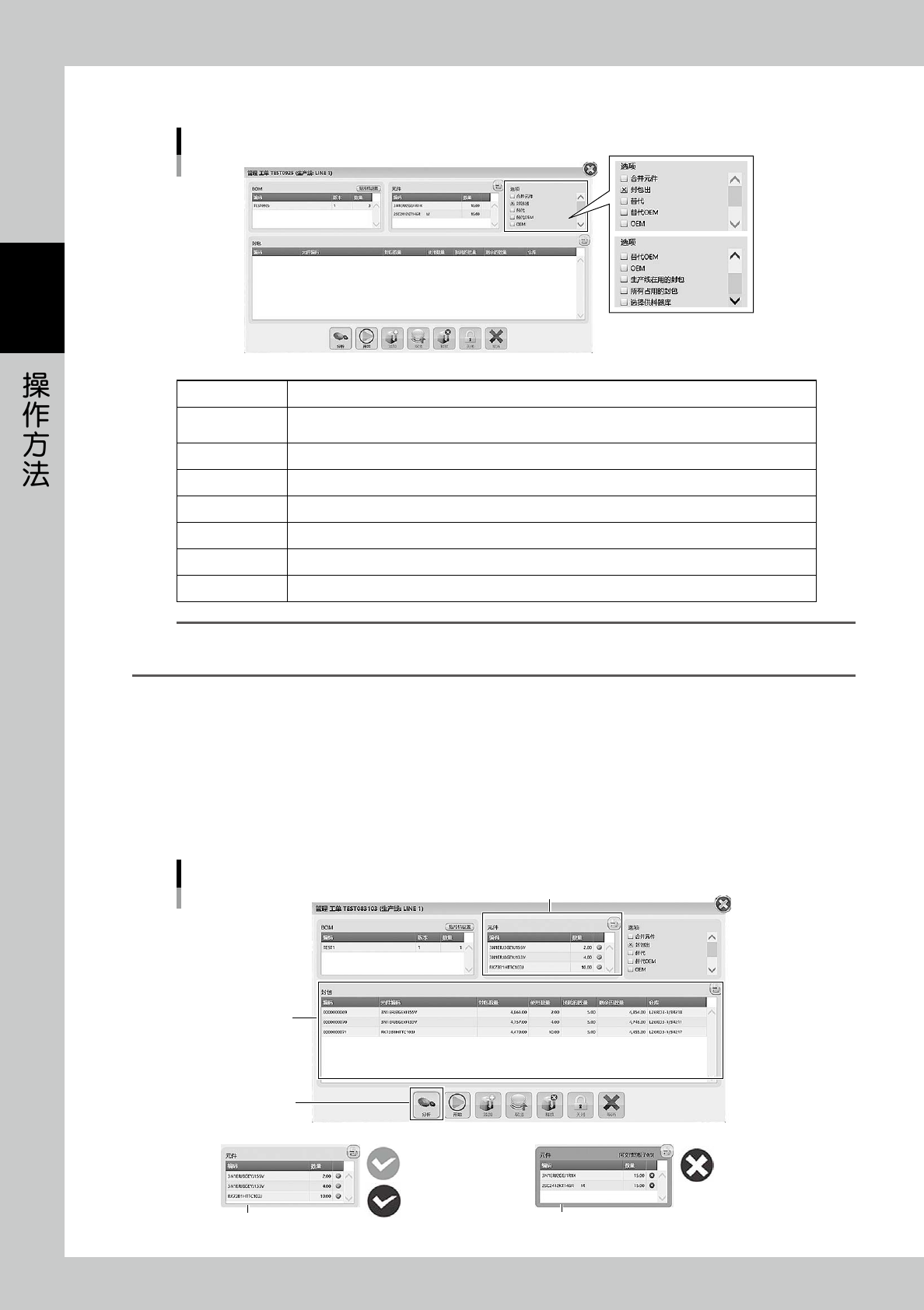
选择进行生产分析用的选项。
生产分析选项
26273-KMS-00
合并元件 若打“×”,同一元件被多个元件表所使用时,使出库的元件封包共享化。
封包出
若打“×”,当仓库内没有该元件时,仓库外 ( 已出库 ) 的元件封包包含在生产分析中。
默认设置为有“×”的状态 ( 选中状态 )。
替代 若打“×”,若没有该元件时,选择在本章前述“3.2.5 替代元件的设定”中设定的替代元件。
替代 OEM 若打“×”,选择替代元件的同时指定元件制造商。
OEM 若打“×”,指定在本章前述“3.5.2 登录新的元件表 (BOM)”中设定的元件制造商。
生产线在用的封包 若打“×”,当仓库内没有该元件时,生产中 ( 已出库还未进行关闭处理 ) 的元件封包包含在生产分析中。
使用占用的封包 若打“×”,所有生产中的元件封包都包含在生产分析中。
选择供料器库 若打“×”,显示生产中的元件封包一览。从一览表中选择需要包含在生产分析中的元件封包。
参考
•
“封包出”的默认设置为有“×”的状态 ( 选中状态 )。
•
“替代”、“替代 OEM”、“OEM”无法同时选择 ( 打“×”)。
3
进行生产分析。
按画面左下的 [ 分析 ] 按钮,将根据 YST15 中管理的元件封包判断是否可以进行生产。
•
相对工单,元件封包足够时
画面中央的元件一览的背景显示为绿色,将出库的元件封包显示在出库元件封包一览中。
•
相对工单,元件封包不足时
画面中央的元件一览的背景显示为粉红色,当前可以出库的元件封包显示在出库元件封包一览中。
生产分析
出库元件封包一览
[分析] 按钮
元件一览
背景:粉红色
背景:绿色
■ 相对工单,元件封包足够时 ■ 相对工单,元件封包不足时
OK (绿色)
替代元件OK (蓝色)
无元件封包
26274-KMS-00