YST15_Users_C.pdf - 第64页
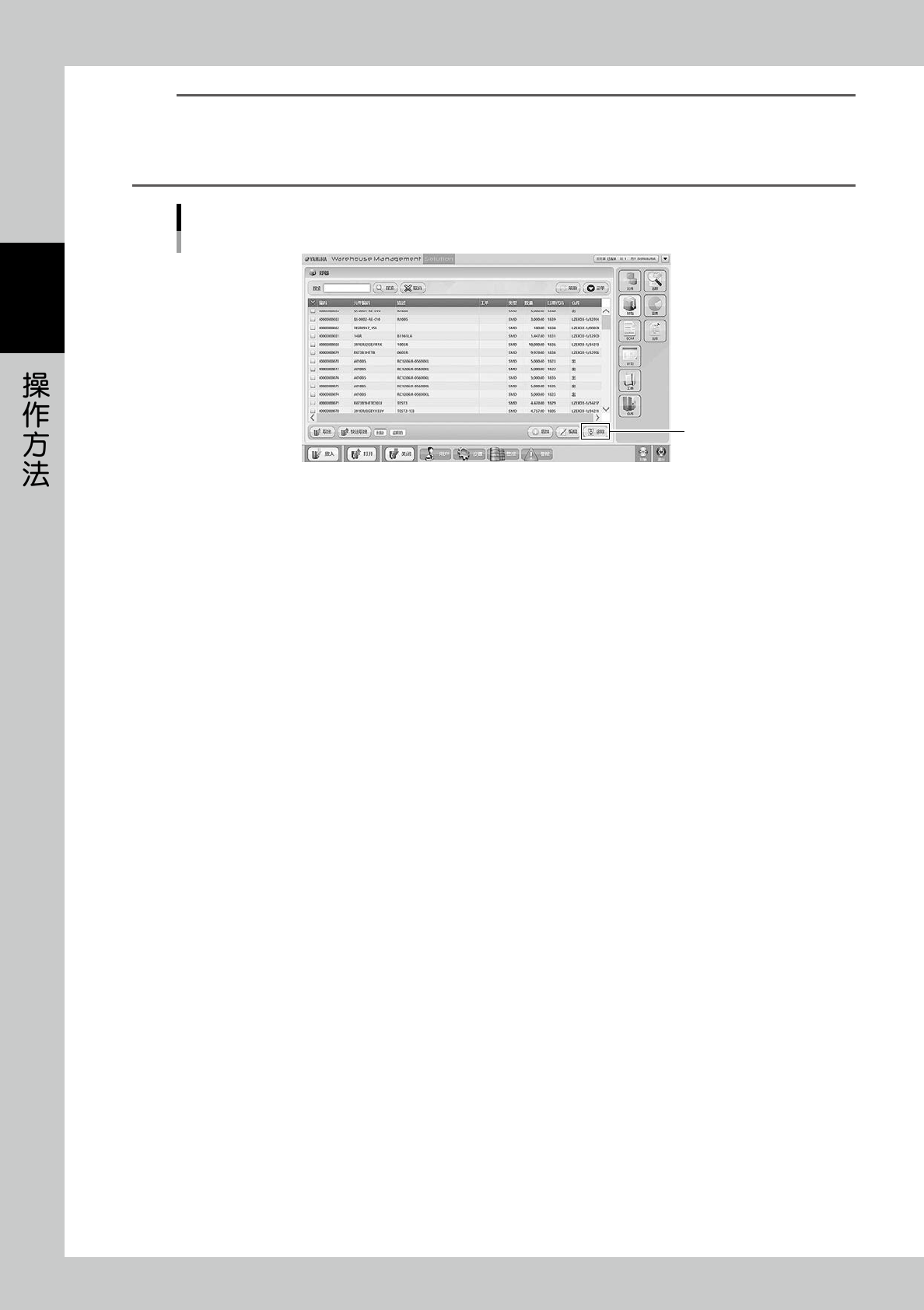
2-36 2 参考 关 于[移 除]按 钮 以技术员权限登录时会显示 [ 移除 ] 按钮。选择任意的元件封包,按 [ 移除 ] 按钮,选定的元件封包被删除。 但,被删除的元件封包,无法再次登录,因为会从追踪履历中完全被删除。 原则上,请不要删除登录的元件封包。 [移除] 按钮 [移除] 按钮 26243-KMS-00
2-35
2
3.3.4 元件封包的禁用设定与删除
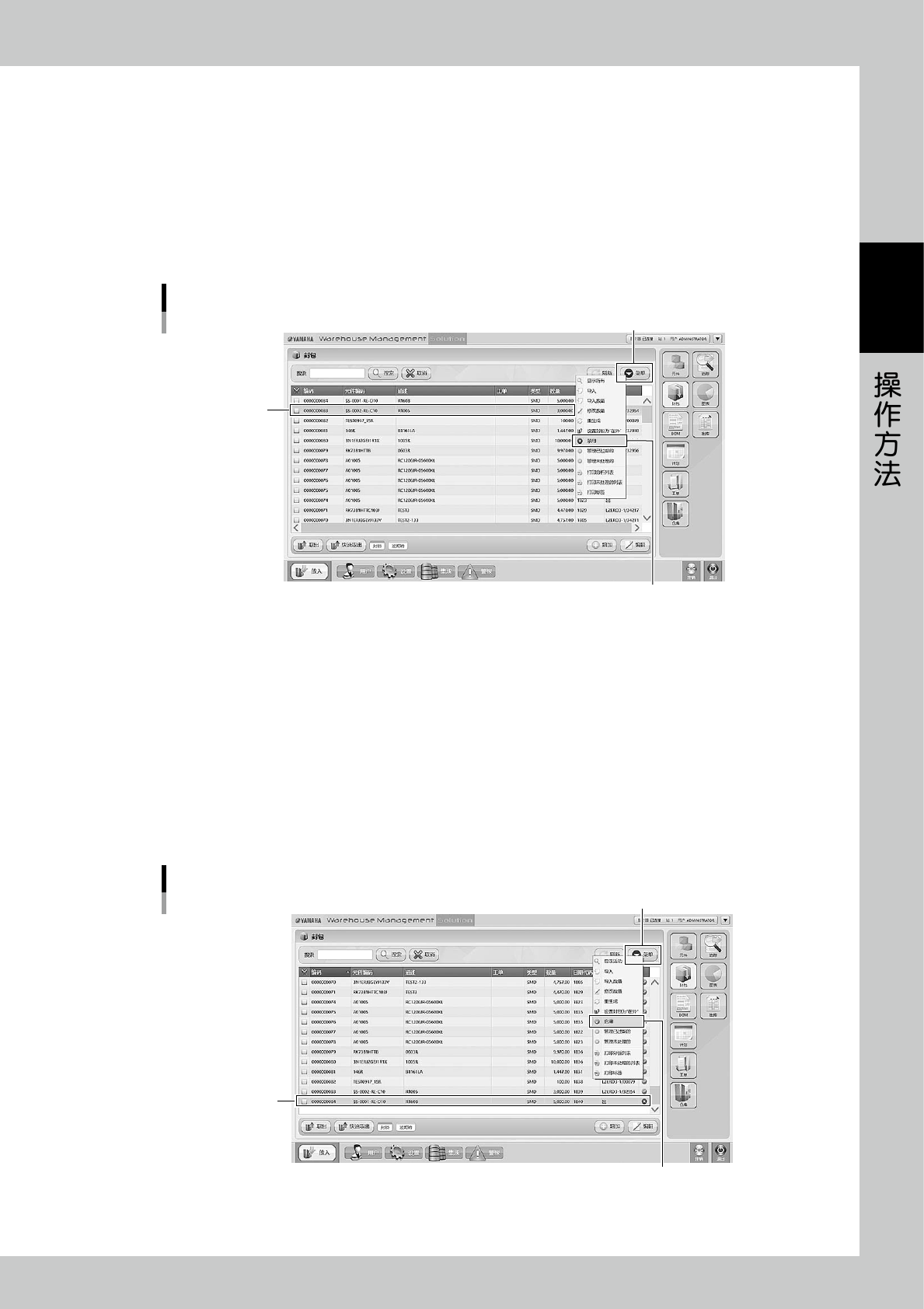
将元件封包设定为禁用,可以使任意的元件封包停止入库、出库。
1
选择元件封包。
点击需要选择的任意元件封包。
2
设定为禁用。
按 [ 菜单 ] 按钮,从显示的菜单中选择“禁用”命令。选定的元件封包进入禁用状态的同时被隐藏。
将元件封包设定为禁用
选择元件封包
“禁用”命令
[菜单] 按钮
26241-KMS-00
■ 再次使用被禁用的元件封包时
1
显示所有的元件封包。
按 [ 菜单 ] 按钮,从显示的菜单中选择“显示所有”命令,使被隐藏的禁用元件封包显示。
2
选择元件封包。
点击需要选择的被禁用的任意元件封包。
3
设定为启用。
按 [ 菜单 ] 按钮,从显示的菜单中选择“启用”命令。选定的元件封包返回启用状态。
将被禁用的元件封包设定为启用
选择被禁用的元件封包
“启用”命令
[菜单] 按钮
26242-KMS-00
2-36
2
参考
关于[移除]按钮
以技术员权限登录时会显示 [ 移除 ] 按钮。选择任意的元件封包,按 [ 移除 ] 按钮,选定的元件封包被删除。
但,被删除的元件封包,无法再次登录,因为会从追踪履历中完全被删除。
原则上,请不要删除登录的元件封包。
[移除] 按钮
[移除] 按钮
26243-KMS-00
2-37
2
3.4 元件封包的单件入库、出库
下面,介绍在 YST15 进行单件元件封包入库、出库的方法,这是 YST5 的基本动作。
关于元件与元件封包的登录方法,请参照本章“3.2 元件”、“3.3 元件封包”前述。
n
要点
只有登录了元件与元件封包并粘贴有在 YST15 中管理用的条形码标签的元件才可以入库。
3.4.1 元件封包的入库
下面,介绍元件封包的入库方法。
1
打开 YST15 的前门。
参考
前门在抓取器运行过程中会被锁定,无法打开。
2
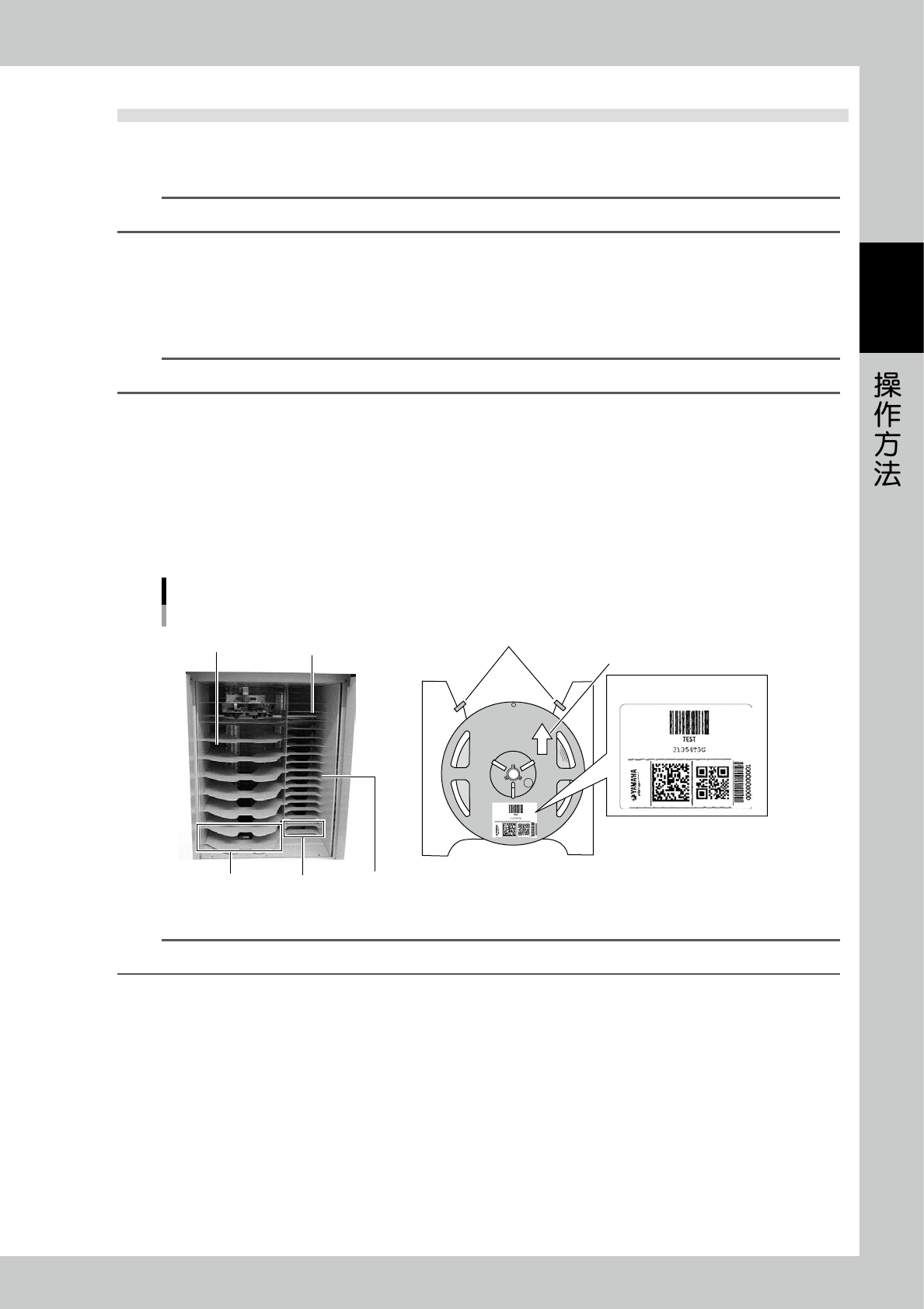
将元件封包放置在元件出入库料架中。
使元件封包入库时需注意下列 4 点。
1. 从料架最上层往下不留空层按顺序放置元件封包。
2. 将粘贴在料带盘上的条形码标签朝自己一侧放置。
3. 向里侧推入料带盘,直到碰到料架里侧的挡板。
4. 料架最下层为优先出库 ( 快速取出 ) 用,需要空出。
元件封包入库时的注意点
13〜15英寸料带盘用
从上往下不留空层
按顺序放置。
7英寸料带盘用
最下层为优先出库用,需要空出。
挡板
推入料带盘
直到碰到里侧的挡板
条形码标签
25214-KMS-00
参考
上图所示是 7 英寸料带盘与 15 英寸料带盘并存规格的出入库料架。出入库料架根据 YST15 的规格不同会有所不同。