YST15_Users_C.pdf - 第60页
2-32 2 3.3.3 利用导入功能一次性登录元件封包 下面,介绍通过导入文件一次性登录新元件封包的方法。 1 打开“导入”画面。 按“封包”画面的 [ 菜单 ] 按钮,从显示的菜单中选择“导入”命令,打开“导入”画面。 “导入”命令 “导入”命令 [菜单] 按钮 26236-KMS-00 2 在“导入”画面中选择需要读入的文件的格式。 n 要点 各项目的内容,请参照本章前述 “3.3.2 封包的登录” 。 “导入”画面 [浏览] 按…
2-31
2
5
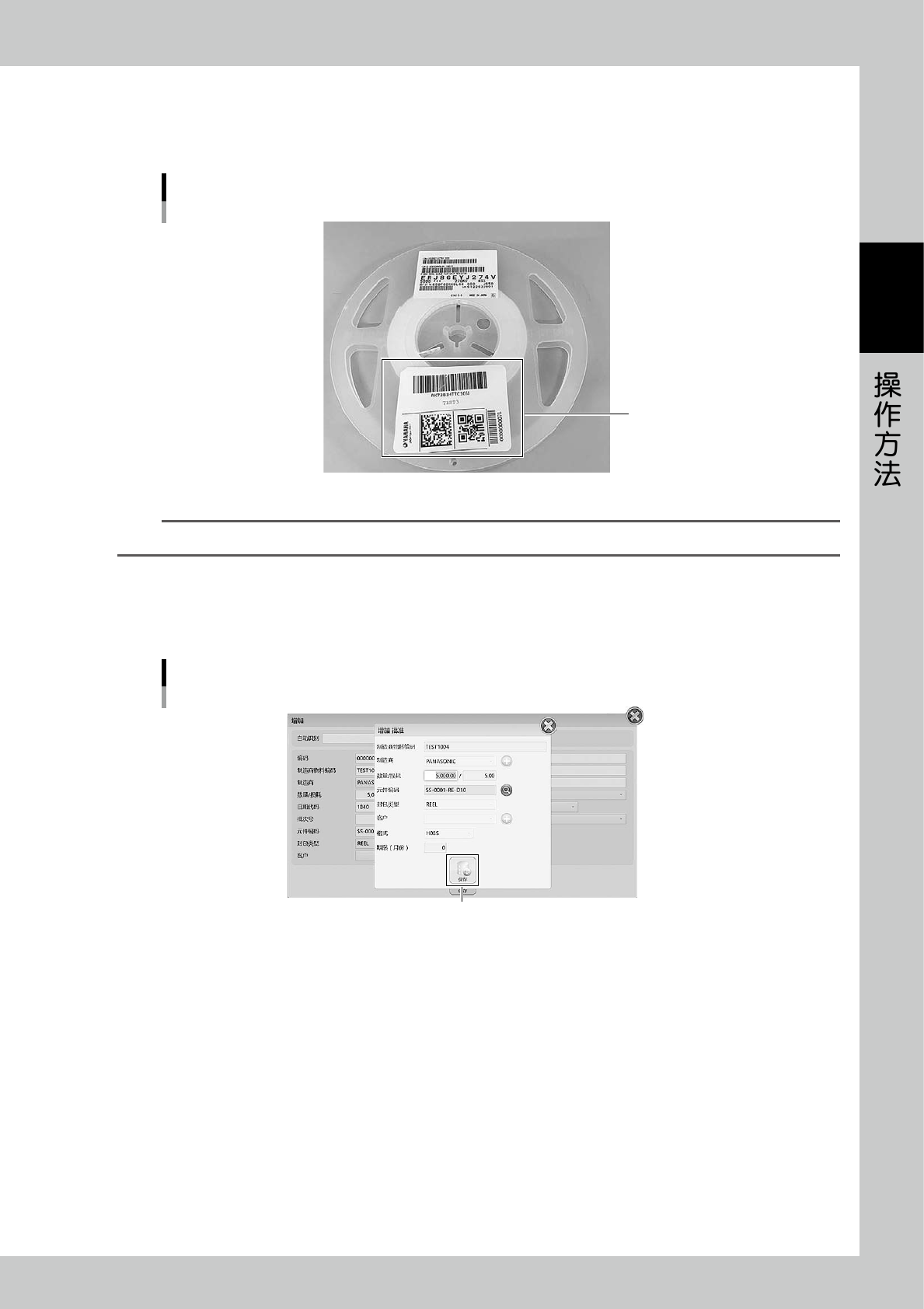
在元件包装上粘贴标签。
如下图所示,将条形码标签靠近料带盘外周粘贴。
若将标齐靠中央粘贴,在 YST15 中的条形码阅读器可能会无法读取条形码。
条形码标签的粘贴位置
粘贴位置
25212-KMS-00
n
要点
请勿将条形码标签粘贴在元件包装上已粘贴有标签的位置上。
6
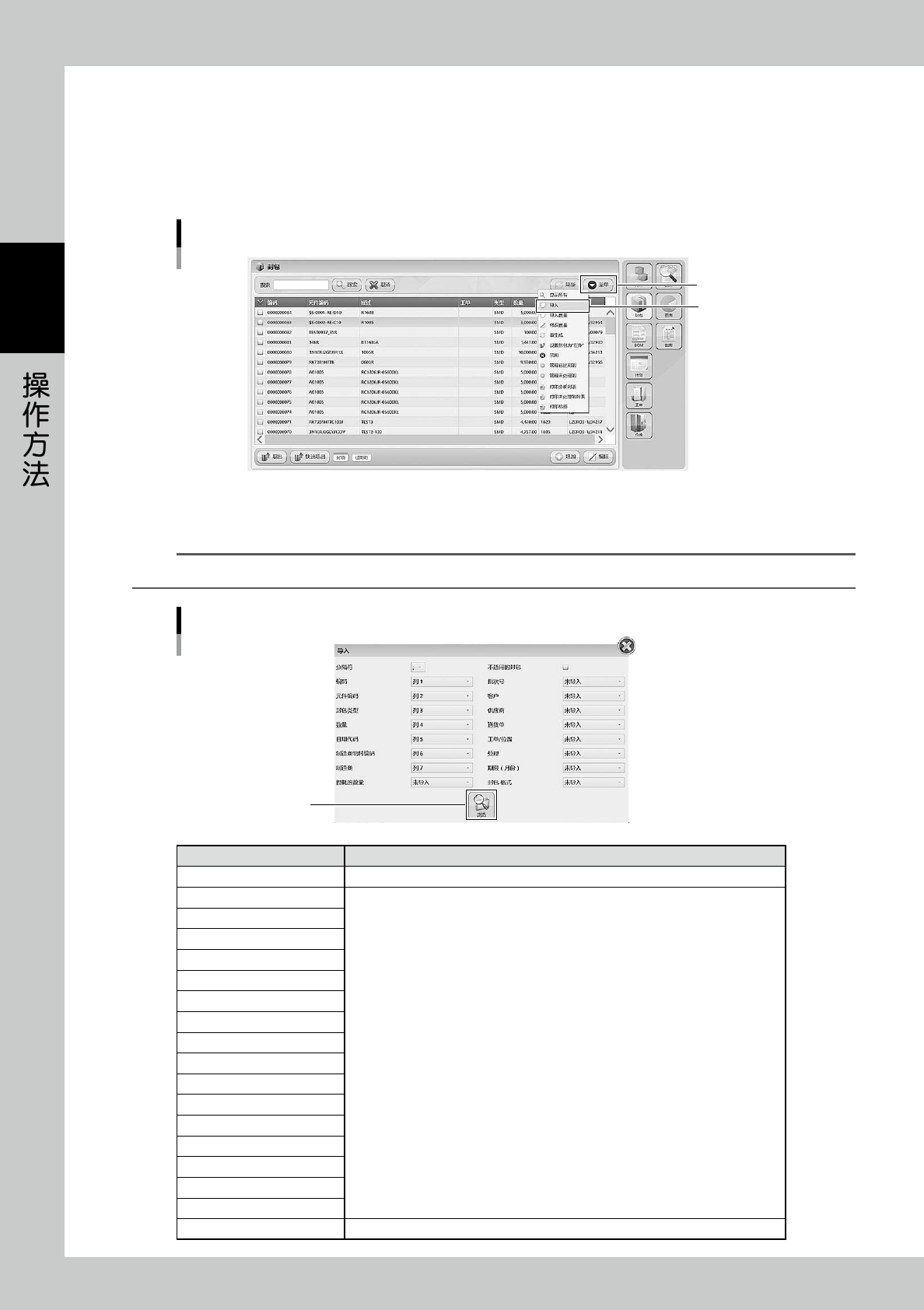
确认登录的内容。
在“增加 批准”画面中确认输入的内容。
再次确认元件封包信息之后,按 [ 保存 ] 按钮,登录元件封包。
“增加 批准”画面
[保存] 按钮
26235-KMS-00
2-32
2
3.3.3 利用导入功能一次性登录元件封包
下面,介绍通过导入文件一次性登录新元件封包的方法。
1
打开“导入”画面。
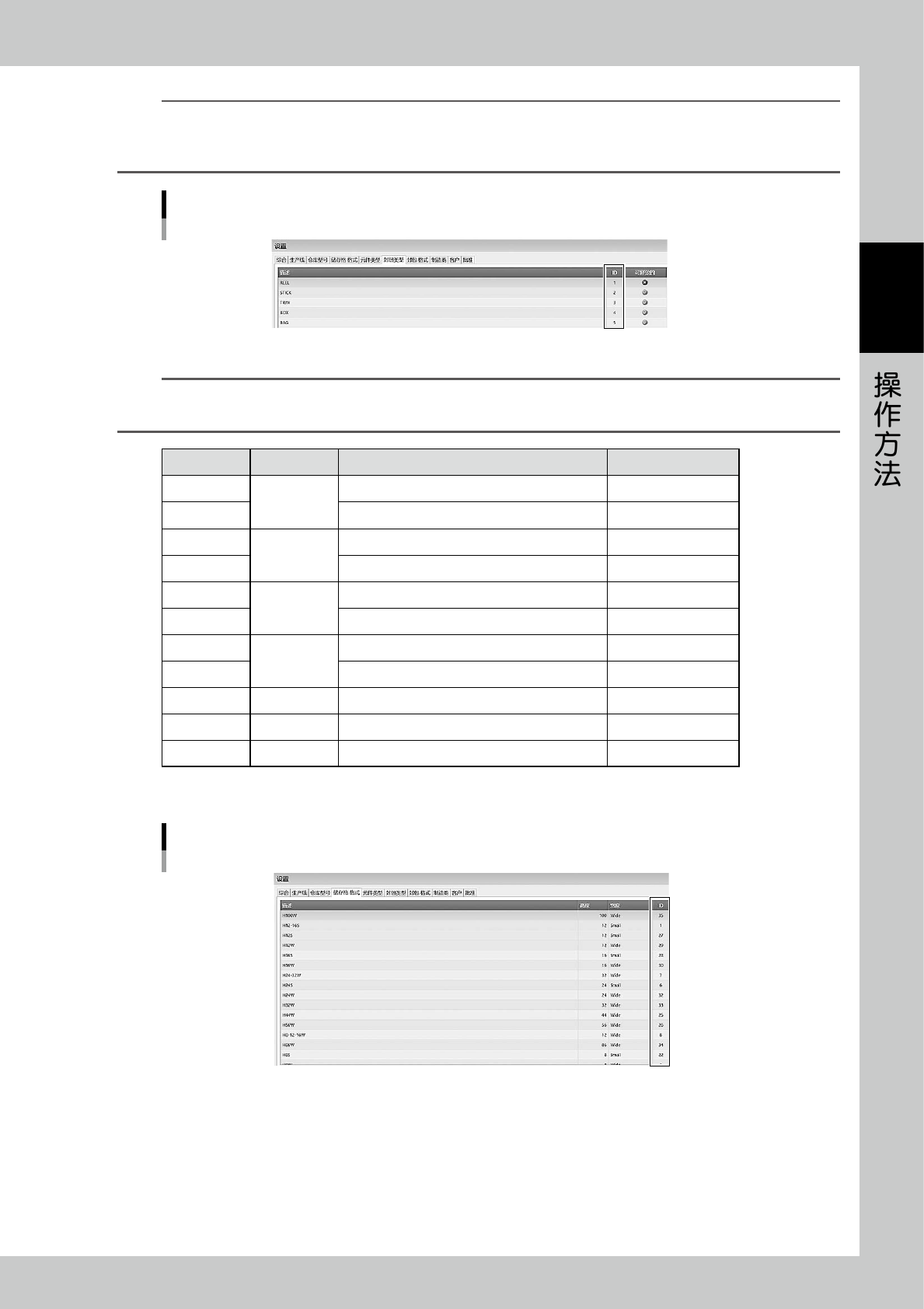
按“封包”画面的 [ 菜单 ] 按钮,从显示的菜单中选择“导入”命令,打开“导入”画面。
“导入”命令
“导入”命令
[菜单] 按钮
26236-KMS-00
2
在“导入”画面中选择需要读入的文件的格式。
n
要点
各项目的内容,请参照本章前述“3.3.2 封包的登录”。
“导入”画面
[浏览] 按钮
26237-KMS-00
项目 内容
分隔符 设定分隔符。可以从分号“ ;”、冒号“ :”、逗号“,”、英文句号“.”中选择。
编码
指定各项目的数值是输入在文件中的第几列的。
元件编码
封包类型
数量
日期代码
制造商物料编码
制造商
损耗数量
批次号
客户
供应商
送货单
工单/位置
处理
期限 ( 月份 )
封包 格式
不适用的封包 若选定,将会作为“禁用”登录。
2-33
2
n
要点
关于读入文件的“封包类型”:
在“封包类型”中可以输入封包类型的 ID,1 〜 5 的数字。料带盘元件时输入 1,盘装元件时输入 3。
封包类型的 ID 可以在“设置”-“封包类型”画面中查看。
“设置”-“封包类型”画面
26238-KMS-00
n
要点
关于读入文件的“封包格式”:
在“封包格式”中输入与元件封包尺寸对应的 ID。各元件封包尺寸的对应 ID,如下表所示。
格式 料带宽度 料带盘尺寸 ID ( 导入文件时使用 )
H08S
8mm 宽
7 英寸料带盘 22
H08W 13 〜 15 英寸料带盘 2
H12S
12mm 宽
7 英寸料带盘 27
H12W 13 〜 15 英寸料带盘 29
H16S
16mm 宽
7 英寸料带盘 28
H16W 13 〜 15 英寸料带盘 30
H24S
24mm 宽
7 英寸料带盘 6
H24W 13 〜 15 英寸料带盘 32
H32W 32mm 宽 13 〜 15 英寸料带盘 33
H44W 44mm 宽 13 〜 15 英寸料带盘 25
H52W 52mm 宽 13 〜 15 英寸料带盘 26
关于封包格式的 ID 可以在“设置”-“储存格 格式”画面中查看。
“设置”-“储存格 格式”画面
26239-KMS-00