YST15_Users_C.pdf - 第41页
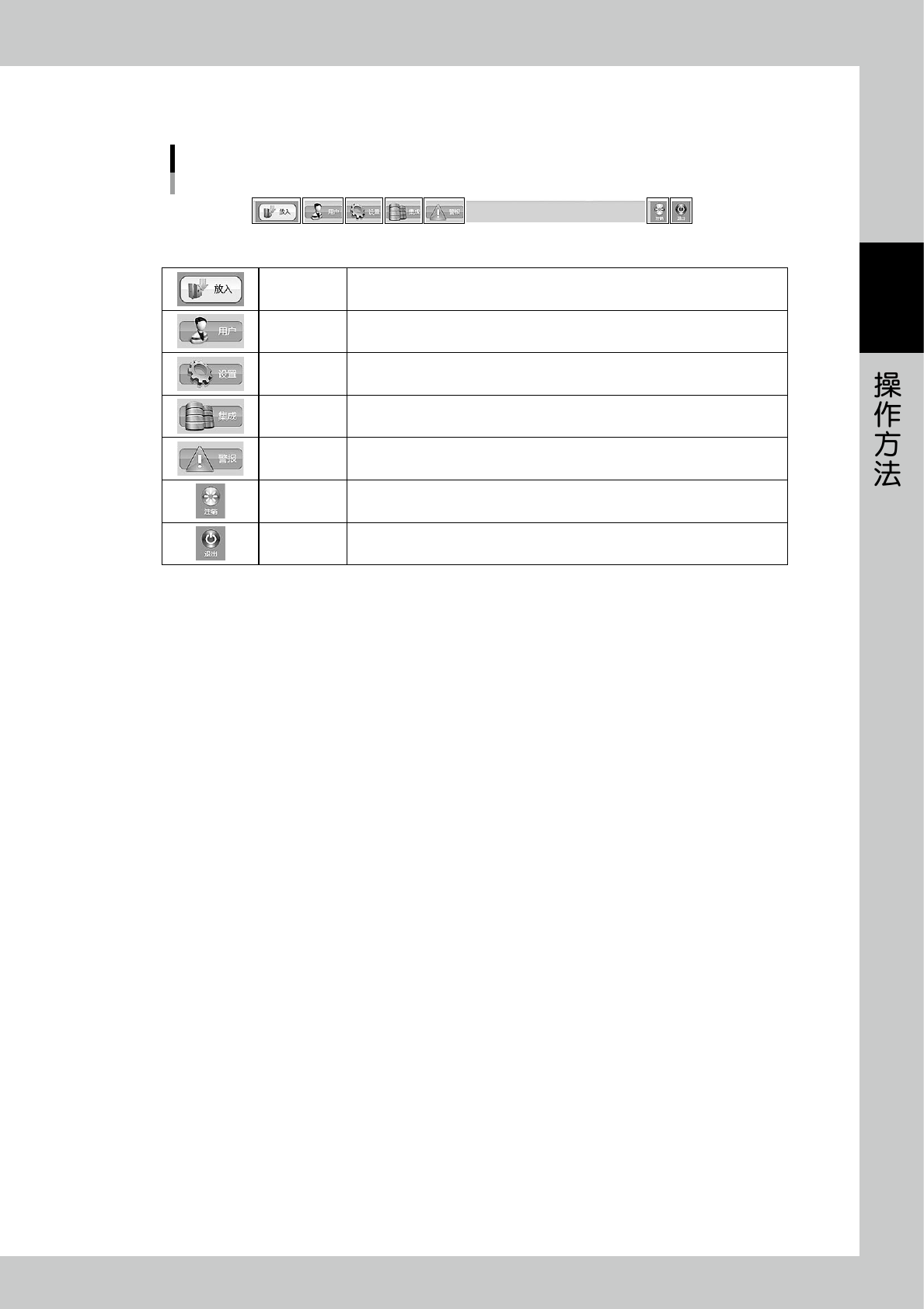
2-13 2 3.1.3 下部区域 下部区域 26210-KMS-00 放入 以元件包装 ( 封包 ) 状态入库。 用户 显示用户管理画面。 详细内容,请参照本章后述 “ 3.12.1 ‘用户’画面” 。 设置 确认 YST15 的设定值。 详细内容,请参照本章后述 “ 3.12.2 ‘设置’画面” 。 集成 与其它品牌的软件联用,跳转到该特别定制画面。 ( 一般不使用。 ) 详细内容,请参照本章后述 “ 3.12.3 ‘集成’画面” …
2-12
2
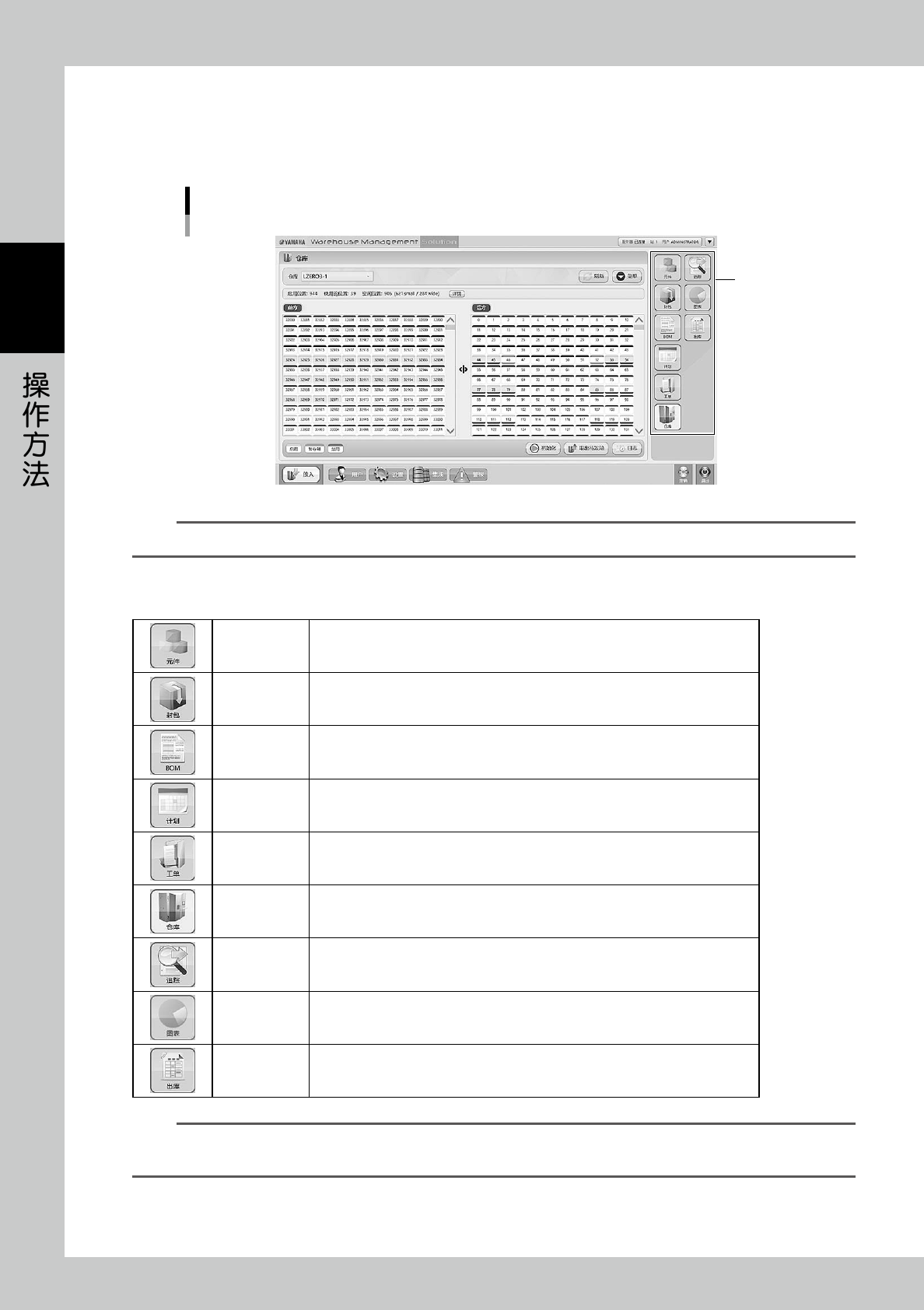
3.1.2 中部区域
中部区域是本机的主画面。
按画面右侧的按钮,显示对应的画面。选中的按钮显示为白色。
中部区域 :按钮
按钮
26209-KMS-00
参照
应用软件启动之后,各按钮显示在画面的中央。
下面,介绍各按钮的概要说明。
关于按各按钮所打开的画面将在后述内容中介绍。
元件 登录需要在本机中保管的元件。
封包 对在元件中登录的元件,以入库的元件包装状态 ( 数量、形状 ) 进行登录。
BOM 登录生产 1 张基板所需要的元件的种类与数量。
计划
根据在“封包”中登录的元件数量与“BOM”中需要的元件数量,分析元件是否足够,
判断是否可以进行生产。
工单 根据“BOM”,在考虑生产张数的基础上设定“工单”( 出库指示 )。
仓库 显示仓库内的元件包装的管理状态。
追踪 可以查看各元件的入出库履历。
图表 显示仓库内外的温度、湿度的时间序列图。
出库
( 外部出库指示 )
可以查看来自外部的出库指示与履历。
n
要点
在上级系统侧进行余量或追踪管理时,在 YST15 侧可以根据外部的出库指示进行元件封包的出库,这种出库方式称为“外部出库
指示”。
2-14
2
3.2 元件
在 YST15 中管理的元件首先需要作为元件进行登录。
登录新元件时,既可以一个一个地登录,也可以通过导入文件一次性登录。
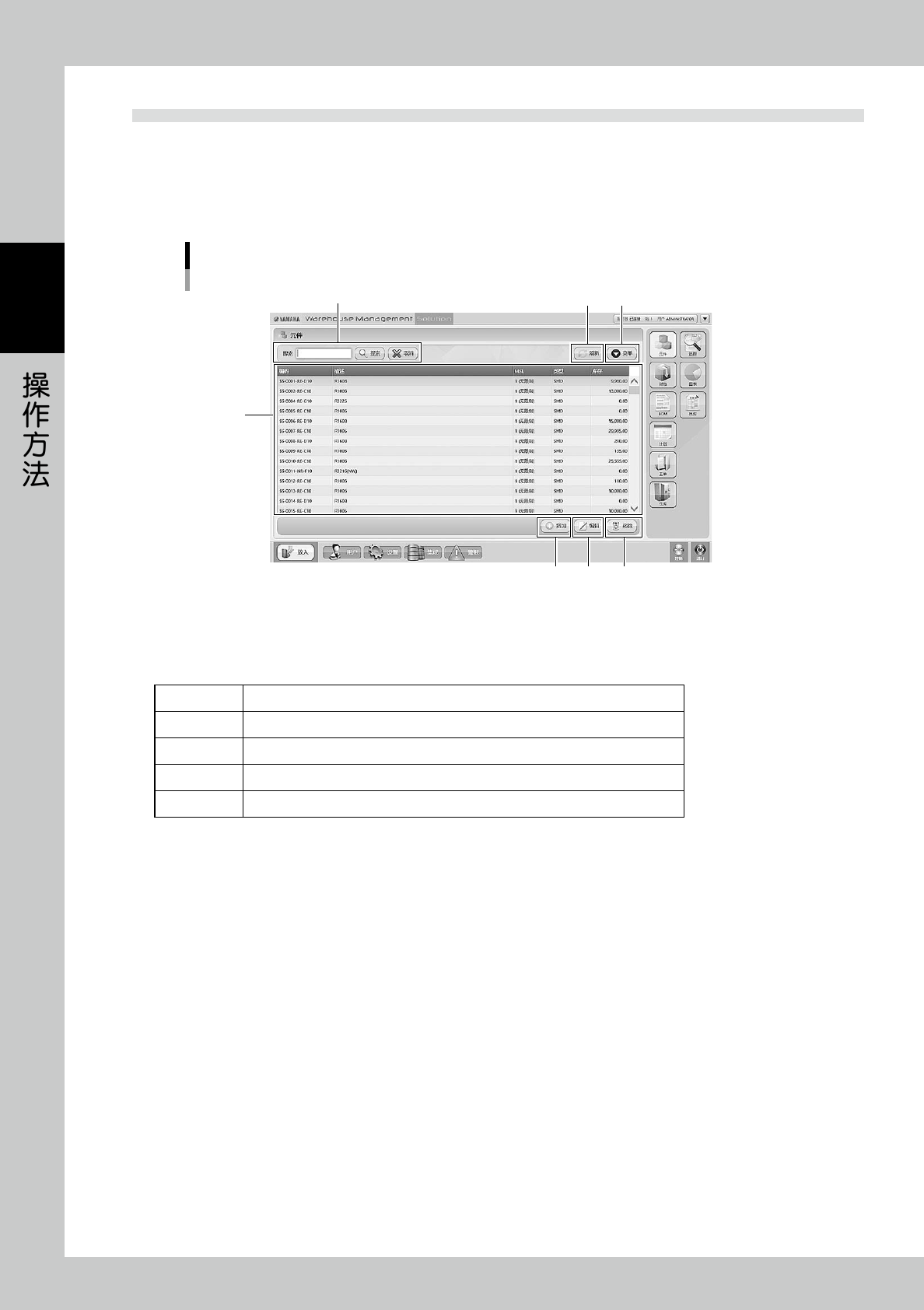
3.2.1 “元件”画面
“元件”画面
2
3 4
1
5 6 7
26211-KMS-00
1. 元件一览
列表显示元件一览。点击表头的单元格可以重新排序。
列表中的各个项目在本章后述“3.2.2元件的登录”中也有说明。
编码 元件的名称 ( 元件编号 )。
描述 元件的详细说明。
MSL 显示 Moisture Sensitive Level 湿度管理基准。
类型 选择 SMD ( 表面贴装元件 ) 或 TH ( 通孔元件 )。
库存 显示在 YST15 中保管的元件封包内的元件剩余数。
2. 搜索栏
可以按“编码”或“描述”搜索元件。在输入框中输入字符,按 [ 搜索 ] 按钮进行搜索。按 [ 取消 ] 按钮,可以取消搜索。
3. [ 刷新 ] 按钮
在将贴装完后的元件封包重新入库之后,按此按钮,可以以手动方式更新元件封包内的元件剩余数。