YST15_Users_C.pdf - 第108页
2-80 2 3.9.4 批次追踪 批次追踪只有在登录元件封包时输入了批号才可以使用。 例如,生产中使用的元件发生了不良时,可以使用批号或制造商物料编码搜索元件封包并打印一览表。 “追踪”-“批次”画面 输入批号或制造商物料编码进行搜索 [打印] 按钮 262B3-KMS-00
2-79
2
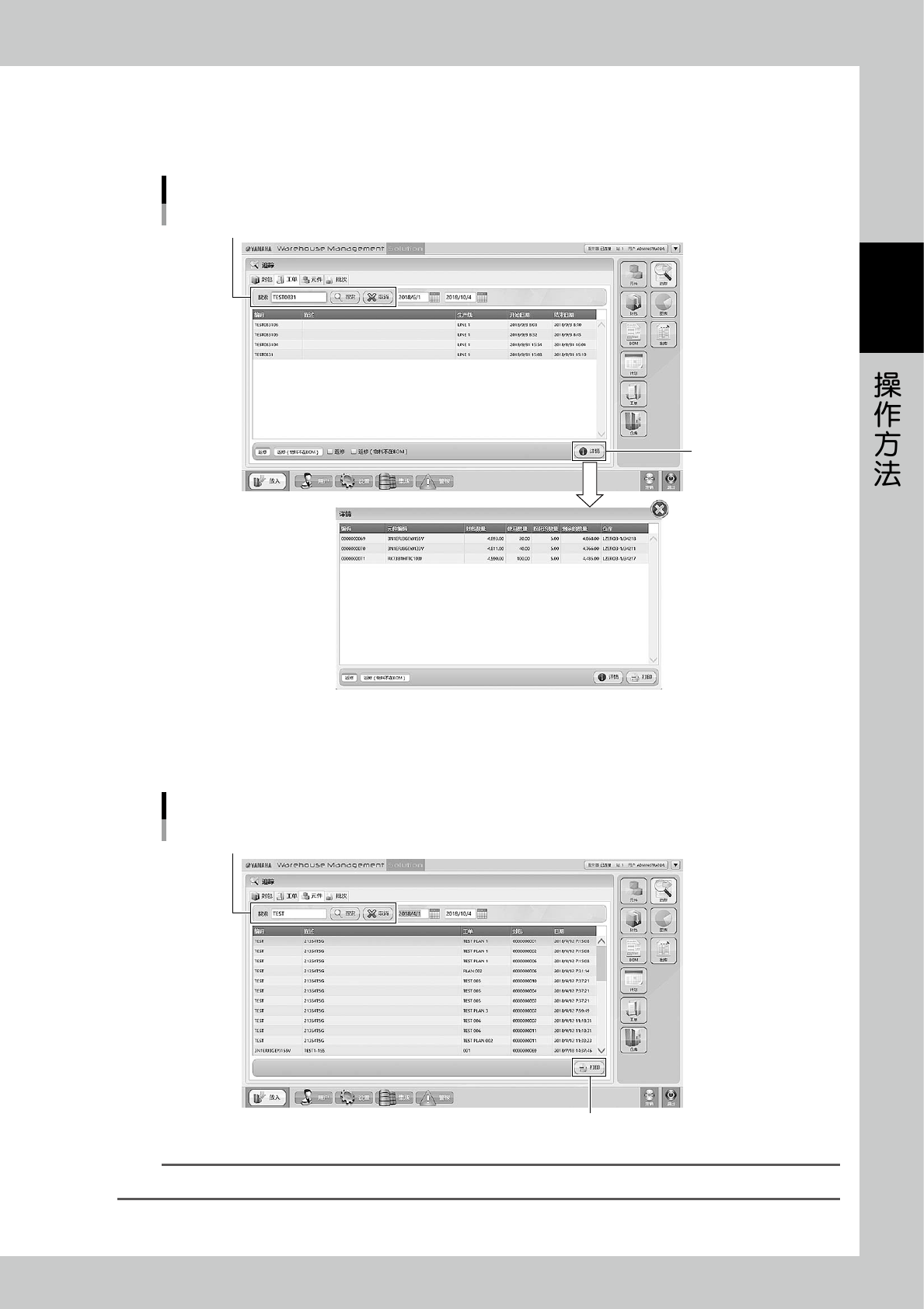
3.9.2 工单的追踪
输入已经出库的工单编码,按 [ 搜索 ] 按钮,可以查看指定期间内的工单履历。
按 [ 详情 ] 按钮,可以查看已出库的元件的详细信息。
“追踪”-“工单”画面
输入工单编码进行搜索
[打印] 按钮
262A0-KMS-00
3.9.3 元件的追踪
输入元件编码或描述,按 [ 搜索 ] 按钮,可以查看指定期间内的元件履历。
“追踪”-“元件”画面
输入元件编码进行搜索
[打印] 按钮
262A1-KMS-00
参考
按 [ 打印 ] 按钮可以打印一览表。
2-80
2
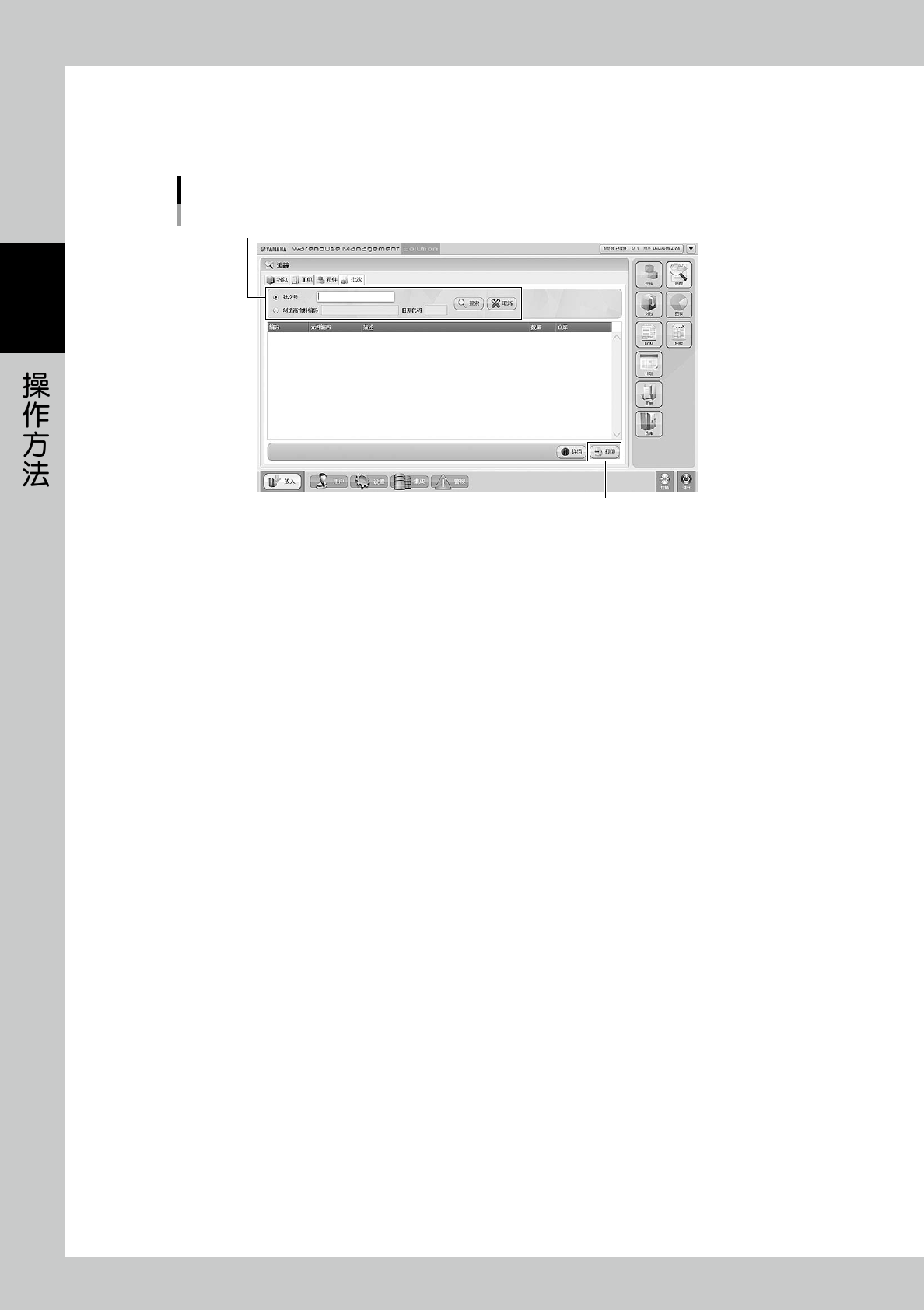
3.9.4 批次追踪
批次追踪只有在登录元件封包时输入了批号才可以使用。
例如,生产中使用的元件发生了不良时,可以使用批号或制造商物料编码搜索元件封包并打印一览表。
“追踪”-“批次”画面
输入批号或制造商物料编码进行搜索
[打印] 按钮
262B3-KMS-00
2-81
2
3.10 图表
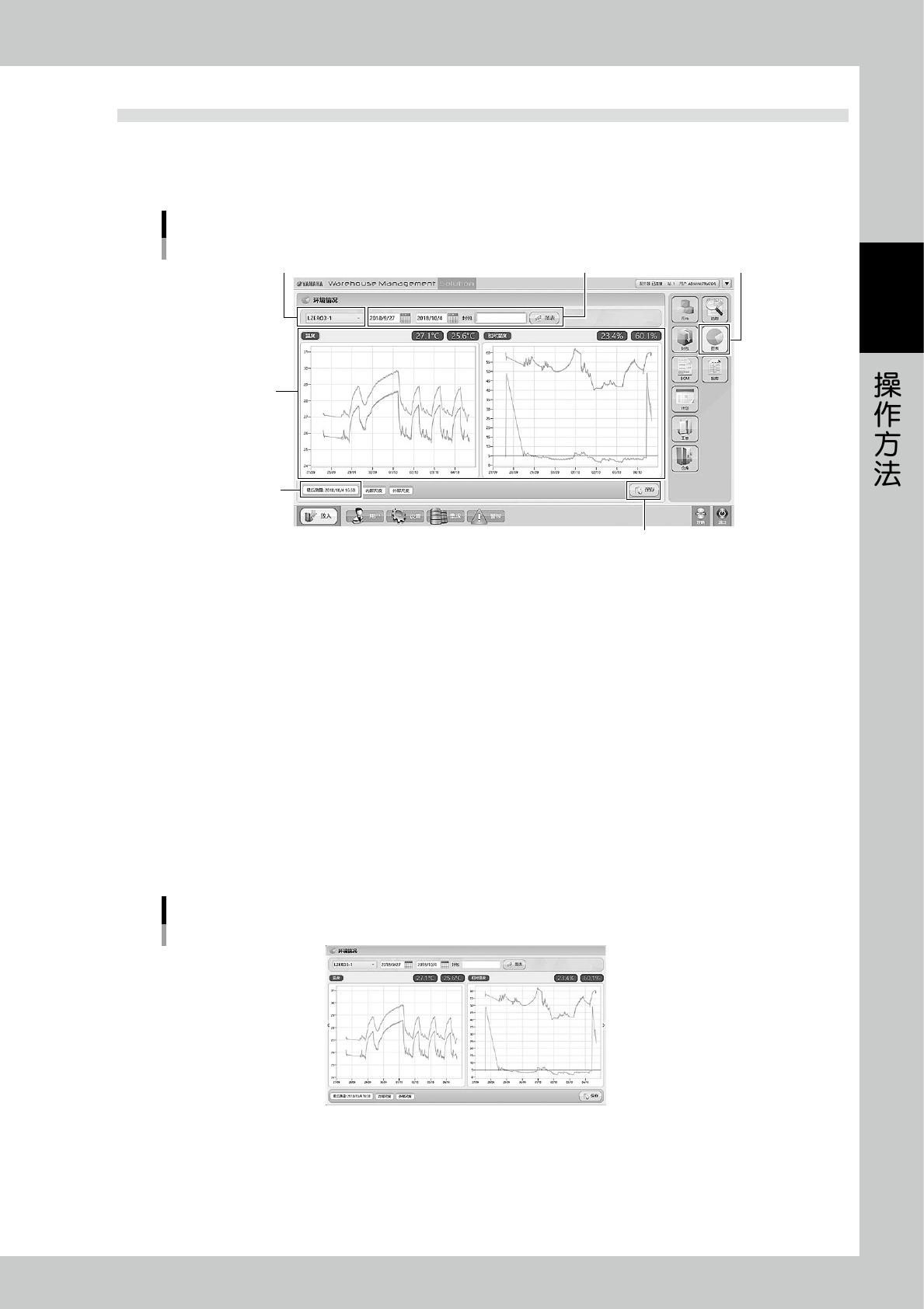
按 [ 图表 ] 按钮,可以打开查看 YST15 内外温度与湿度的“环境情况”画面。
3.10.1 “环境情况”画面
“环境情况”画面
仓库的切换
图表显示切换
温度、湿度曲线图
最终测定时间
[保存] 按钮
[图表] 按钮
262A2-KMS-00
温度、湿度曲线图
画面左侧显示温度,画面右侧显示湿度的推移曲线图。绿色显示的是 YST15 内部的状态,灰色显示的是 YST15 外部的状态。
仓库的切换
若有多台 YST15 时,切换仓库的名称,可以显示其它 YST15 的状态。
图表显示切换
需要确认任意时间段的温度、湿度的状态时使用。
按左侧的日历按钮输入开始时间,按右侧的日历按钮输入结束时间之后,按 [ 图表 ] 按钮,可以查看指定期间内的温度、
湿度状态。
在“封包”输入框中输入元件封包的编码并按 [ 图表 ] 按钮,可以查看该元件封包从入库到出库期间的温度、湿度状态。
最终测定时间
显示最后测定温度、湿度的时间。
[保存]按钮
按此按钮,可以对当前的画面进行截屏并以 JPEG 格式保存。
保存时,请输入任意的文件名并指定保存位置。
保存的画面
262A3-KMS-00