YST15_Users_C.pdf - 第71页
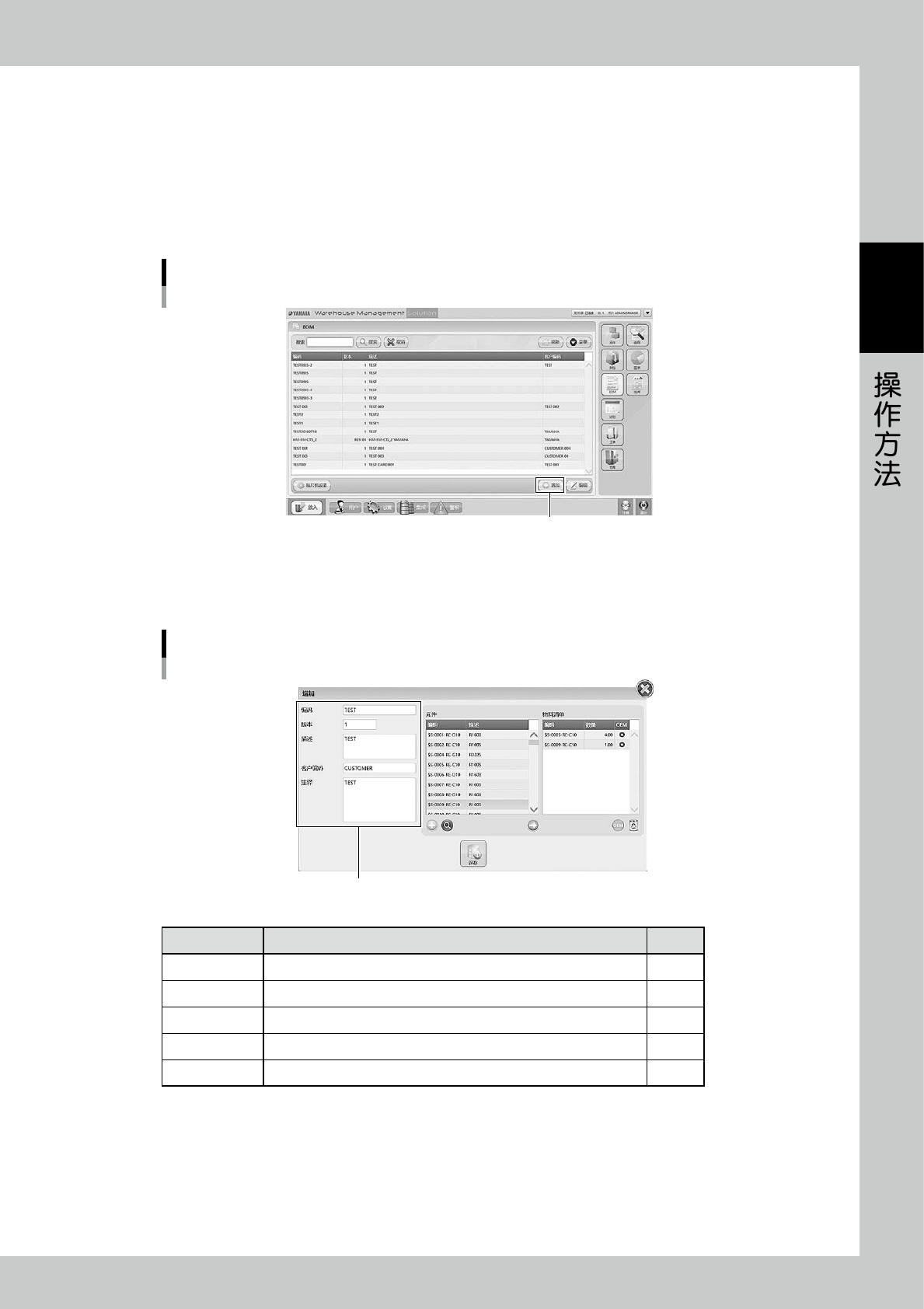
2-43 2 3.5.2 登录新的元件表 (BOM) 下面,介绍个别登录新元件表 (BOM) 的方法。 1 打开“BOM”画面。 2 打开输入新元件表 (BOM) 的画面。 按“BOM”画面右下的 [ 增加 ] 按钮,打开输入新元件表 (BOM) 的画面。 “BOM”画面 [增加] 按钮 26249-KMS-00 3 输入需要的项目。 需要输入的项目有 5 项,其中“编码”为必须输入的项目。 BOM输入画面 输入项目 26250-KMS…
2-42
2
5. [ 增加 ] 按钮
添加新的元件表 (BOM)。
6. [ 编辑 ] 按钮
编辑选定的元件表 (BOM)。
7. [ 移除 ] 按钮 ( 仅限技术员权限才显示 )
删除登录的元件表 (BOM)。请注意被删除的元件表 (BOM) 将无法再次登录,因为会从追踪履历中完全被删除。
c
注意
原则上,请勿删除已登录的元件表 (BOM)。一般,使用 [ 菜单 ] 按钮中的“禁用”命令,将选定的元件设定为禁用即可。
8. [ 贴片机设置 ] 按钮
显示与外部系统联用时使用的“贴片机”画面。
2-43
2
3.5.2 登录新的元件表 (BOM)
下面,介绍个别登录新元件表 (BOM) 的方法。
1
打开“BOM”画面。
2
打开输入新元件表 (BOM) 的画面。
按“BOM”画面右下的 [ 增加 ] 按钮,打开输入新元件表 (BOM) 的画面。
“BOM”画面
[增加] 按钮
26249-KMS-00
3
输入需要的项目。
需要输入的项目有 5 项,其中“编码”为必须输入的项目。
BOM输入画面
输入项目
26250-KMS-00
项目 内容 必输项
编码 输入元件表 (BOM) 的名称。一般,输入基板的名称。 ○
版本 修改过元件表 (BOM) 时,输入该版本信息。 -
描述 元件表 (BOM) 的详细说明。 -
客户编码 有客户编码或客户信息时,可以任意输入。 -
注释 输入备注。 -
2-44
2
4
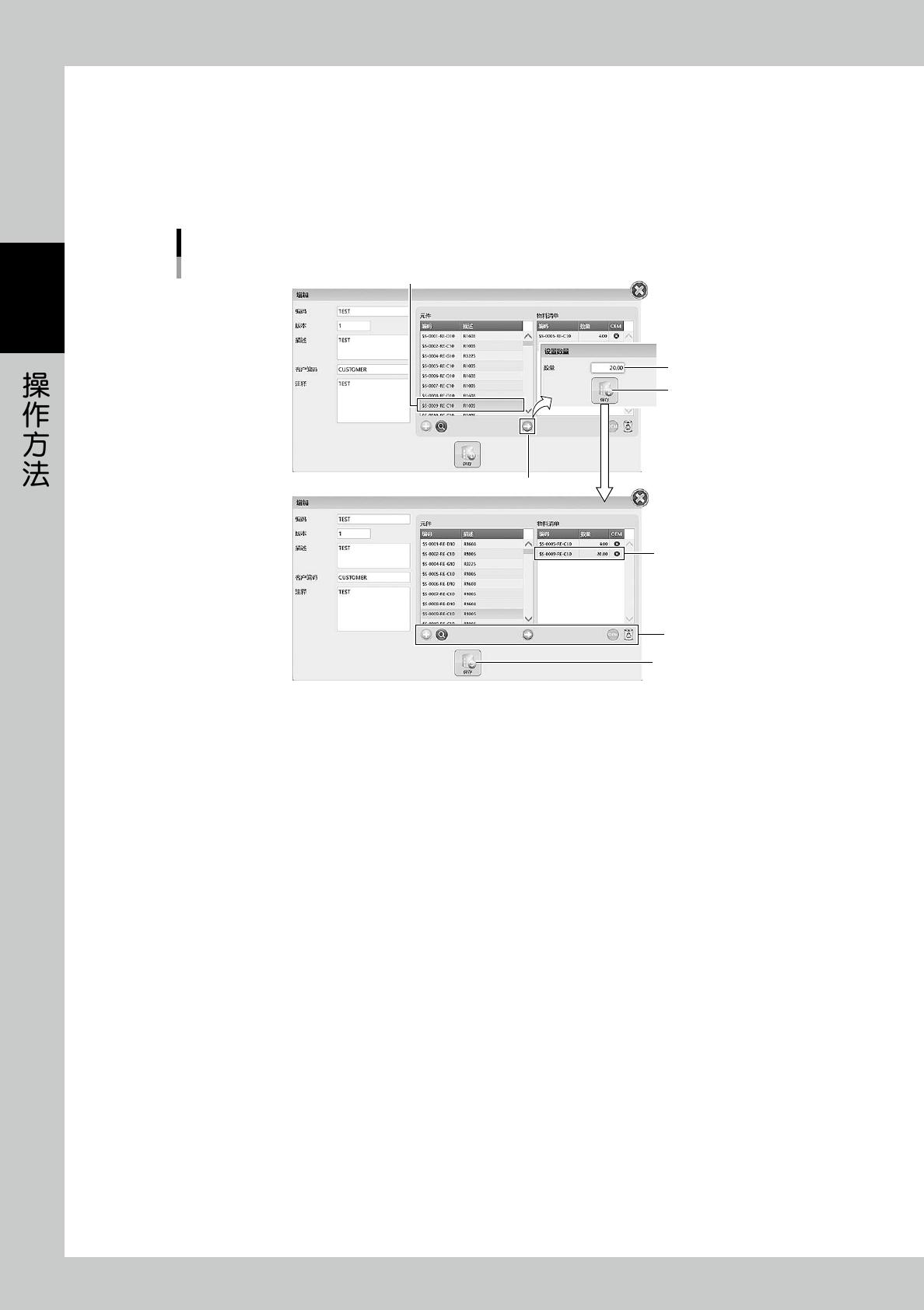
选择需要加入元件表 (BOM) 中的元件。
1. 从“增加”画面中央的“元件”列表中选择元件之后,按箭头按钮。
2. 显示“设置数量”画面,输入贴装用的元件数量。
3. 按 [ 保存 ] 按钮,选定的元件与输入的元件数量被添加到“增加”画面右侧的“物料清单”列表中。
4. 反复 1-3 的步骤,添加贴装 1 张基板所需的所有元件。
将元件添加到元件表中
选择元件
箭头按钮
输入数量
辅助按钮
(在下一页中介绍)
元件与数量被添加
5
[保存] 按钮
26251-KMS-00
5
按 [ 保存 ] 按钮,自动登录元件表。