YST15_Users_C.pdf - 第28页
3.7 生产计划 2-66 3.7.1“计划”画面 2-66 3.7.2 在“计划”画面登录工单 2-69 3.7.3 在“计划”画面利用导入功能登录工单 2-70 3.7.4 在“计划”画面进行生产分析 2-71 3.8 元件仓库 2-75 3.8.1“仓库”画面 2-75 3.9 追踪 2-78 3.9.1 元件封包的追踪 2-78 3.9.2 工单的追踪 2-79 3.9.3 元件的追踪 2-79 …

第 2 章 操作方法
目录
1. YST15 的开机与关机 2-1
1.1 开机 2-1
1.2 返回原点 2-4
1.3 关机 2-6
2. 关于在 YST15 进行元件封包的管理 2-8
2.1 关于元件、封包、BOM、工单 2-8
2.2 入库、出库作业流程 2-10
3. 操作画面与各种按钮 2-11
3.1 画面的基本构成 2-11
3.1.1 上部区域 2-11
3.1.2 中部区域 2-12
3.1.3 下部区域 2-13
3.2 元件 2-14
3.2.1“元件”画面 2-14
3.2.2 元件的登录 2-17
3.2.3 利用导入功能一次性登录元件 2-19
3.2.4 元件的禁用设定与删除 2-21
3.2.5 替代元件的设定 2-23
3.3 元件封包 2-24
3.3.1“封包”画面 2-24
3.3.2 元件封包的登录 2-28
3.3.3 利用导入功能一次性登录元件封包 2-32
3.3.4 元件封包的禁用设定与删除 2-35
3.4 元件封包的单件入库、出库 2-37
3.4.1 元件封包的入库 2-37
3.4.2 元件封包的单件出库 2-39
3.5 元件表 (BOM) 2-40
3.5.1“BOM”画面 2-40
3.5.2 登录新的元件表 (BOM) 2-43
3.5.3 利用导入功能登录元件表 (BOM) 2-47
3.5.4 元件表 (BOM) 的禁用设定与删除 2-49
3.6 出库指示 ( 工单 ) 2-51
3.6.1“工单”画面 2-51
3.6.2 工单的登录 2-53
3.6.3 利用导入功能一次性登录工单 2-56
3.6.4 使用工单进行元件封包的批量出库 2-58

3.7 生产计划 2-66
3.7.1“计划”画面 2-66
3.7.2 在“计划”画面登录工单 2-69
3.7.3 在“计划”画面利用导入功能登录工单 2-70
3.7.4 在“计划”画面进行生产分析 2-71
3.8 元件仓库 2-75
3.8.1“仓库”画面 2-75
3.9 追踪 2-78
3.9.1 元件封包的追踪 2-78
3.9.2 工单的追踪 2-79
3.9.3 元件的追踪 2-79
3.9.4 批次追踪 2-80
3.10 图表 2-81
3.10.1“环境情况”画面 2-81
3.11 外部出库指示 2-82
3.11.1“出库单”画面 2-82
3.11.2外部出库指示的设定 2-84
3.12 其它画面 2-85
3.12.1“用户”画面 2-85
3.12.2“设置”画面 2-88
3.12.3“集成”画面 2-88
3.12.4“警报”画面 2-89
3.12.5注销画面 2-89
2-1
2
1.YST15 的开机与关机
1.1 开机
下面,介绍 YST15 的开机方法。
1
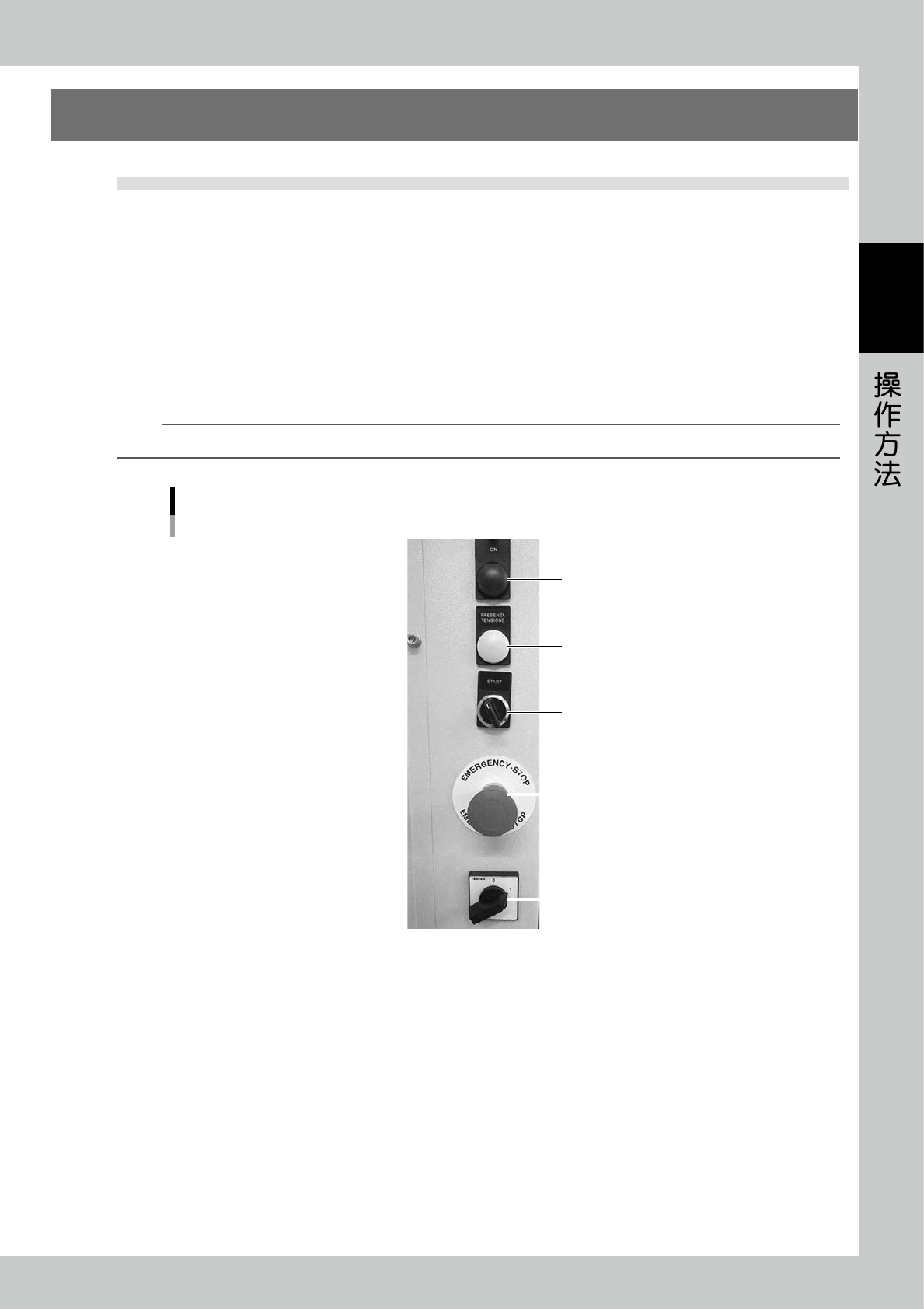
确认急停按钮为解除状态。
若急停按钮为按下状态时,需要向左转动解除急停状态。
2
将主控开关从“0”旋转到“1”的位置,接通本机的电源。
3
将运行开始开关向右旋转。
板卡类、各轴、传感器类的电源被接通,电源指示灯亮灯。
板卡类的启动完成之后,运行指示灯亮绿灯。
参考
板卡类的启动通常需要等待约 5 秒钟。
操作按钮
运行指示灯
电源指示灯
运行开始开关
急停按钮
主控开关
25200-KMS-00