YST15_Users_C.pdf - 第109页
2-81 2 3.10 图表 按 [ 图表 ] 按钮,可以打开查看 YST15 内外温度与湿度的“环境情况”画面。 3.10.1 “环境情况”画面 “环境情况”画面 仓库的切换 图表显示切换 温度、湿度曲线图 最终测定时间 [保存] 按钮 [图表] 按钮 262A2-KMS-00 温度、湿度曲线图 画面左侧显示温度,画面右侧显示湿度的推移曲线图。绿色显示的是 YST15 内部的状态,灰色显示的是 YST15 外部的状态。 仓库的切换 若…
2-80
2
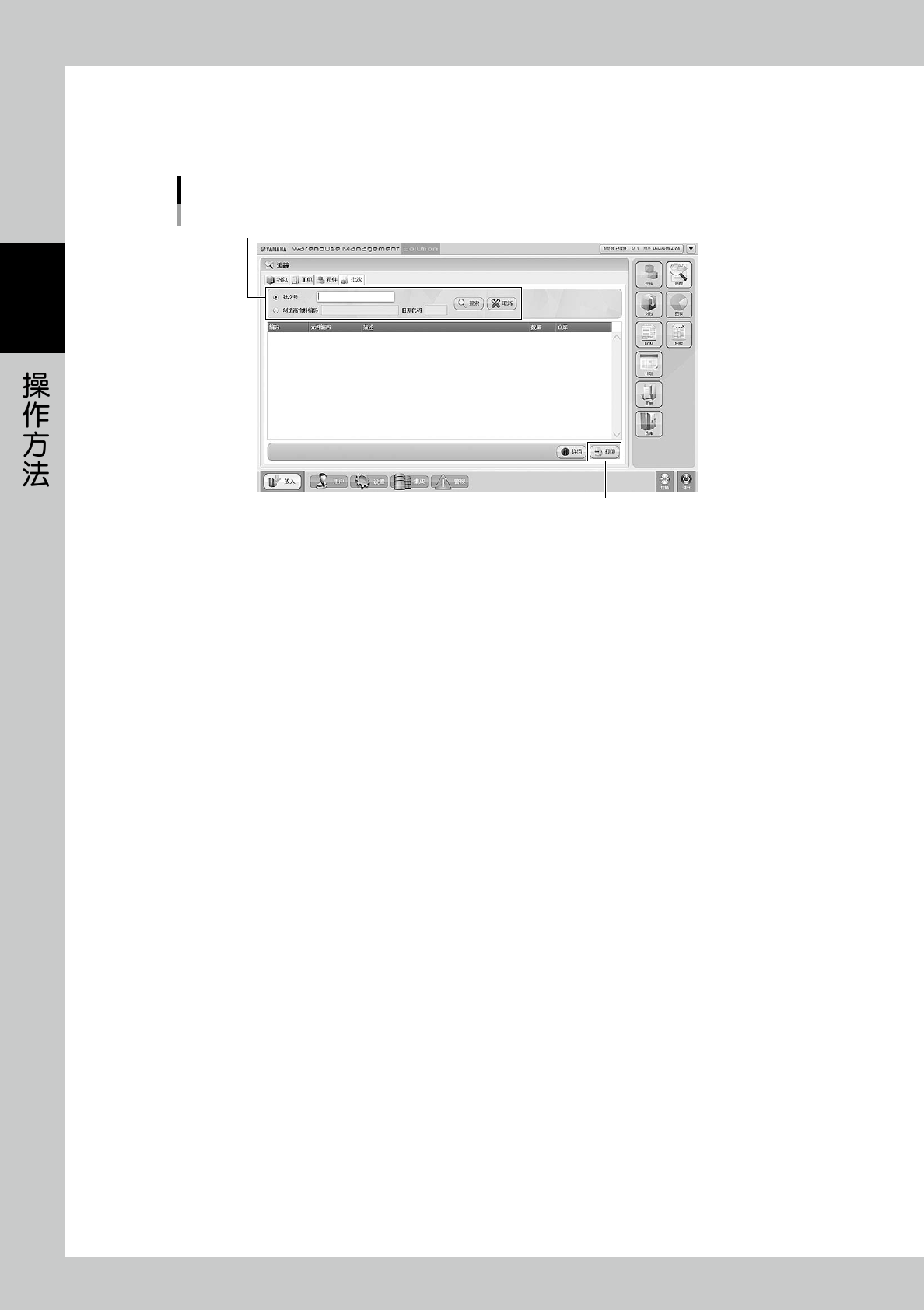
3.9.4 批次追踪
批次追踪只有在登录元件封包时输入了批号才可以使用。
例如,生产中使用的元件发生了不良时,可以使用批号或制造商物料编码搜索元件封包并打印一览表。
“追踪”-“批次”画面
输入批号或制造商物料编码进行搜索
[打印] 按钮
262B3-KMS-00
2-81
2
3.10 图表
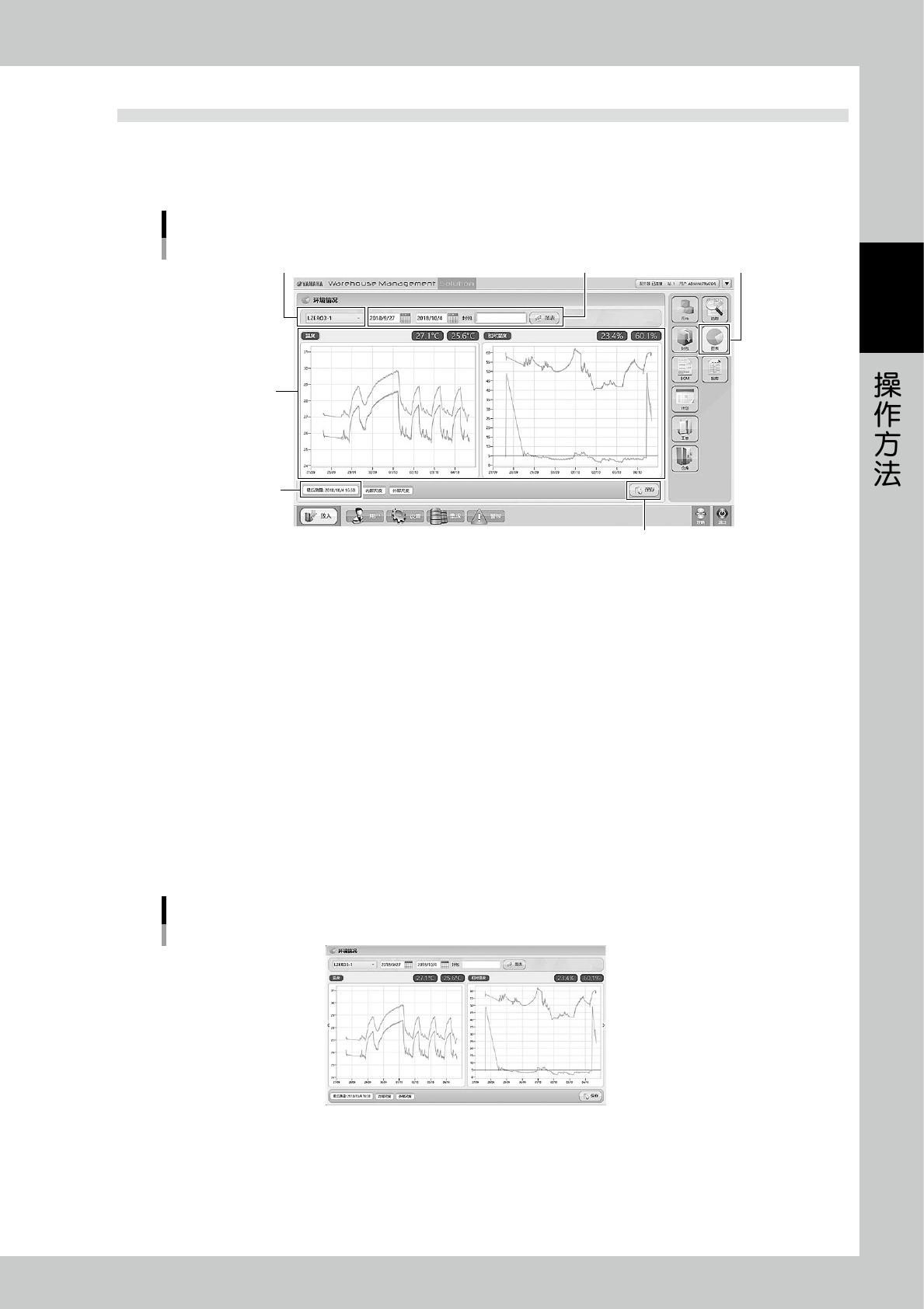
按 [ 图表 ] 按钮,可以打开查看 YST15 内外温度与湿度的“环境情况”画面。
3.10.1 “环境情况”画面
“环境情况”画面
仓库的切换
图表显示切换
温度、湿度曲线图
最终测定时间
[保存] 按钮
[图表] 按钮
262A2-KMS-00
温度、湿度曲线图
画面左侧显示温度,画面右侧显示湿度的推移曲线图。绿色显示的是 YST15 内部的状态,灰色显示的是 YST15 外部的状态。
仓库的切换
若有多台 YST15 时,切换仓库的名称,可以显示其它 YST15 的状态。
图表显示切换
需要确认任意时间段的温度、湿度的状态时使用。
按左侧的日历按钮输入开始时间,按右侧的日历按钮输入结束时间之后,按 [ 图表 ] 按钮,可以查看指定期间内的温度、
湿度状态。
在“封包”输入框中输入元件封包的编码并按 [ 图表 ] 按钮,可以查看该元件封包从入库到出库期间的温度、湿度状态。
最终测定时间
显示最后测定温度、湿度的时间。
[保存]按钮
按此按钮,可以对当前的画面进行截屏并以 JPEG 格式保存。
保存时,请输入任意的文件名并指定保存位置。
保存的画面
262A3-KMS-00
2-82
2
3.11 外部出库指示
在 YST15 中,作为单机功能按照如下流程可以对 YST15 中的元件剩余数与追踪履历进行管理。
1.登录元件→ 2.登录元件封包→ 3.创建元件表 (BOM) → 4.创建出库指示 ( 工单 ) → 5.出库→ ( 生产基板 ) → 6.关闭工单
但,若在 IT-System 等上级系统侧进行元件剩余数与追踪管理时,在 YST15 侧可以无需进行元件剩余数与追踪管理,
只进行元件封包的出库,即作为“从机”使用。这种出库方式称为“外部出库指示”。
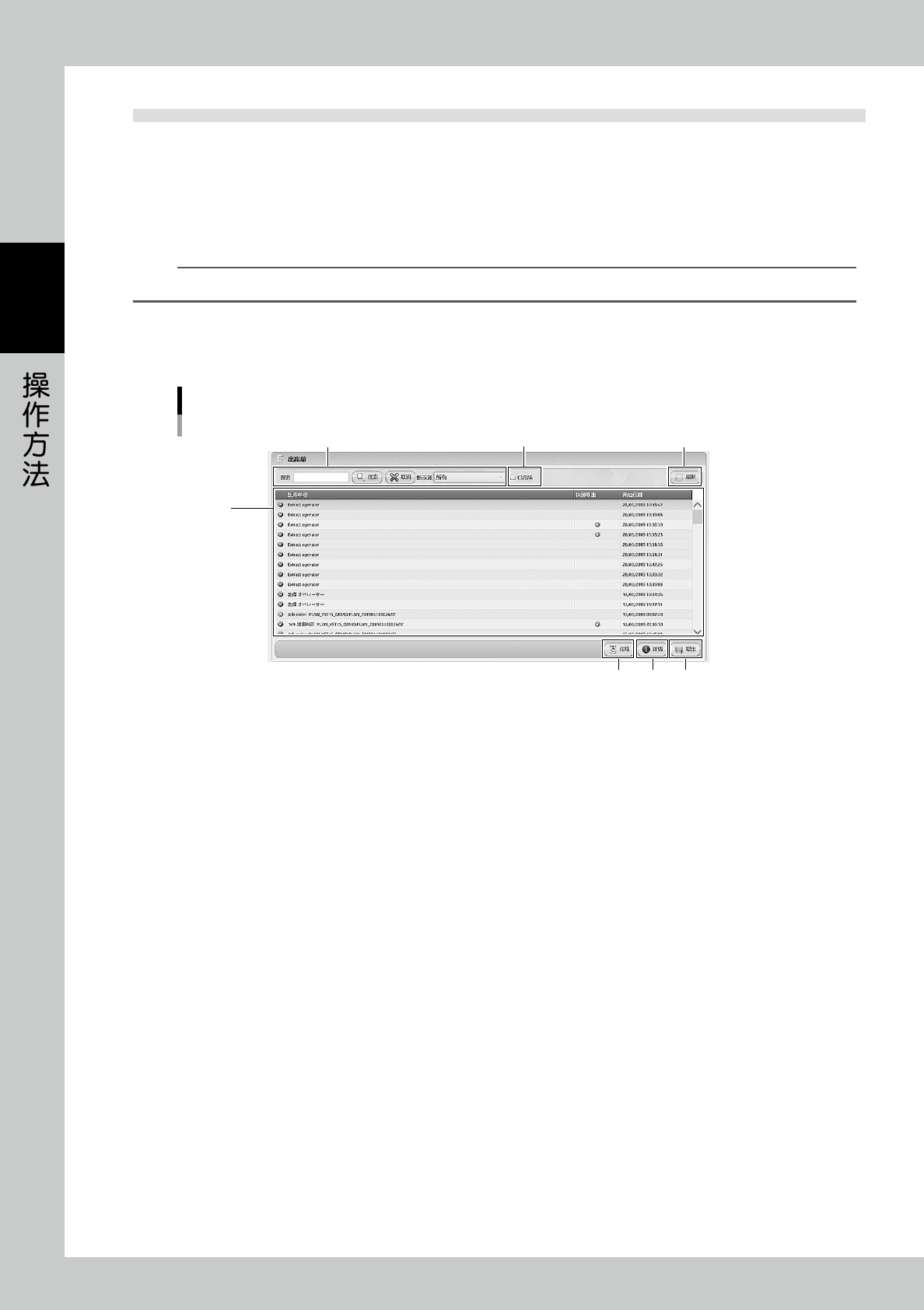
本画面,列表显示包括外部出库指示在内的出库单履历一览。
n
要点
以外部出库指示进行出库时在 YST15 侧无需创建元件表与工单,只需登录元件与元件封包即可以出库。
3.11.1 “出库单”画面
在“出库单”画面中可以查看来自外部的出库指示与履历。
“出库单”画面
1
2
5 7
4
3
6
262B4-KMS-10
1. 出库单一览
以列表显示出库单 ( 外部出库指示 ) 一览。一般,只显示当前已接收 ( 未完成出库 ) 的出库单。
2. “已完成”选择框
若选定,已经完成出库的出库单也会显示在一览表中。
3. 搜索栏
需要搜索含外部出库指示在内的出库单时使用。
在“搜索”输入框中输入需要搜索的关键字符,按 [ 搜索 ] 按钮进行搜索。
按 [ 取消 ] 按钮,可以取消搜索。
在“指示源”下拉框中可以选择需要显示的出库单的出处。可以选择的项目为 :“所有”、“外部软件”、“取贴 ( 贴片机 )”、
“工单”、“操作者”。
4. [ 刷新 ] 按钮
手动更新出库单一览。
5. [ 移除 ] 按钮
选择任意的出库单,按 [ 移除 ] 按钮,可以删除选定的外部出库指示。