YST15_Users_C.pdf - 第91页
2-63 2 ■ [添 加]按 钮 与[释 放]按 钮 按“管理”画面下部的 [ 添加 ] 按钮,打开“添加封包”画面。 选择任意的元件封包并按“添加封包”画面右下角的 [ 添加 ] 按钮,选定的元件封包被添加到出库元件封包一览中。 “添加封包”画面 “添加封包”画面 [添加] 按钮 选择需要添加的 元件封包 [添加] 按钮 26279-KMS-00 此外,按“管理”画面下部的 [ 释放 ] 按钮,可以打开“释放封包”画面。 选…
2-62
2
5
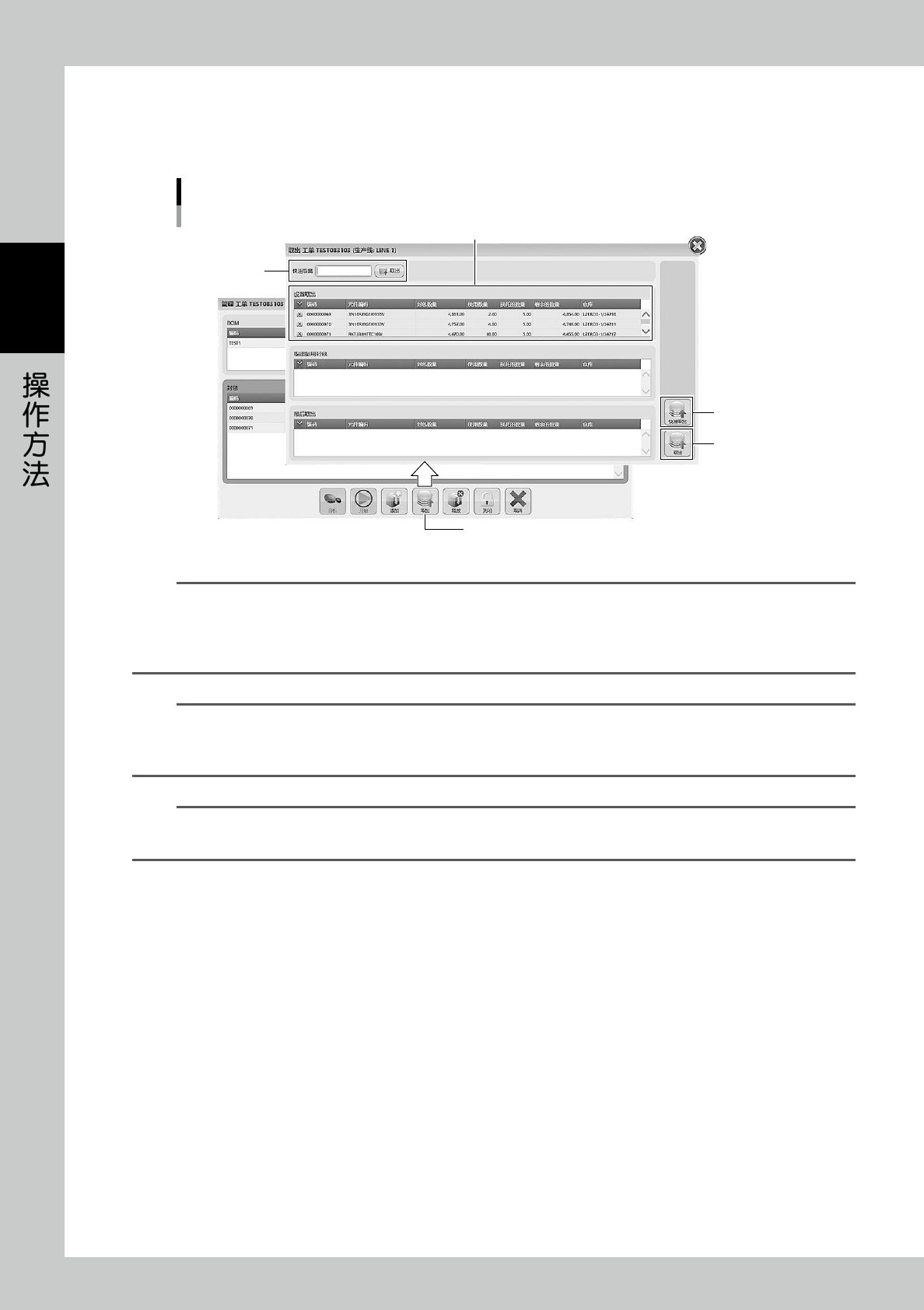
使元件封包出库。
1. 按“管理”画面下部的 [ 取出 ] 按钮,打开“取出”画面。
2. 按“取出”画面右侧的 [ 取出 ] 按钮,使元件封包被出库到出入库料架中。
使元件封包出库
“设置取出”(最先出库的元件封包)
“快速取出”栏
[取出] 按钮
[取出] 按钮
[快速取出] 按钮
26278-KMS-00
n
要点
元件封包的数量较多时,元件封包将被分为“1. 设置取出”、“2. 取出备用封包”、“最后取出”3 个组,按 1 → 2 → 3 的顺序出库。
“1. 设置取出”组,是为了开始生产而以优先安装元件为基准进行分组的。
因此,例如 A 元件需要 10 个元件封包,B 元件需要 2 个元件封包时,可能会如下分组 :
第1组:A元件1个、B元件1个 第2组:A元件9个、B元件1个
n
要点
按“取出”画面的 [ 取出 ] 按钮,便开始使元件封包出库,但根据生产的实际需要,可以在“取出”画面上部的“快速取出”输入
框中输入任意的元件封包编码并按输入框右侧的 [ 取出 ] 按钮,或在列表中选择任意的元件封包并按画面右侧的 [ 快速取出 ] 按钮,
使指定的元件封包优先出库。
n
要点
元件封包的出库完成之后,“取出”画面将自动关闭,返回“管理”画面。
在元件封包出库的同时元件封包的预约状态会被解除。
2-63
2
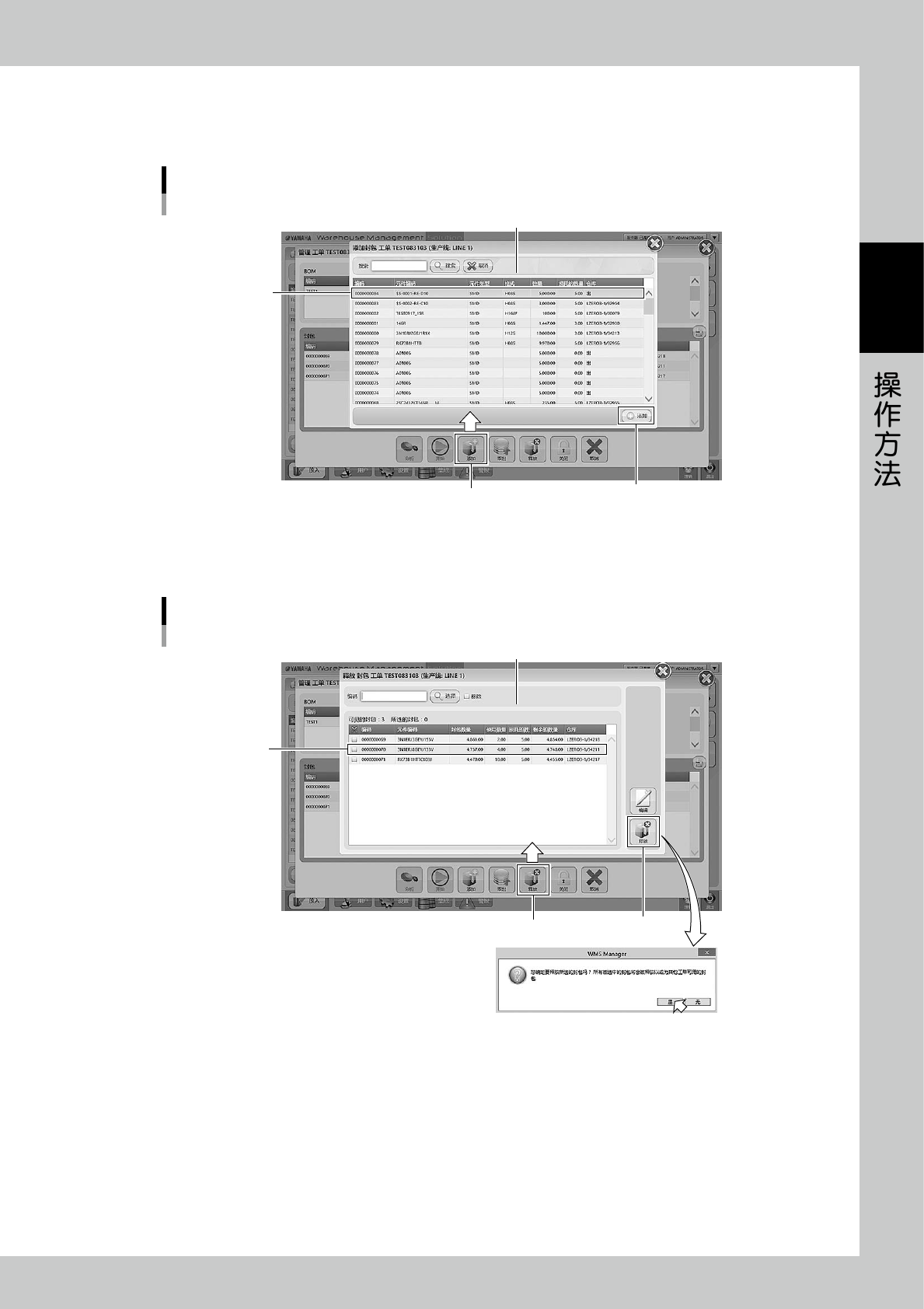
■ [添加]按钮与[释放]按钮
按“管理”画面下部的 [ 添加 ] 按钮,打开“添加封包”画面。
选择任意的元件封包并按“添加封包”画面右下角的 [ 添加 ] 按钮,选定的元件封包被添加到出库元件封包一览中。
“添加封包”画面
“添加封包”画面
[添加] 按钮
选择需要添加的
元件封包
[添加] 按钮
26279-KMS-00
此外,按“管理”画面下部的 [ 释放 ] 按钮,可以打开“释放封包”画面。
选择任意的元件封包并按“释放封包”画面右下角的 [ 释放 ] 按钮,将显示确认对话框,若按 [ 是 ] 按钮,选定的元件封包将
会退出出库元件封包一览。
“释放封包”画面
“释放封包”画面
[释放] 按钮
选择需要退出
出库的元件封包
[释放] 按钮
26280-KMS-00
6
使用出库的元件封包开始生产。
将出库的元件封包安装在贴片机上,开始贴装基板。
2-64
2
7
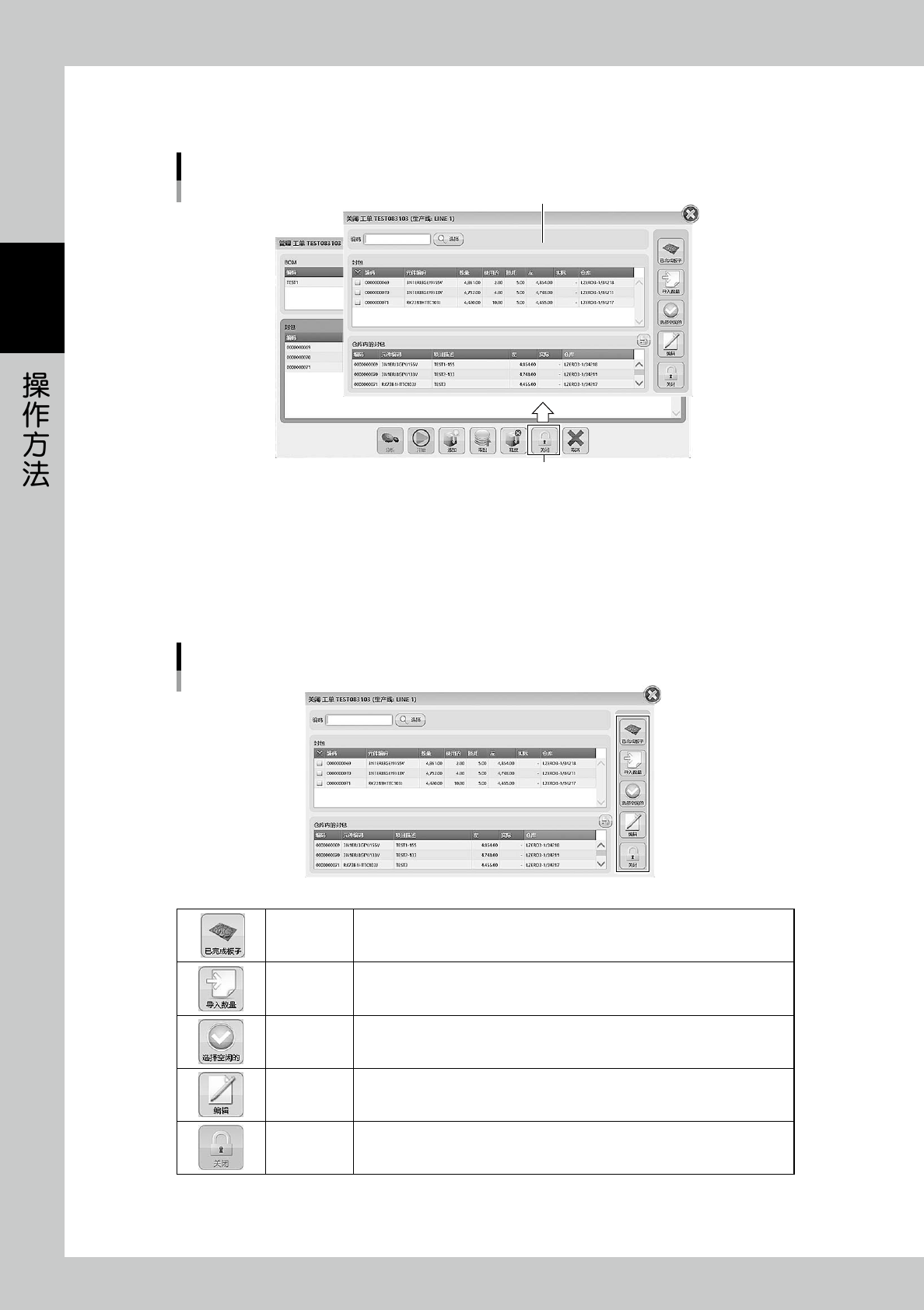
打开“关闭”画面。
按“管理”画面下部的 [ 关闭 ] 按钮,打开“关闭”画面。
“关闭”画面
“关闭”画面
[关闭] 按钮
26281-KMS-00
8
确认元件剩余数。
1. 在“关闭”画面中,有调整元件封包实际剩余数用的 [ 已完成板子 ]、[ 导入数量 ]、[ 编辑 ] 等按钮。
请根据需要,调整元件封包的元件剩余数。
2. 若有剩余数为 0 的料带盘,可以按 [ 选择空闲的 ] 按钮,使已用完元件的封包自动被选中。
( 被选中的元件封包的左端会显示“×”。)
“关闭”画面
26282-KMS-00
已完成板子 生产的基板比预计的少时,输入该数量。
导入数量
生产线侧的余量管理软件等创建有元件剩余数列表时,可以导入该元件数。
( 若没有元件剩余数列表,可以将“左”栏中的数值登录到“实际”栏中。)
选择空闲的
按此按钮,可以选中所有元件剩余数为 0 的元件封包。
( 左端会显示“×”。)
编辑 选中任意的元件封包并按 [ 编辑 ] 按钮,可以编辑元件封包内用去的元件数等内容。
关闭
对工单进行关闭处理 ( 出库结束 ),并退出“关闭”画面。
关闭处理结束之后,“左”栏的数值将被登录到“实际”栏中。