YST15_Users_C.pdf - 第93页
2-65 2 9 对工单进行关闭处理。 按“关闭”画面的 [ 关闭 ] 按钮,结束该工单的出库。 n 要点 若在元件封包栏的左端有“×”的状态下进行关闭处理, 该元件封包将被设定为“禁用” 。此时会显示确认对话框, 请确认内容之后, 按 [ 是 ] 按钮。原则上,仅限选择元件剩余数为 0 的元件封包进行关闭处理。 关闭处理时的确认对话框 26283-KMS-00 参考 元件即使不出库也可以进行关闭处理。这是为因贴片机的故障等用手取出了元…
2-64
2
7
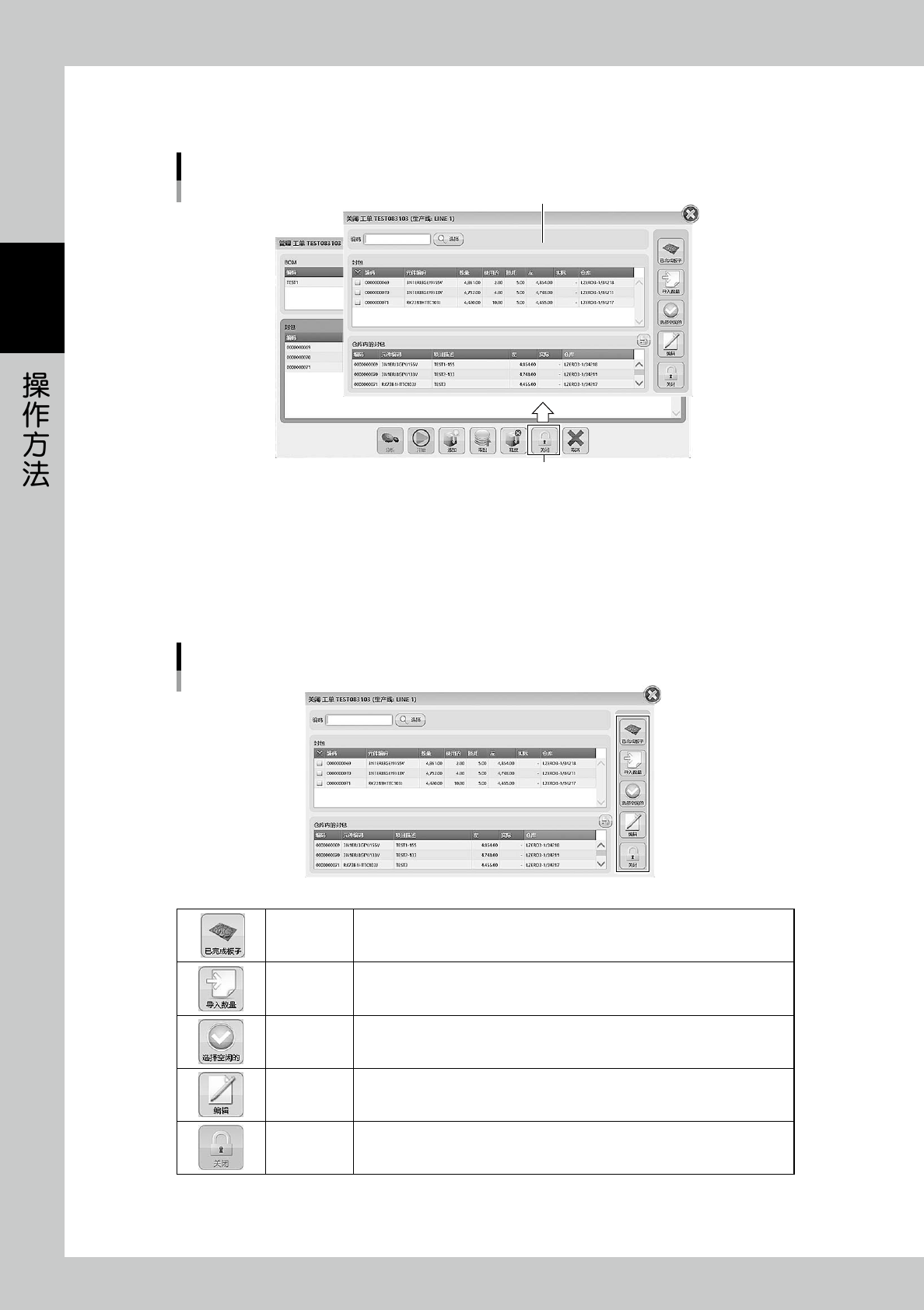
打开“关闭”画面。
按“管理”画面下部的 [ 关闭 ] 按钮,打开“关闭”画面。
“关闭”画面
“关闭”画面
[关闭] 按钮
26281-KMS-00
8
确认元件剩余数。
1. 在“关闭”画面中,有调整元件封包实际剩余数用的 [ 已完成板子 ]、[ 导入数量 ]、[ 编辑 ] 等按钮。
请根据需要,调整元件封包的元件剩余数。
2. 若有剩余数为 0 的料带盘,可以按 [ 选择空闲的 ] 按钮,使已用完元件的封包自动被选中。
( 被选中的元件封包的左端会显示“×”。)
“关闭”画面
26282-KMS-00
已完成板子 生产的基板比预计的少时,输入该数量。
导入数量
生产线侧的余量管理软件等创建有元件剩余数列表时,可以导入该元件数。
( 若没有元件剩余数列表,可以将“左”栏中的数值登录到“实际”栏中。)
选择空闲的
按此按钮,可以选中所有元件剩余数为 0 的元件封包。
( 左端会显示“×”。)
编辑 选中任意的元件封包并按 [ 编辑 ] 按钮,可以编辑元件封包内用去的元件数等内容。
关闭
对工单进行关闭处理 ( 出库结束 ),并退出“关闭”画面。
关闭处理结束之后,“左”栏的数值将被登录到“实际”栏中。
2-65
2
9
对工单进行关闭处理。
按“关闭”画面的 [ 关闭 ] 按钮,结束该工单的出库。
n
要点
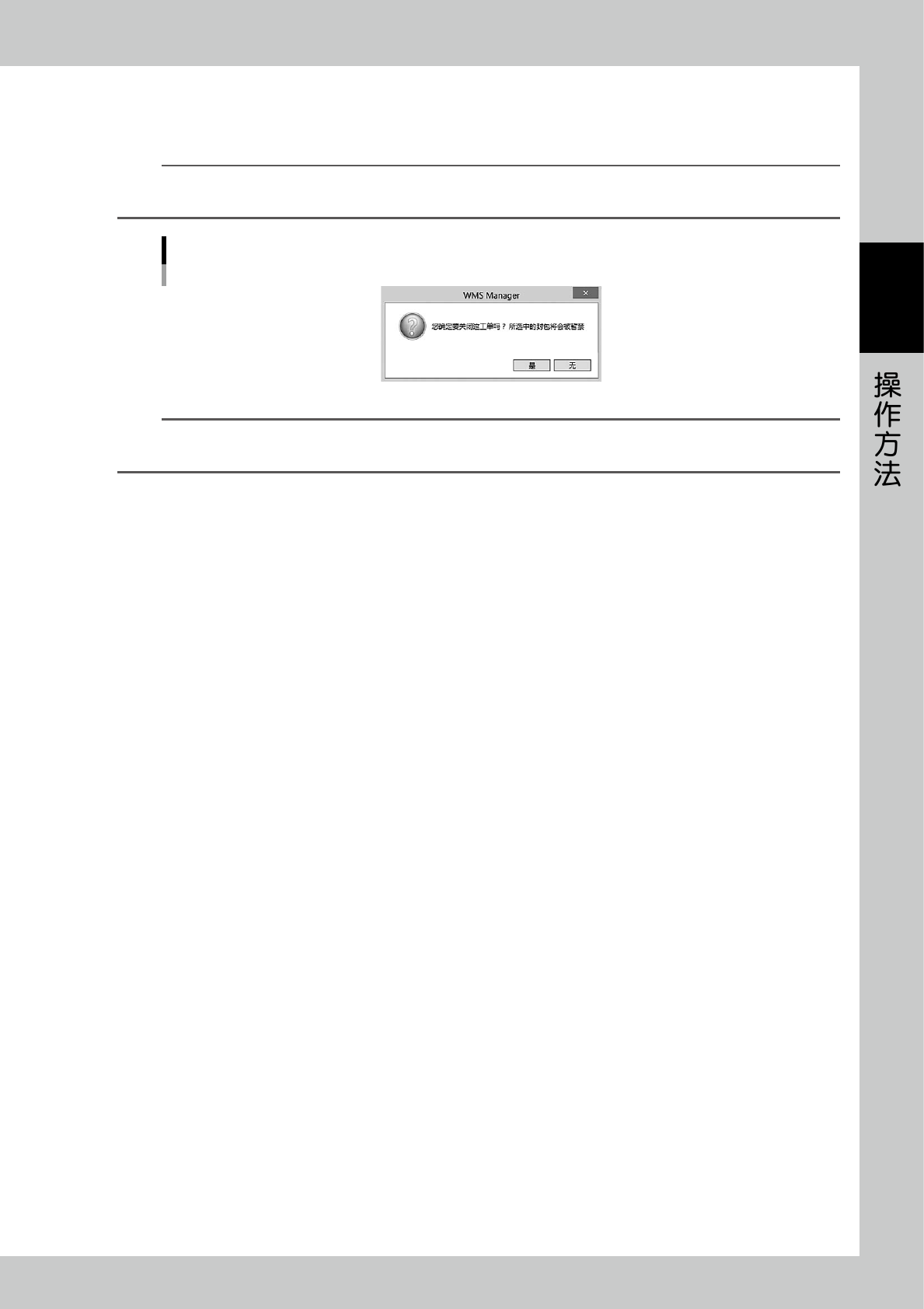
若在元件封包栏的左端有“×”的状态下进行关闭处理,该元件封包将被设定为“禁用”。此时会显示确认对话框,请确认内容之后,
按 [ 是 ] 按钮。原则上,仅限选择元件剩余数为 0 的元件封包进行关闭处理。
关闭处理时的确认对话框
26283-KMS-00
参考
元件即使不出库也可以进行关闭处理。这是为因贴片机的故障等用手取出了元件封包等情况准备的。原则上,请务必在出库完成之
后再进行关闭处理。
2-66
2
3.7 生产计划
生产计划是为辅助出库指示 ( 工单 ) 而设计的。在进行出库之前,先进行生产分析,判断使用 YST15 中管理的元
件封包是否可以进行生产。
3.7.1 “计划”画面
与出库指示 ( 工单 ) 相同,创建“工单”并输入多个元件表与该基板的生产张数。
n
要点
在“计划”画面创建的工单可以在进行生产分析之后移动到“工单”画面中使用。
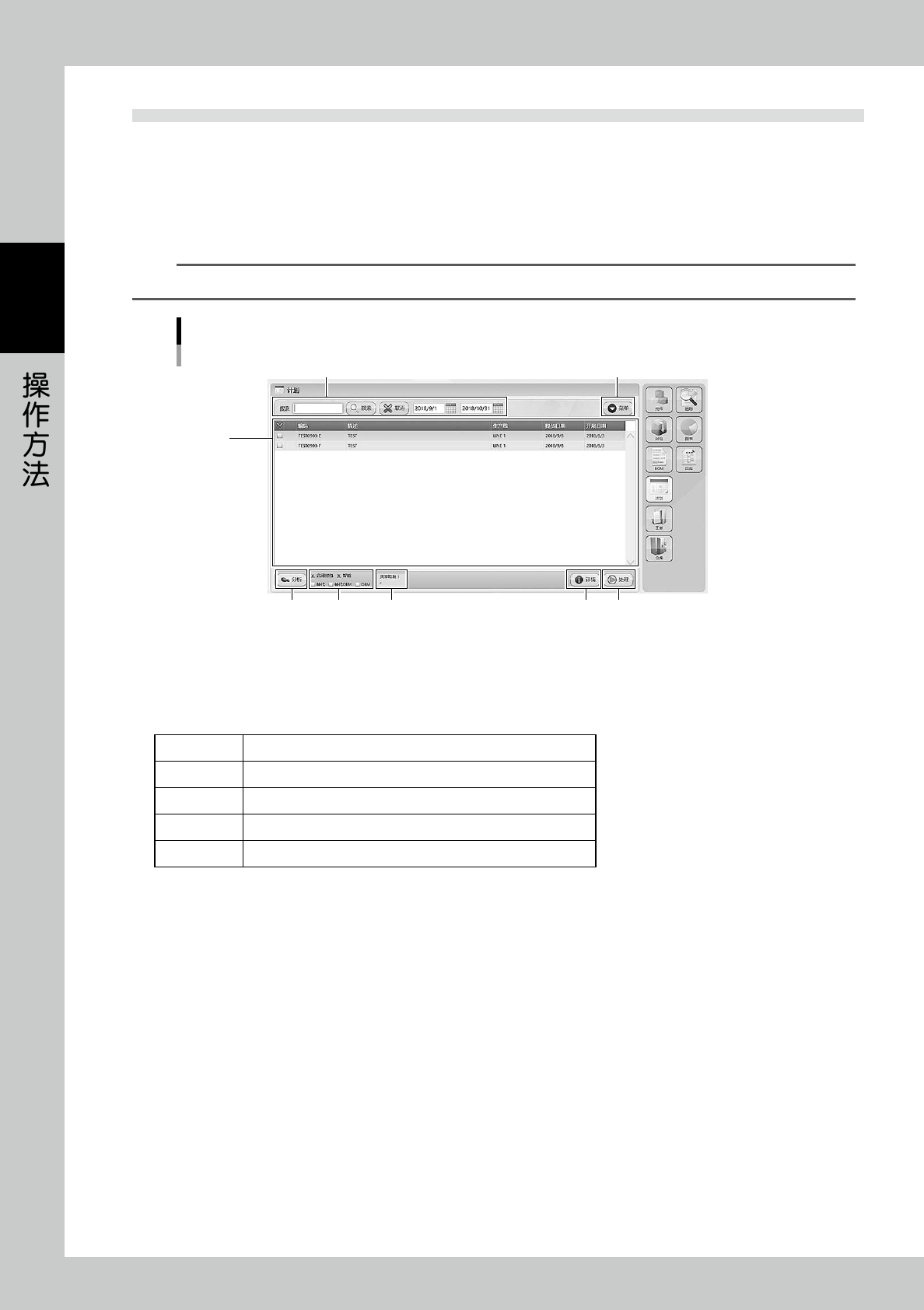
“计划”画面
1
2
5 7 84
3
6
26284-KMS-00
1. 工单一览
列表显示工单一览。点击表头的单元格可以重新排序。
基本上与本章前述“3.6.1“工单”画面”的内容相同。
列表中的各个项目在本章后述“3.7.2在“计划”画面登录工单”中也有说明。
编码 工单的名称。
描述 工单的详细信息。
生产线 生产线的信息。
提货日期 显示将该基板交给客户的交货时间。
开展日期 显示开始贴装基板的时间。
2. 搜索栏
可以按“编码”或“描述”搜索工单。在输入框中输入字符,按 [ 搜索 ] 按钮进行搜索。按 [ 取消 ] 按钮,可以取消搜索。
使用右侧的日历按钮可以指定搜索期间。