YST15_Users_C.pdf - 第74页
2-46 2 ■ 通过复制创建元件表 在“BOM”画面中选择元件表之后,按 [ 菜单 ] 按钮,选择“复制”命令,打开“复制”画面。 在此画面中,通过复制已有的元件表可以创建新的元件表。 复制创建元件表 “复制”画面 [菜单] 按钮 “复制”命令 选择元件表 26253-KMS-00 参考 通过复制创建了元件表时,元件表名之后会附带 ( 复制 )。
2-45
2
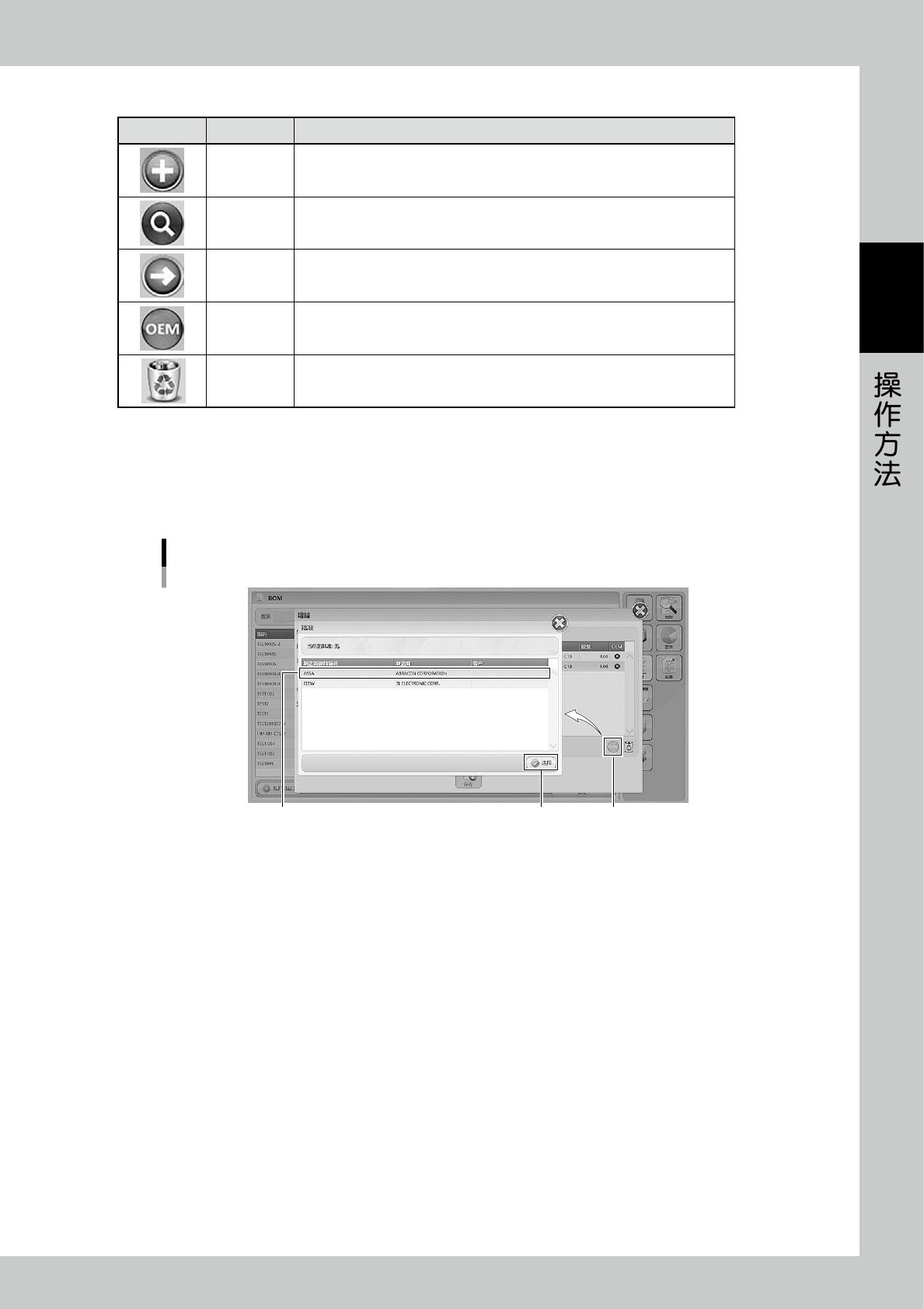
■ 辅助按钮
名称 内容
添加按钮
“元件”列表中没有的元件,可以按此按钮添加。
添加方法,请参照本章前述“3.2.2 元件的登录”。
放大显示按钮 放大显示元件表一览。
箭头按钮 将选定的元件登录到右侧的“物料清单”列表中。
OEM 按钮
OEM :Original Equipment Manufacturer
需要限定元件制造商时设定。详细内容,请参照下述“• [OEM] 按钮”。
删除按钮 删除登录在“物料清单”列表中的元件。
•
[OEM] 按钮
选择“物料清单”列表中的元件并按 [OEM] 按钮,将显示“批准”画面。
在该画面中,可以对选定的元件指定制造商。
选择元件的制造商并按 [ 选择 ] 按钮进行指定。
只有在此指定了制造商,才可以在出库指示 ( 工单 ) 中指定制造商。
OEM 的“批准”画面
[OEM] 按钮[选择] 按钮
选择制造商
26252-KMS-00
2-46
2
■ 通过复制创建元件表
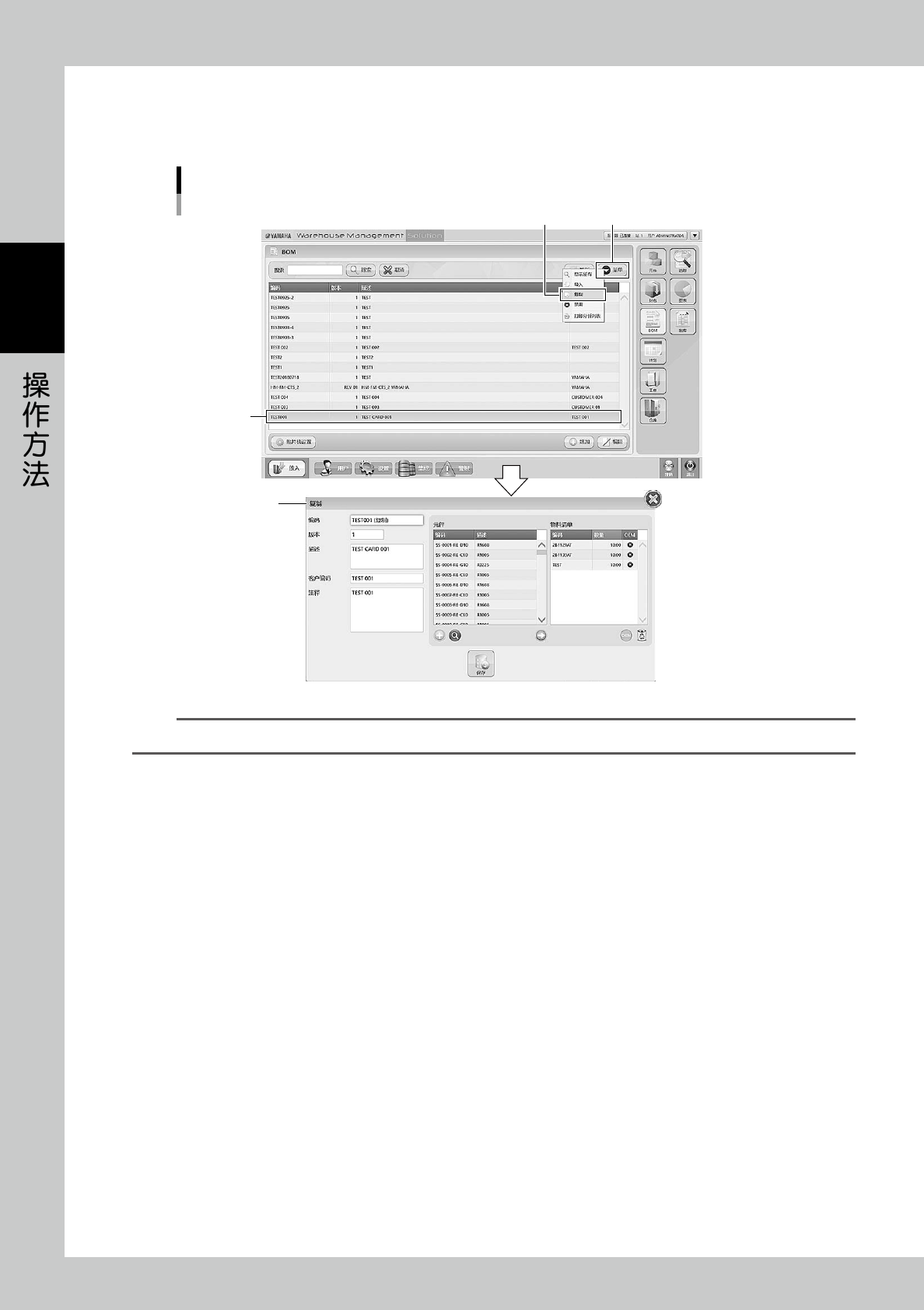
在“BOM”画面中选择元件表之后,按 [ 菜单 ] 按钮,选择“复制”命令,打开“复制”画面。
在此画面中,通过复制已有的元件表可以创建新的元件表。
复制创建元件表
“复制”画面
[菜单] 按钮“复制”命令
选择元件表
26253-KMS-00
参考
通过复制创建了元件表时,元件表名之后会附带 ( 复制 )。
2-47
2
3.5.3 利用导入功能登录元件表 (BOM)
下面,介绍通过导入文件登录新元件表的方法。
n
要点
登录元件表 (BOM) 时,即使是通过导入功能登录元件表 (BOM) 也只能一个一个地登录。
1
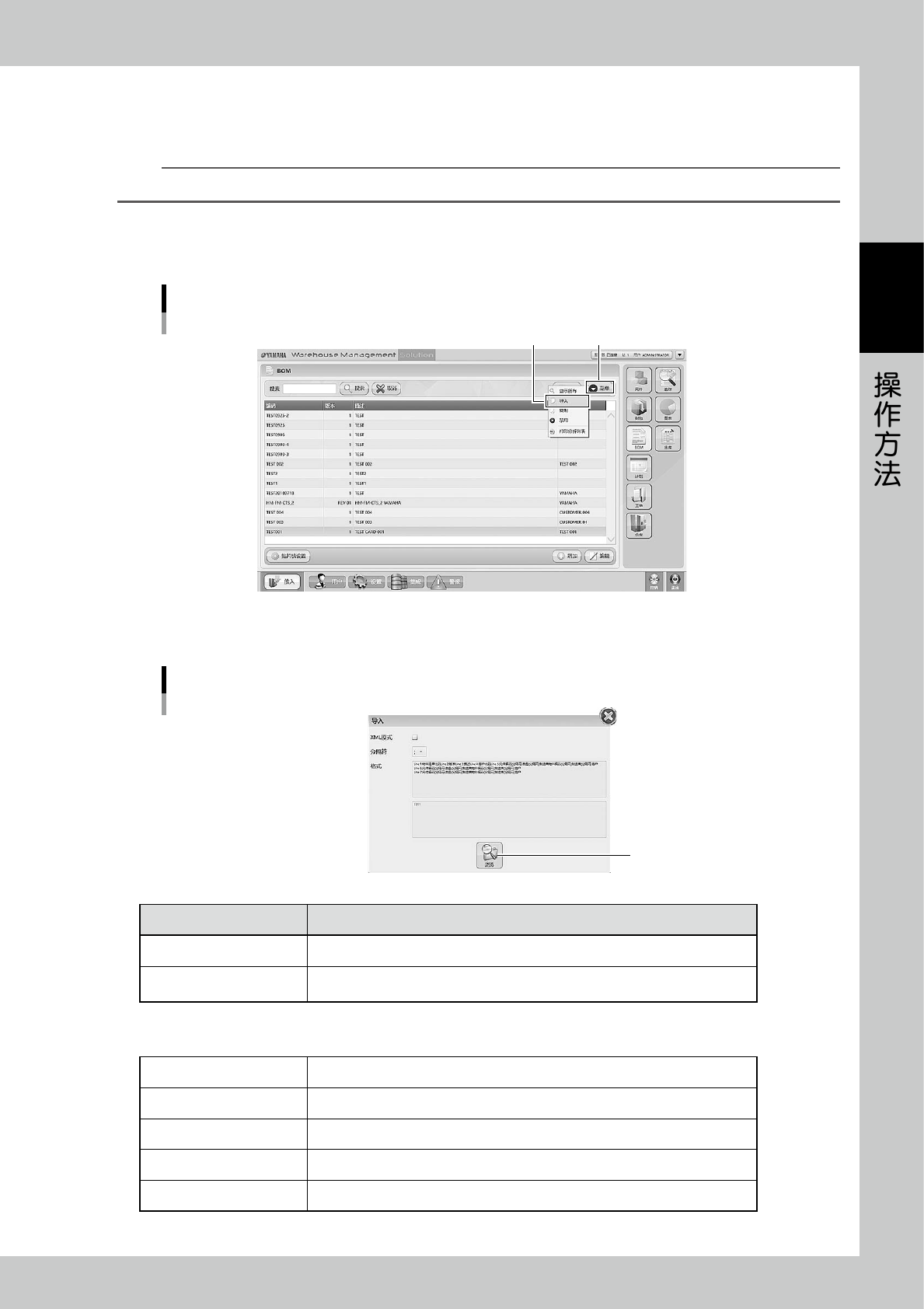
打开“导入”画面。
按“BOM”画面的 [ 菜单 ] 按钮,选择“导入”命令,打开“导入”画面。
导入命令
“导入”命令
[菜单] 按钮
26254-KMS-00
2
在“导入”画面中选择需要读入的文件格式。
“导入”画面
[浏览] 按钮
26255-KMS-00
设定项目 内容
XML 模式 需要导入的文件一般为文本格式或 CSV 格式,以 XML 格式导入时选中此选择框。
分隔符
设定分隔符。
可以从分号“ ;”、冒号“ :”、逗号“,”、英文句号“.”中选择。
•
文本格式或 CSV 格式时
第 1 行 Code
第 2 行 Revision
第 3 行 Description
第 4 行 Customer Code
第 5 行以后 ITEM CODE{SEPARATOR}QUANTITY{SEPARATOR}