YST15_Users_C.pdf - 第42页
2-14 2 3.2 元件 在 YST15 中管理的元件首先需要作为元件进行登录。 登录新元件时,既可以一个一个地登录,也可以通过导入文件一次性登录。 3.2.1 “元件”画面 “元件”画面 2 3 4 1 5 6 7 26211-KMS-00 1. 元件一览 列表显示元件一览。点击表头的单元格可以重新排序。 列表中的各个项目在本章后述 “3.2.2元件的登录” 中也有说明。 编码 元件的名称 ( 元件编号 ) 。 描述 元件的详…
2-14
2
3.2 元件
在 YST15 中管理的元件首先需要作为元件进行登录。
登录新元件时,既可以一个一个地登录,也可以通过导入文件一次性登录。
3.2.1 “元件”画面
“元件”画面
2
3 4
1
5 6 7
26211-KMS-00
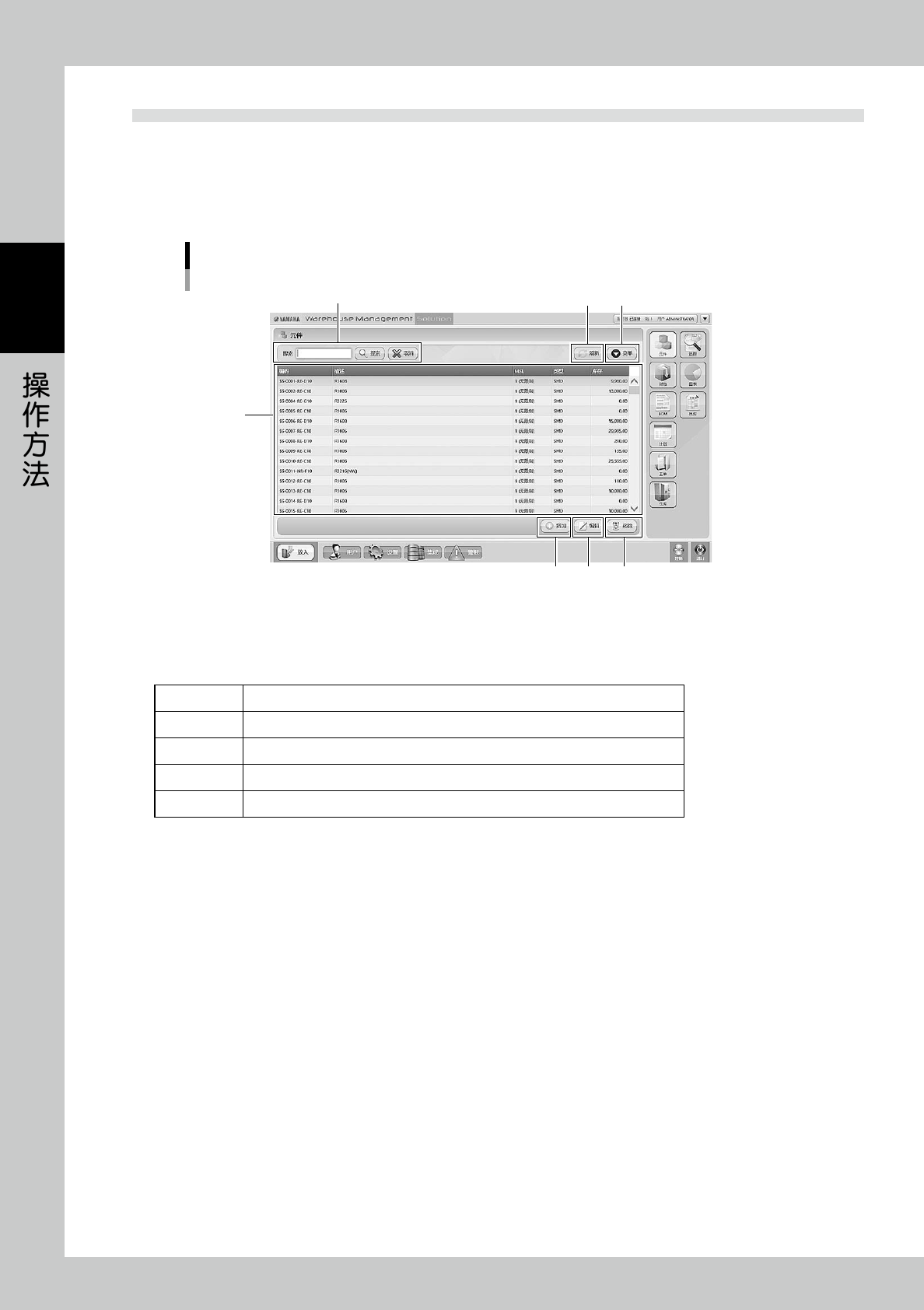
1. 元件一览
列表显示元件一览。点击表头的单元格可以重新排序。
列表中的各个项目在本章后述“3.2.2元件的登录”中也有说明。
编码 元件的名称 ( 元件编号 )。
描述 元件的详细说明。
MSL 显示 Moisture Sensitive Level 湿度管理基准。
类型 选择 SMD ( 表面贴装元件 ) 或 TH ( 通孔元件 )。
库存 显示在 YST15 中保管的元件封包内的元件剩余数。
2. 搜索栏
可以按“编码”或“描述”搜索元件。在输入框中输入字符,按 [ 搜索 ] 按钮进行搜索。按 [ 取消 ] 按钮,可以取消搜索。
3. [ 刷新 ] 按钮
在将贴装完后的元件封包重新入库之后,按此按钮,可以以手动方式更新元件封包内的元件剩余数。
2-15
2
4. [ 菜单 ] 按钮
可以选择各项菜单命令。
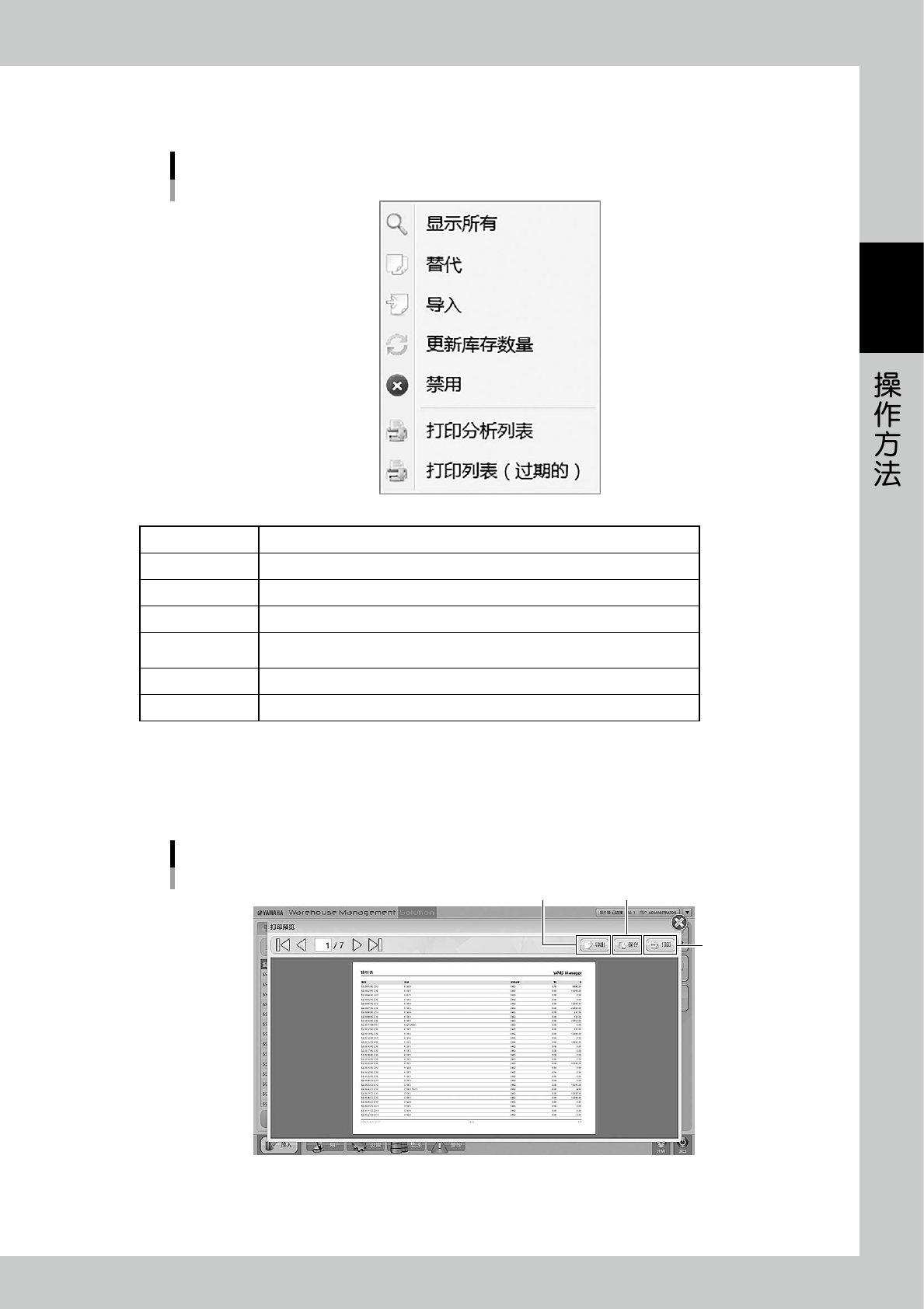
[菜单]按钮显示的命令
26212-KMS-00
显示所有 显示所有元件。
替代 对选定的元件设定替代元件。
导入 导入文件 ( 文本文件、CSV 等 ) 进行一次性输入。
更新库存数量 在将贴装完后的元件封包重新入库之后,以手动方式更新封包内的元件剩余数。
禁用
将选定的元件设定为禁用。在此设定为禁用的元件无法在工单中选择。
若将设定为禁用的元件选择为“启用”,该元件可以重新使用。
打印分析列表 显示元件列表。
打印列表 ( 过期的 ) 以列表显示元件剩余数低于最低库存数的元件封包。
•
打印分析列表
选择“打印分析列表”命令,可以显示元件列表的打印预览。
按 [ 保存 ] 按钮可以以 PDF 格式,按 [ 导出 ] 按钮可以以 XML 格式保存数据。
若外部网络连接有打印机,可以按 [ 打印 ] 按钮打印元件列表。
“打印预览”画面
[打印] 按钮
[保存] 按钮[导出] 按钮
26213-KMS-00