SmartSM手册.pdf - 第120页
< 6. 参 参 数 数 > < 门槛 > 通过 SM V ision ’窗 口显示的影 象由各个像 素构成。各 个像素因显 示亮度不同 ,有 0~2 5 5 的固有值。 在这 里‘ Thre s ho l d V al ue ’是 指区分各个 像素识别成 白色还是黑 色的临界 值。即检查 A c c e p t M ark 时, 决定形象像 素黑或白 的临界值。 例如 A c c ep t M ark 设定为 …
SM400 User's Manual
画面导言画面导言
[PCB编辑 -基板 ] 接受标记(Accept Mark )设置 ( Accept Mark Position)
用来区分安装的PCB的合格与否的标记为 坏标记。坏标记 对不合格品作标记,但可接受标记对不合格不作标记,同时设备只对可接
受标记标记的PCB进行作业。
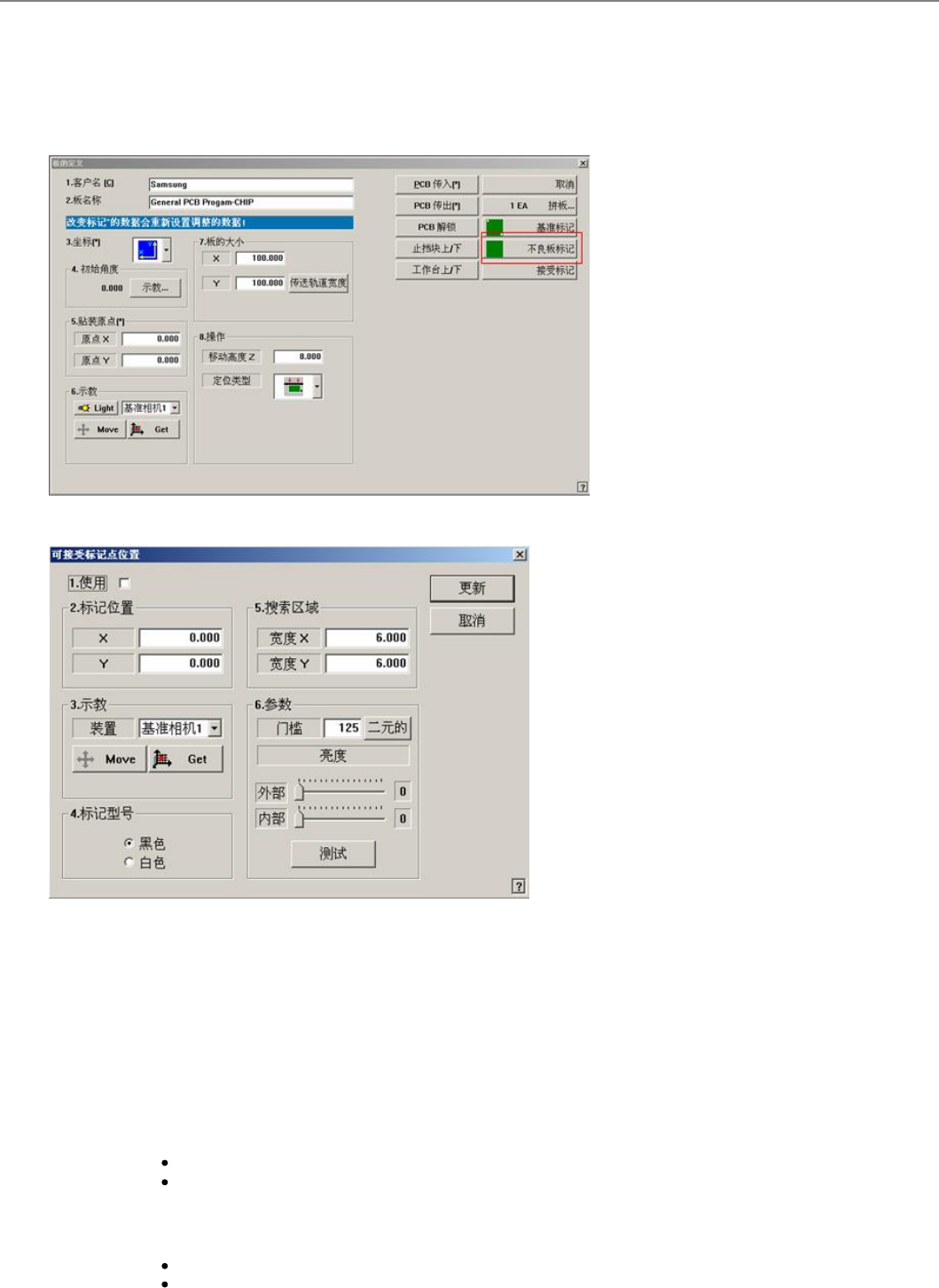
点击<接受标记>按钮时,显示以下编辑可接受标记数据的对话框。
菜单项菜单项
<1.使用>
选择可接受标记的检查与否,或检查时使用。
<2.标记
位置 >
显示Accept Mark的坐标。
<3.示教
>
示教Accept Mark偏移。
<4.标记
型号 >
选择可接受基准点的颜色。可选择的可接受基准点的颜色如下。
黑色: 标记比周边暗的情况。
白色: 标记比周边亮的情况。
<5.搜索搜索
区域区域 >
设定需检查 可接受基准点 的领域。它的主要使用目的为在一些特殊的PCB的周围有类似标记的形状而防碍识别
时,限定其检查范围。
<宽度X> : 设定在X轴的方向的检查范围。一般设定为6 mm。
<宽度Y> : 设定在Y轴的方向的检查范围。一般设定为6 mm。

<6.参参
数数>
<门槛>
通过SMVision’窗口显示的影象由各个像素构成。各个像素因显示亮度不同,有 0~255的固有值。在这
里‘Threshold Value’是指区分各个像素识别成白色还是黑色的临界值。即检查 Accept Mark时,决定形象像
素黑或白的临界值。
例如Accept Mark设定为 “Black”时 Threshold值为100,在 Vision Image中 100以下的值全部识别为黑(
Black),Bad Mark设置为 “White”时 Threshold值为 100,在Vision Image中100以上的值全部识别为白(
White)。
<真实显
示/二元
的 >
通过SMVision’窗口显示的影象显示成实际肉眼可看到的、尚未适用Threshold的影象(Real Display) 或 MMI识别
的、适用Threshold的影象(Binary)。
<亮度>
设定检查Accept Mark时的照明度。一般设定为7。实际的使用当中,根据PCB和Accept Mark的状态可以适当调
整照明度。
<测试>
利用设置的Accept Mark Align数据检查Accept Mark。可确认设定的 Accept Mark数据是否正确。检查成功则显示
如下消息框。
<更新>
把设定的数据传送到设备之后关闭对话框。
<取消>
不储存坏标记的数据直接关闭”坏点位置”对话框。
在编辑” 板的” 对话框当中转移到另外一个画面时,自动地储存所编辑的内容。
连接项目连接项目
Board Definition
SM400 User's Manual
画面导言画面导言
[PCB编辑 -元件 ] 编辑所选定元件 (Part Edit : Common Data)
它执行登记新的部品的功能。 “Parts” 对话框中点击 <新建元件…> 按钮则显示如下对话框。
菜单项菜单项
<1.元件名>
设定元件的名称。 元件名称无法输入英文32个字符 (国文16个字符) 以上。
(使用相同 功能时,从其它PCB 文件获得部品信息)
<2.校正类型>
选择校正类型 。 自动设置为 “Vision”。
<3.封装组>
选择部品组 。
<Package List>
显示在<2. 校正类型>和<3. 封装组>选择的数据相对应的部品数据清单。
<Delete STP>
<4.元件数据元件数据 >
设定含部品尺寸的数据。
<X>
设定部品的X轴方向尺寸。
<Y>
设定部品的Y轴方向尺寸。
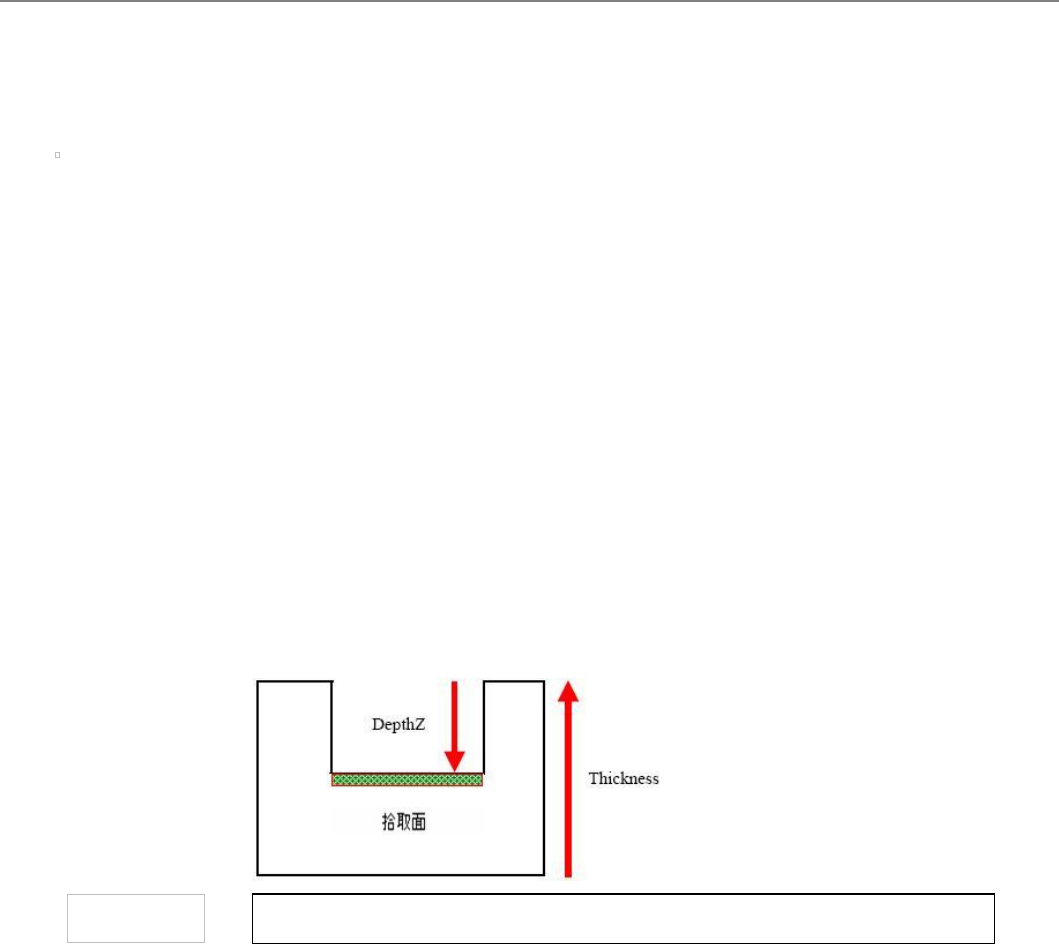
<厚度>
设定部品的高度(厚度)。
<凹槽深>
设定部品的上端部的凹曹的深度。如果没有特别的目的,一般设定为 “0”。
部品高度不正确情况下会影响到贴装精度,要正确输入部品高度。
<注册>
把设定的部品数据添加到PCB的部品清单。
<关闭>
关闭对话框。
<5. 校正 - 视觉校正
(CHIP) >
设定部品的校正数据。
在这个领域,显示在<2. 校正类型>和<3. 封装组>选择的数据相对应的排列数据的编辑画面。
<3. 封装组>中选择数据不同,显示不同的画面。
<6.公共数据>
设定与设备连贯的部品数据。按下此按钮时显示以下的对话框,同时按钮的名称也变更为 “校正数
据”。
“校正数据” 按钮显示表达排列数据的画面。