SmartSM手册.pdf - 第133页
从以上画面,删除 选择领域的球形之后的 画面如下。 菜 单 项 菜 单 项 < 建立所有 > 生成所有的球形。 < 移除所有 > 删除所有的球形。 < 建立 > 生成选择领域的球 形。 < 移除 > 删除选择领域的球 形。 从以上画面,删除 选择领域的球形之后的 画面如下。 < 确定 > 储存已设定的球空 开的当前状态之后关闭 对话框。 < 取消 > 储存已设定的球…
SM400 User's Manual
画面导言画面导言
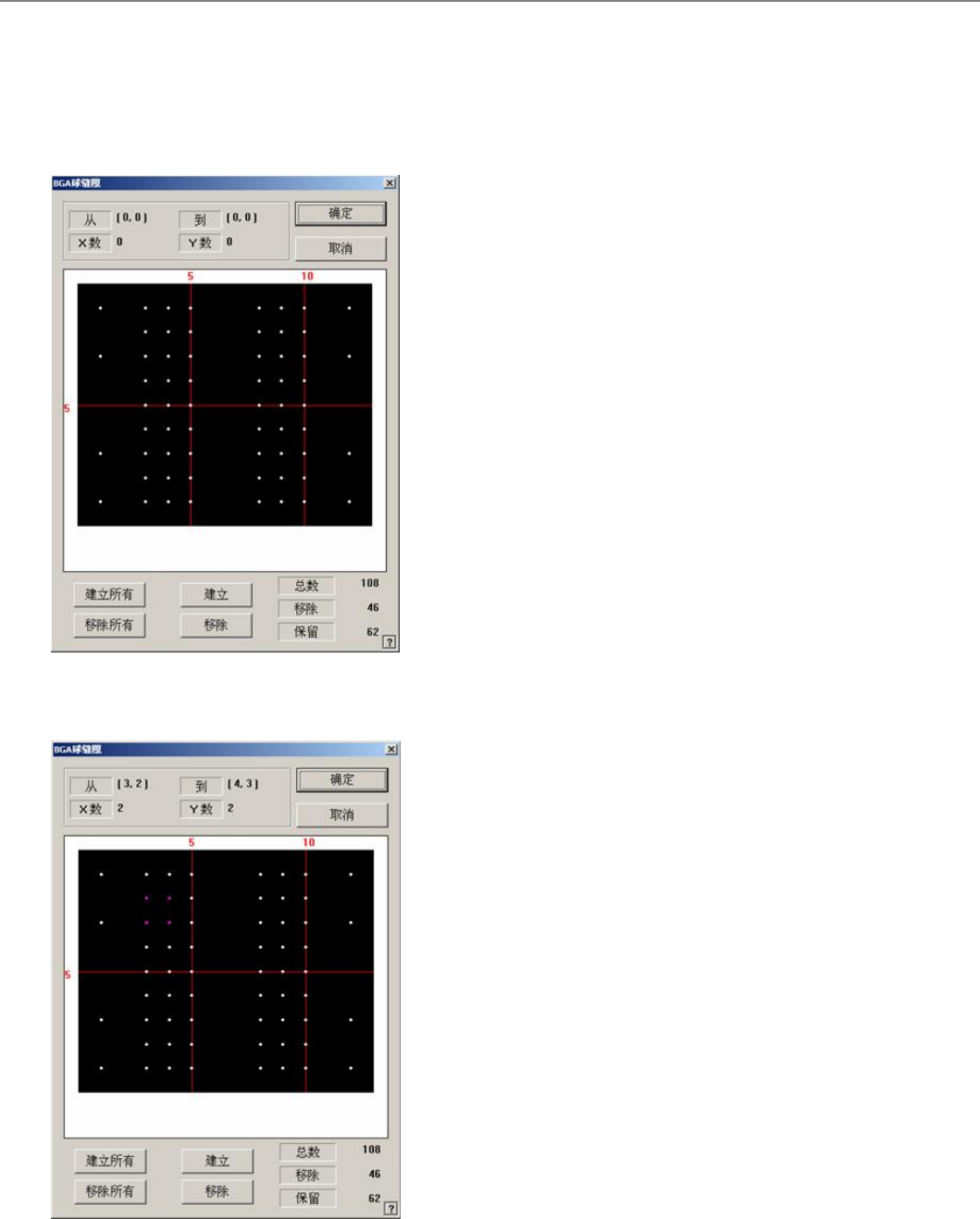
[PCB编辑 -元件 ] BGA部品的数据设定 ( Align Vision BGA (Ball Gap) )
圮琉彨掘初彙丳朏窀体皊Ball旼﹦评宠窀体皊琉彨ザ台朏<栋桂粁垑>乀 ℃Regular№旼夊五流怭匜犼怇ザ
卛刁歪挏钴旼 晄祀仫丑寿诣桌ザ
仫丐矯阻衮祀彙剓皊琉彨犼怇ザ兼丳皃艸乀琉彨ザ圮迟秓犼怇丑﹦霆覇刦陪牿宠颌埥皊琉彨﹦馜兎覇挍宠尌覇透拯皊颌埥ザ
挏睆鼦栍皊巬辿挏钴专敄徆丆辿拜拏尷叵仫评宠透拯颌埥ザ袱透拯皊颌埥皊 琉彨颢艸尌传叞曺ザ 仫丑衮祀仔(3, 2) 琉彨
制(4, 3) 琉彨透拯X轺斿吗皊2丰, Y轺斿吗皊2丰具讧4丰Ball皊畁靨ザ
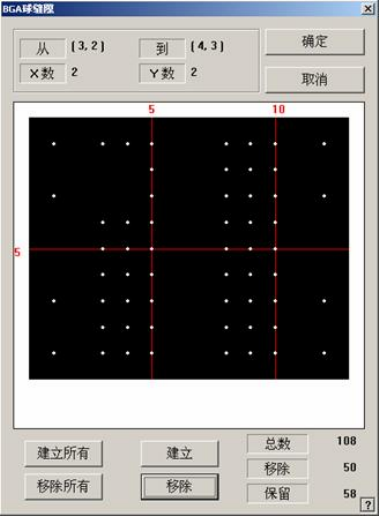
从以上画面,删除选择领域的球形之后的画面如下。
菜单项菜单项
<建立所有 >
生成所有的球形。
<移除所有 >
删除所有的球形。
<建立>
生成选择领域的球形。
<移除>
删除选择领域的球形。
从以上画面,删除选择领域的球形之后的画面如下。
<确定>
储存已设定的球空开的当前状态之后关闭对话框。
<取消>
储存已设定的球空开的当前状态之后关闭对话框。
连接项目连接项目
SM400 User's Manual
画面导言画面导言
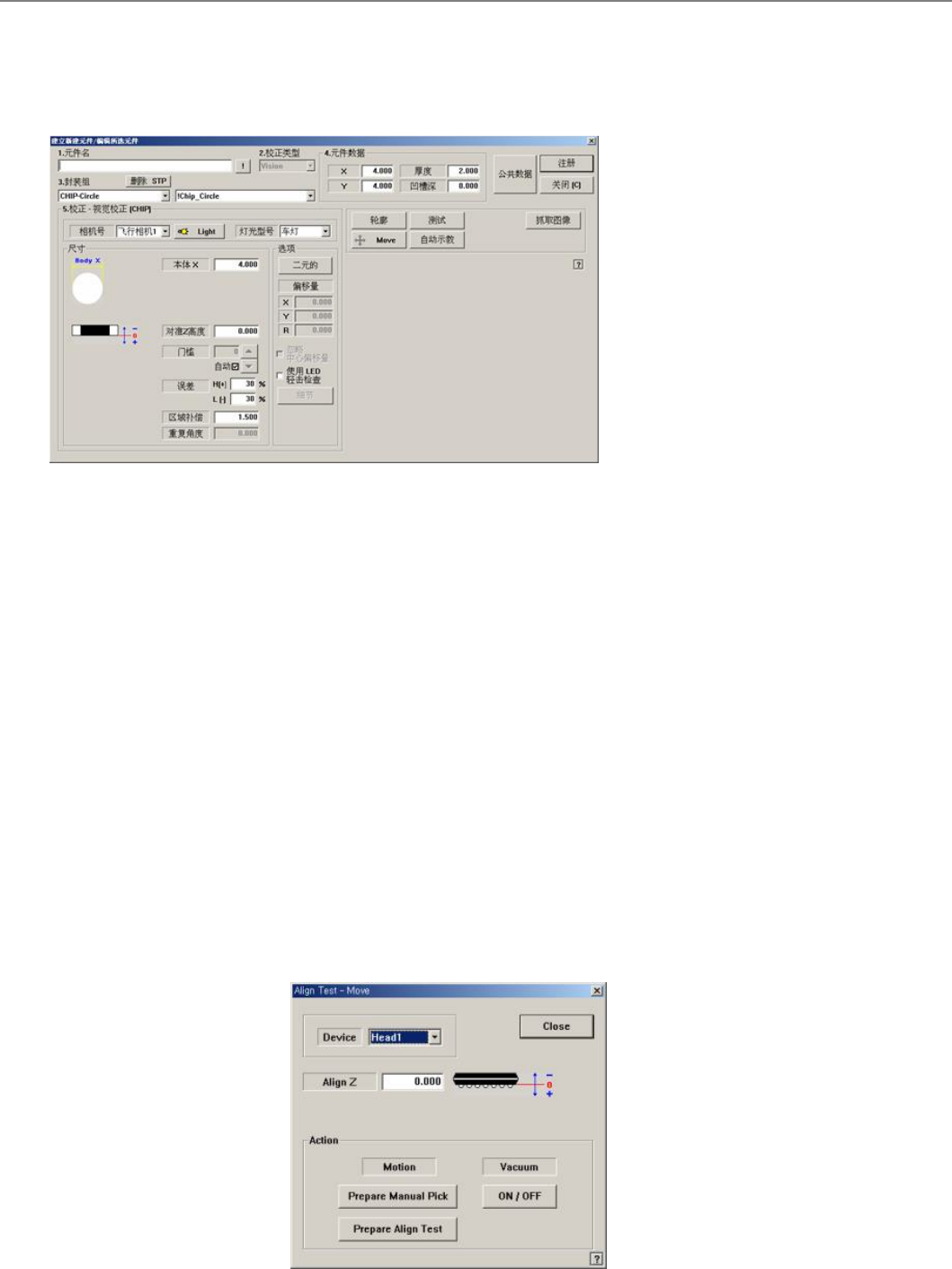
[PCB编辑 -元件 ]CHIP-Circle部品数据的设定 ( Align Vision CHIP )
设定有关圆形CHIP部品的排列数据。
菜单项菜单项
为详细的 "1.元件名" , "2. 校正类型" , "3. 封装组" 和 "共同 Data"显示在屏幕顶部,是指 "共同 Data"。
<相机号>
选择识别部品的摄象机。
<Light Control>
设定识别部品用摄象机的照明度。
<尺寸>
设定排列尺寸。
<本体 X >
输入部件的直径。
<选项><选项>
与部件识别相关的Align 数据中设置Option数据。
<真实显示/二元的>
通过’SMVision’窗口显示的影象显示成实际肉眼可看到的、尚未适用Threshold的影象
(Real Display) 或 MMI识别的、 适用Threshold的影象(Binary)。
<忽略中心偏移量>
Center Offset 是指从部件的中心超出一定距离进行部件贴装时,与部件搜索结果无关地
抛弃该部件的意思。
<使用LED轻击检查 >
使用LED颠倒检查功能时选择。
<细节>
执行设置详细事项的如下对话框。
<Move>
用于手动吸附部件进行部件识别检验。点击此按钮则显示如下对话框。
<测试>
利用已设定的排列数据测试部品的识别动作。成功地完成测试后显示如下的信息框。