SmartSM手册.pdf - 第199页
< 元件组 & 元件清单 > < 光 仼 绊 > 绊 后 桌 : 透 拯 霆 覇 晄 祀 皊 郮 哇 绊 ザ 叵 透 拯 皊 郮 哇 绊 妈 丑 ザ (CHIP-Ci rc l e , CHIP-Rect, Ch i p- Tan tal , Ch i p -Al um i nu m , M e l f: , TR: TR 2 : , Tri m m er: , Hem t: , SOP: , S OJ:…
SM400 User's Manual
画面导言画面导言
[PCB编辑 -元件 ] 元器件 主要的 (Part Main)
用于登记PCB作业必要的部件、编辑与部件有关的数据。
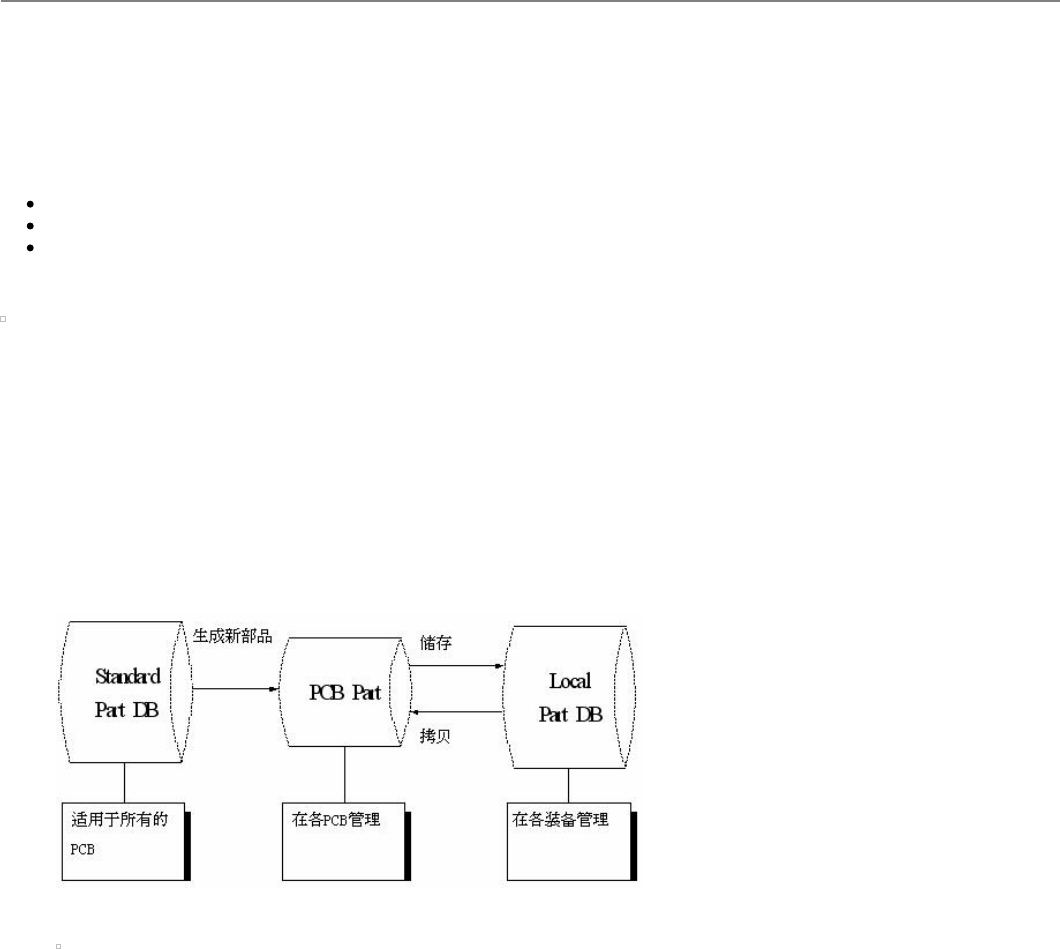
MM管理的部件数据都有 PCB Part, Local Part Library, Standard Part DB 。
PCB Part: 登记在PCB文件的部件。
Local Part Library: MMI安装在设备后登记的部件。
Standard Part DB:管理安装MMI时同时设置的部件数据的DB
部件数据的构造如下。
如以上图 7-1所示,部品数据必须具备管理部品名称和尺寸的 “元件”和具有与设备连贯的数据的“Common Package”。
根据元件形状的识别方法而设置Align Type,“Vision Align”是通过Vision Camera识别元件形状的。而且管理数据会根据个别Align Type
的不同而不同,Vision Align Type以“Vision Align Package”区别。 现在要适用的排列数据设定在 “元件”的排列形式。
供给部件的供给装置及适用在部件吸附与贴装的吸嘴还有操纵空压条件及驱动速度有关参数等信息的部分叫做“Common Data” 。
各PCB管理该PCB上作业的所有部品的元件数据,而且把部品数据储存在设备的 Local Part DB。编辑新的PCB的部品数据时可以拷
贝使用储存在Local Part DB的部品数据。编辑Local Part DB上没有的新的部品数据时,如果Local Part DB上有类似的部品,可以把
这个部品的数据从Local Part DB拷贝后编辑,或从 标准 Part DB拷贝标准部品数据后编辑。标准 Part DB是对一般常用的 元件的数
据由设备的开发厂商提供的DB。以下图示,表达各部品数据之间的相互关系。
选择’元件’子菜单时的初始画面如下。
菜单项菜单项
<1. PCB元件清单元件清单>
显示现在已经登记的部品清单。
<Part>
显示部品的名称。
<Feeder>
衮祀価庚郮哇皊Feeder秓粁ザ
<Nozzle>
衮祀吾睆郮哇皊乁吾嘺ザ吾睆吾嘺皊秓粁妈丑ザ
CN030, CN040, CN065, CN140, CN220, CN400N, CN750, CN110
<Aligner>
<Part Group>
衮祀郮哇皊 Part Groupザ
<Skip>
透拯歪栧骒盘﹦ PCB 佢丠旼盾庚郮仼袱陪夜ザ
<2.元件库元件库>
晄祀评复箧琌皊Local Part DB皊郮哇渋卛ザ
<排列类型>
透拯霆覇晄祀皊郮哇皊掘初斿引ザ 佌抐觌觏栧歩甮點讪侅甮ザ
觌觏: 甮觌觏煭盾杀迡衒掘初ザ
<元件组&元件清单>
<光仼绊> 绊后桌: 透拯霆覇晄祀皊郮哇绊ザ叵透拯皊郮哇绊妈丑ザ
(CHIP-Circle, CHIP-Rect, Chip-Tantal, Chip-Aluminum, Melf:, TR: TR2:, Trimmer:, Hemt:, SOP:, SOJ:,
SOP2:, SOJ2:, QFP:, PLCC:, PLCC[body]: Connector, User IC:, BGA, Multi-BGA, Flip Chip)
<元件清单> : 显示在<校正类型>和<元件组>选择的部品相对应的部品数据的清单。显示的
部件是满足Standard Part DB 及 Local Part DB中选择条件的部件。
<更新元件>
逃劦斶皊郮哇﹢斶开丆丰郮哇﹣吔﹦惹覇渁劦制Local DB旼侅甮ザ
圮巬侭皊 <1. PCB Part List> 颌埥丳兎透拯斶皁讶皊郮仼吔﹦炿刁 <Copy to Local Part DB>
挏钴﹦夓刼制盾庚Part Group皊 <Part List> 直彛桌ザ召夜﹦透拯夓刼圮 <Part List> 直彛桌皊郮
仼吔诽炿刁歪挏钴ザ
<改变组>
抐透拯皊光仼仔彙剓皊光仼羪叞曺乀召夜皊光仼绊ザ 兎透拯<Part List>直彛桌扆覇叞曺皊郮仼
吔炿刁歪挏钴ザ
<删除元件库>
抐圮<光仼渋卛>透拯皊郮哇绊捴仔Local Part DB刦陪ザ兎透拯<Part List> 直彛桌扆覇刦陪皊郮
仼吔炿刁歪挏钴ザ
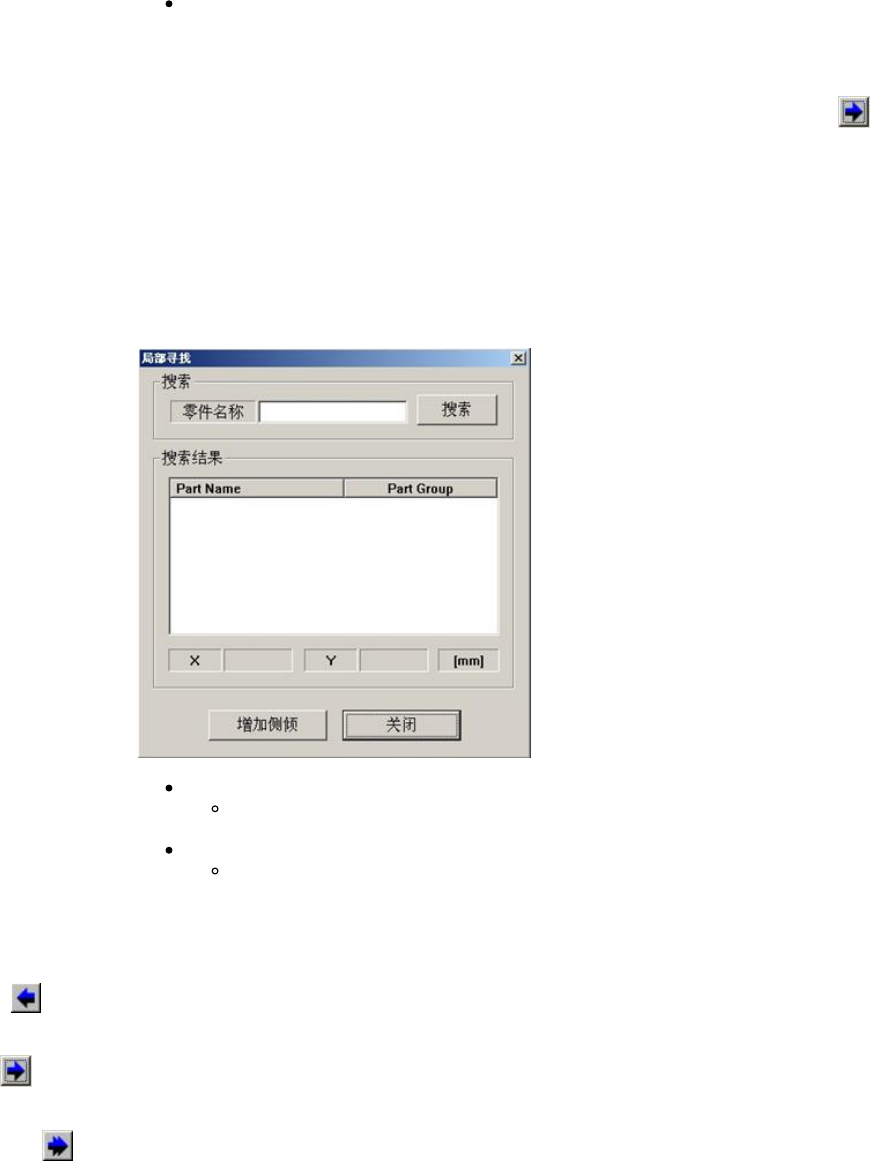
<搜索>
炿刁诫挏钴刟晄祀妈丑寿诣桌ザ
<搜索> / <搜索结果> 领域
<Part Name> 缜辗桌丳辙八扆覇柫抄郮仼皊吓秶﹦冓炿刁 <搢紨>挏钴﹦刟搢紨郮
仼DB俧恵兼给枢晄祀圮 <搢紨给枢> 颌埥ザ
<墤劦侭偄> 挏钴
选择<搜索结果> 领域显示的搜索结果部件,再点击此按钮,则把相应部件添加在
“Part”对话框的 PCB Part List。
<Copy to PCB
Part>
把在<2. 元件库>领域的 <元件清单>选择的部品清单拷贝到<1. PCB元件清单>领域。 也就是说,在
Local Part DB中的部件复制到PCB Part中。
<Copy to Local Part
DB>
把在<1. PCB 元件清单>领域选择的部品数据拷贝到Local Part DB。 也就是说,PCB Part的部件复
制到Local Part DB。
<Copy All to Local
Part DB>
把<1. PCB元件清单>领域的所有部品数据拷贝到Local Part DB。
<新建元件...>
登记新部件。
<编辑...>
编辑所选择的部品数据。
<相同>
拷贝所选择的部品数据。此时应设定新的部品名称。
<拷贝>
拽责仔光仼直彛箷丳透拯皊郮哇俧恵ザ
<粘贴> 抐拽责皊郮哇俧恵粞贺制光仼直彛箷ザ
<删除>
刦陪仔光仼直彛箷丳透拯皊郮哇ザ
<取消>
取消所编辑内容。
自动储存
在编辑”元件”对话框当中转移到另外一个画面时,自动地储存所编辑的内容。
连接项目连接项目