00193891-0702_AI_LP_Barcode_DE+EN.pdf - 第102页
1 Montageanleitung LP-Barcode-Leser SIPLACE 1.11 Konfiguration LP Barcodeleser Ausgabe 10/2009 102 : Wählen Sie in dem Pull Down Menü "Optionen" --> "Schnitt stelle". : Kontrollieren sie die Eins t…
SIPLACE 1 Montageanleitung LP-Barcode-Leser
Ausgabe 10/2009 1.11 Konfiguration LP Barcodeleser
101
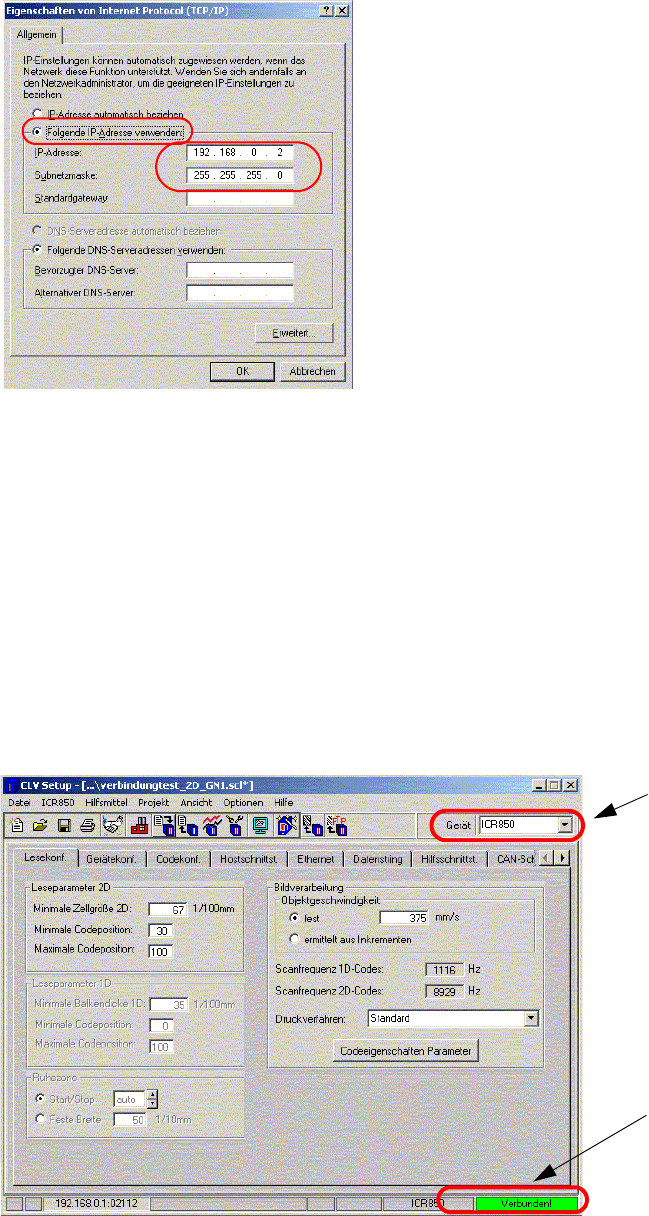
Abb. 1.11 - 22 IP Adresse vergeben
: Tragen Sie die IP Adresse und Subnetzmaske wie oben im Bild ein.
: Bestätigen Si
e alle Dialoge mit OK.
Über ein MS-DOS (Command Prompt) - Fenster sollte jetzt ein Ping auf den 2D-Barcode erfolg-
reich sein.
1.11.7.3 CLV Programm starten:
: Starten Sie das Programm CLV unter Start--> Programme--> CLV Setup --> CLV Setup V4.1 .
: Wählen Sie rechts oben den Typ des Barcodlesers aus.
Auswahl des Bar-
codeleser- Typs
Beim ersten Start der
CLV SW ist der Status
"Keine Verbindung"
Abb. 1.11 - 23 Starten der CLV Software
1 Montageanleitung LP-Barcode-Leser SIPLACE
1.11 Konfiguration LP Barcodeleser Ausgabe 10/2009
102
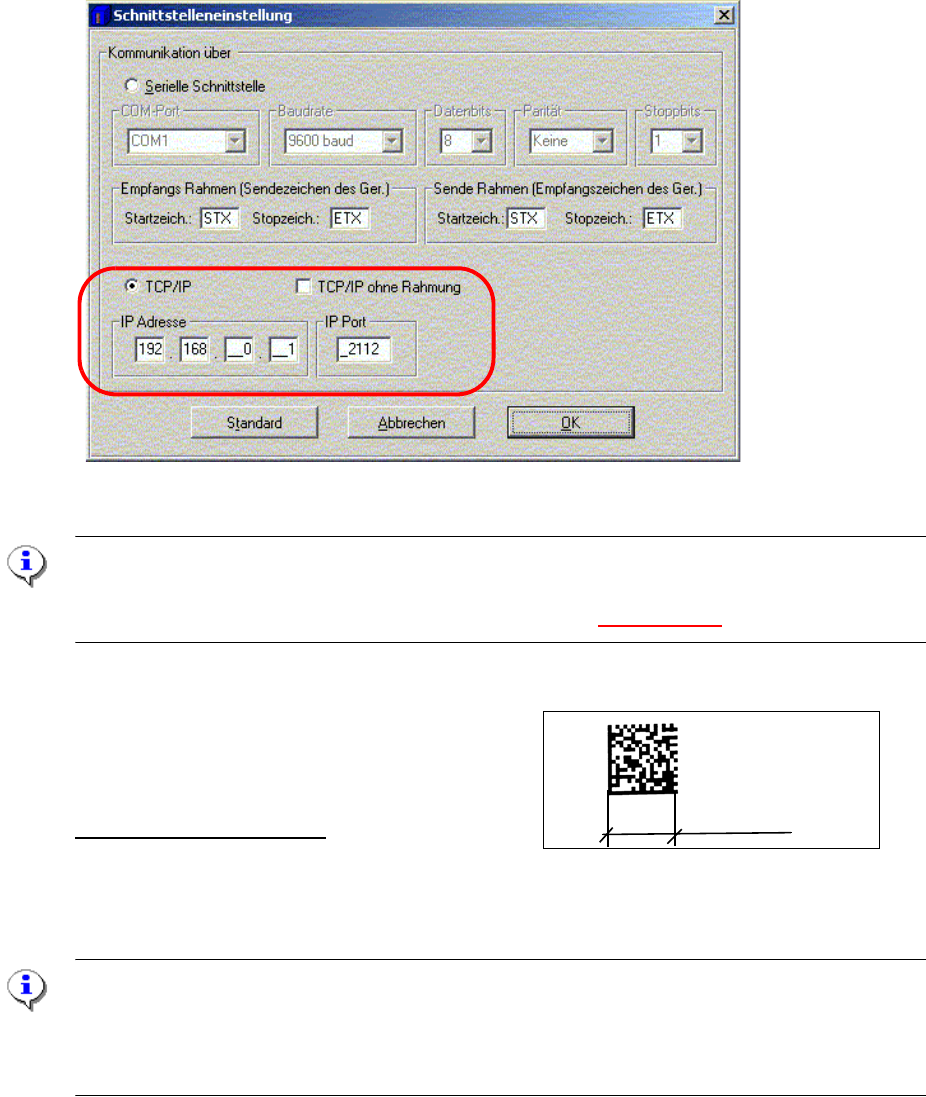
: Wählen Sie in dem Pull Down Menü "Optionen" --> "Schnittstelle".
: Kontrollieren sie die Eins
tellungen wie im Bild unten.
: Bestätigen Sie mit OK, es wird versucht die V
erbindung aufzubauen.
Abb. 1.11 - 24 Verbindungsaufbau zum 2D Barcodeleser
HINWEIS:
Ist die Netzwerkverbindung zum 2D Barcodleser in Ordnung, wird dies durch das grüne Feld "Ver-
bunden" unten rechts auf der Bedienoberfläche angezeigt (Abb. 1.11 - 23).
1.11.7.4 Konfiguration eines 2D Barcodes, Beispiel "DEMO"
12 mm
Details für die Konfiguration:
Der Barcode besteht aus 18 Zeilen und 18 Reihen
Minimale Zellengröße, d.h. die größe eines Matrix-Pun
kts.: 12mm/18 Reihen = ca.67 [1 /100 mm]
ACHTUNG:
Stellen Sie sicher, dass die Focushöhe des 2D Barcodeleser
richtig eingestellt ist, benutzen Sie
die Lehre. Die Focushöhe beträgt 60 +/- 2mm.
Bei S/F Maschinen, kommen 2D Barcodeleser mit einer Focushöhe von 85 +/-2mm zum Einsatz.
SIPLACE 1 Montageanleitung LP-Barcode-Leser
Ausgabe 10/2009 1.11 Konfiguration LP Barcodeleser
103
1.11.7.5 Arbeiten mit dem CLV Assistant
Nachdem die CLV SW installiert und die Verbindung zum Gerät hergestellt wurde, kann Mithilfe
des CLV Assistant die korrekte Focushöhe des Barcodelesers überprüft und eingestellt werden.
Weiterhin kann der 2D Barcodeleser auf ein bestimmten Barcod
etyp automatisch konfiguriert wer-
den.
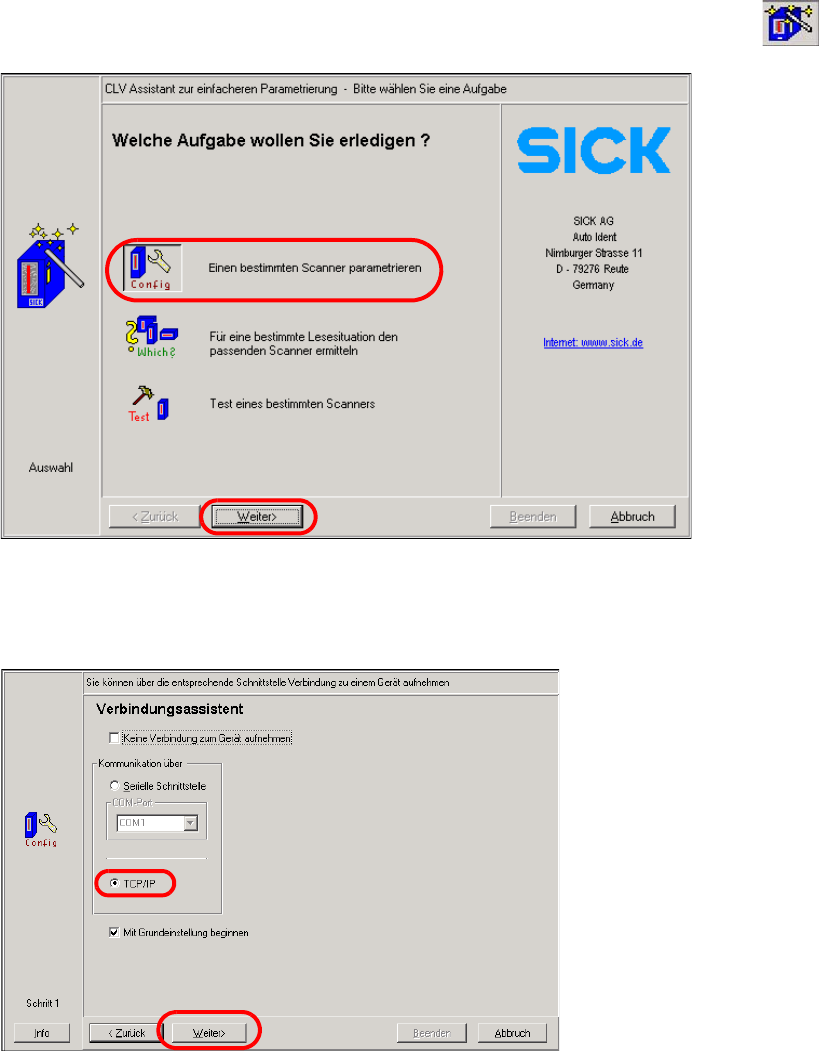
: Wählen Sie im Pull Down Menü --> "Hilfsmitte
l" --> "CLV Assistant" oder das Ikon
Abb. 1.11 - 25 CLV Assistant
: Wählen Sie "Config" und führen die folgenden Schritte aus.
Abb. 1.11 - 26 Schritt 1 des CLV Assistant