00193891-0702_AI_LP_Barcode_DE+EN.pdf - 第107页
SIPLACE 1 Montageanleitung LP-Barcode-Leser Ausgabe 10/2009 1.11 Konfiguration LP Barcodeleser 107 : Drücken Sie den But ton "Autoset up vorbereiten" . Die Geschwindigkeit und Modulgr öße werden zum Barcode les…
1 Montageanleitung LP-Barcode-Leser SIPLACE
1.11 Konfiguration LP Barcodeleser Ausgabe 10/2009
106
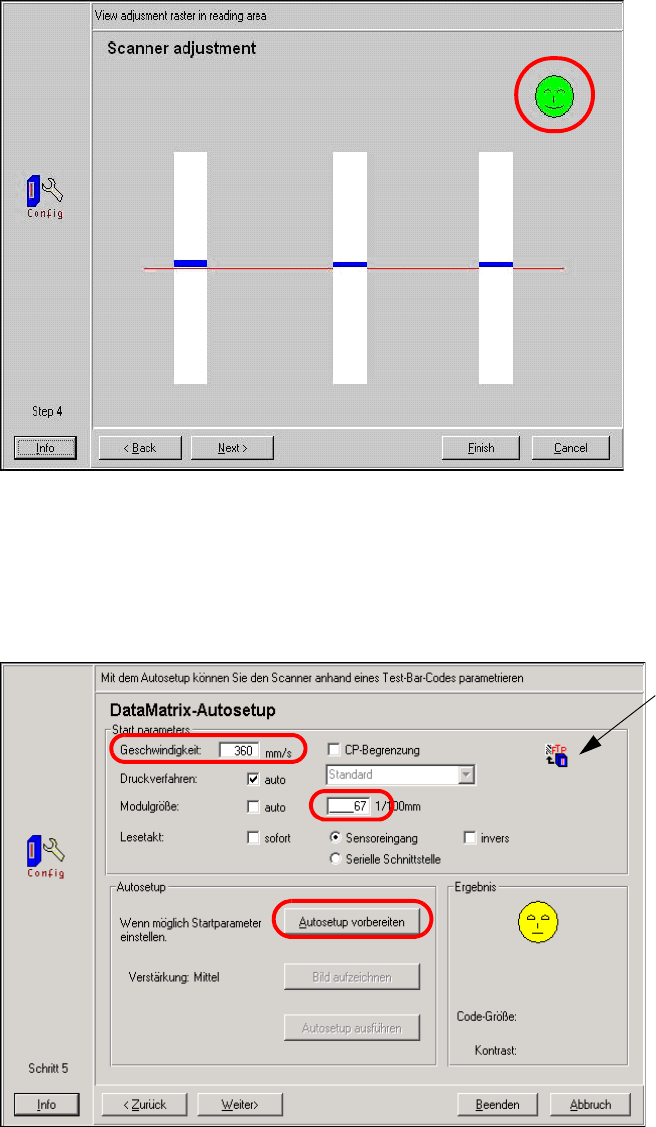
Abb. 1.11 - 30 Focushöhe korrekt eingestellt
: Drücken Sie " Weiter" (Next).
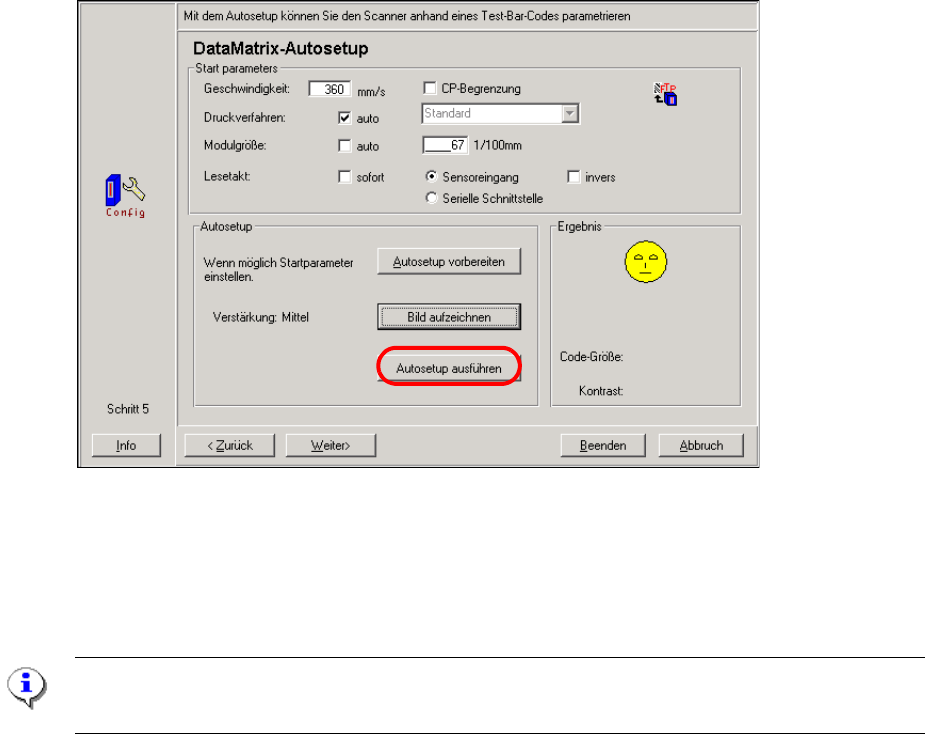
1.11.7.7 Data Matrix Autosetup zum automatischen lernen eines 2D Barcodes:
FTP Programm- But-
ton
Das FTP Programm
ermöglicht es, währ-
end der Inbetrieb-
nahme oder
Produktion z.B. Bil-
der von nicht gelese-
nen Barcodes
aufzuzeichnen und
eine Fehleranalyse
durchzuführen.
siehe Bildanforde-
rung während der
Produktion.
Abb. 1.11 - 31 Schritt 5 des CLV Assistant
: Tragen Sie die Transportgeschwindigkeit und die Größe eines Matrix Punktes ein (Modulgröß-
e).
SIPLACE 1 Montageanleitung LP-Barcode-Leser
Ausgabe 10/2009 1.11 Konfiguration LP Barcodeleser
107
: Drücken Sie den Button "Autosetup vorbereiten".
Die Geschwindigkeit und Modulgröße werden zum Barcodeleser geschickt.
Der Button "Bild aufzeichen" ist jetzt aktiv.
Vorrausetzung für die Bildaufnahme:
– Maschine mit dem zu konfigurierenden Barcodeleser, muss im Zustand "Warten auf Leiter-
platte" sein.
– Drücken Sie an der Vorgängermaschine die STOP Taste.
– Legen Sie eine Leiterplatten mit dem Barcode in das Ausgabeband der Vorgängermas-
chine, so dass der Barcode ca. 1cm vor dem Lesestrahl liegt.
: Betätige
n Sie nu
n den Button " Bild aufzeichnen".
: Danach betätigen Sie die Start Taste a
n der Vorgängermaschine.
: Jetzt sollte die Schalt
fläche "Autosetup ausführen" aktiv sein.
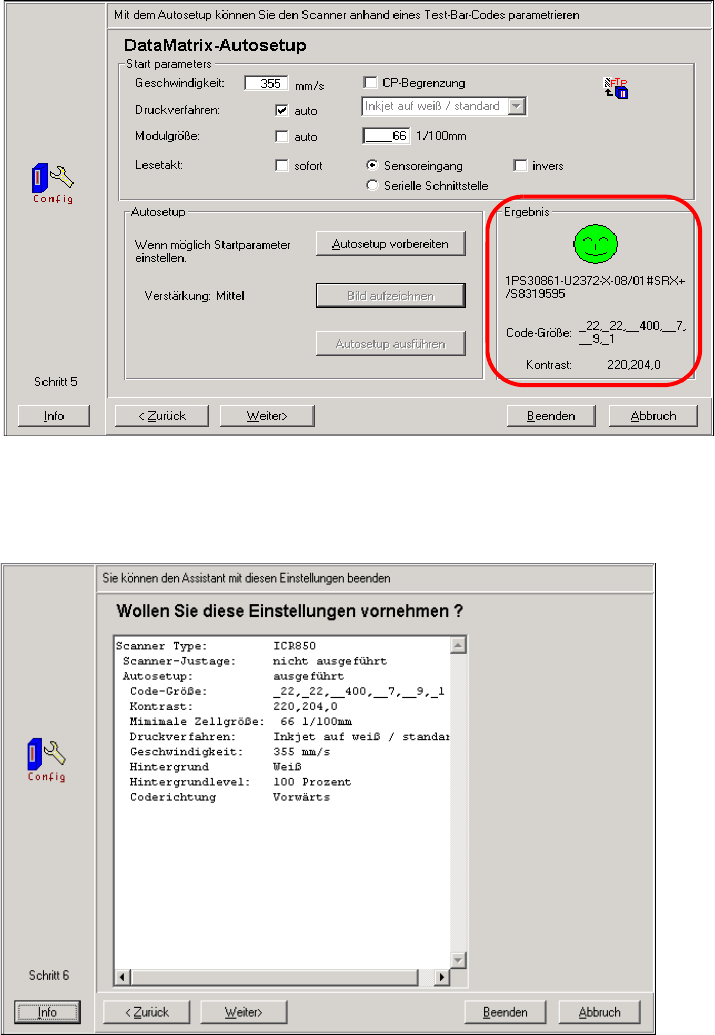
Abb. 1.11 - 32 Schritt 5 des CLV Assistant
: Betätigen Sie den Button "Autosetup ausführen".
Wird der Barcode erfolgreich gelesen, werden die Daten für die T
ransportgeschwindigkeit, Modul-
größe und Optimierungsparameter,
wie Kontrast, Helligkeit,etc. ermittelt.
HINWEIS:
Diese Parameter sollten nicht mehr manuell verändert werden.
1 Montageanleitung LP-Barcode-Leser SIPLACE
1.11 Konfiguration LP Barcodeleser Ausgabe 10/2009
108
Abb. 1.11 - 33 Rechts Ergebnisfenster mit den Daten des Barcodes
Abb. 1.11 - 34 Schritt 6 des CLV Assistant
Die vom CLV Assistant gefundenen Einstellungen gelten nur für diesen Barcodetyp.
: Drücken Sie "Weiter". Der CLV Assistant ist damit beendet.